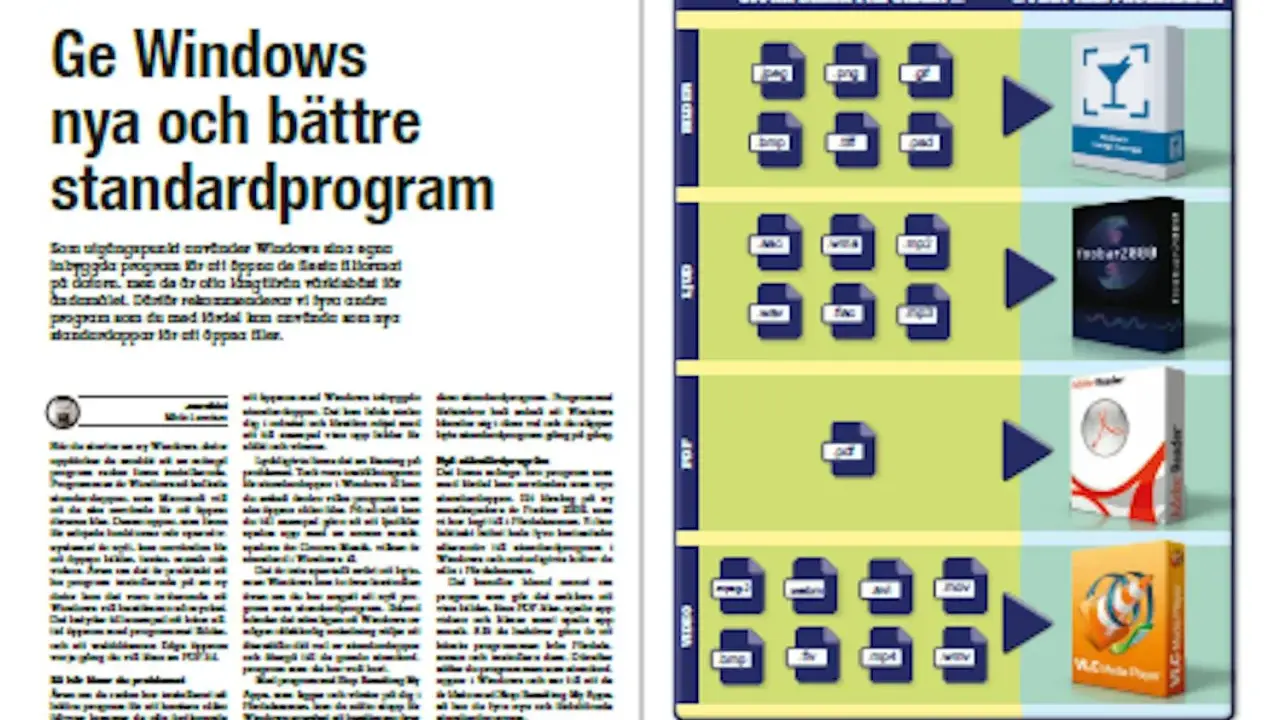
I praktiken är det inte bara en fråga om vilket program som öppnas när du dubbelklickar på en bild. Den klassiska Windows fotovisare har i stor utsträckning ersatts av en modern standardlösning, och valet påverkar allt från hur snabbt du bläddrar till om du får enkel redigering, molnkoppling och stöd för flera format. För många är det en liten detalj som gör stor skillnad i vardagen.
Det här är det viktigaste om bildvisaren i Windows
- I moderna Windows-installationer är Foton-appen normalt standard för vanliga bildfiler.
- Standardappen styrs per filtyp, så .jpg, .png, .webp och andra format kan behöva ställas in var för sig.
- Den klassiska visaren är snabb och enkel, men har betydligt färre funktioner än dagens inbyggda app.
- För stora bildarkiv, masshantering och mer avancerat arbetsflöde är en lätt tredjepartsvisare ofta bättre.
- HEIF- och HEVC-filer kan ibland kräva extra stöd, särskilt om du arbetar mycket med mobilfoton.
Så fungerar standardvisaren i Windows i dag
På moderna Windows-datorer öppnas de flesta bilder i Foton-appen. Det är den inbyggda lösningen som Microsoft har byggt för att både visa och hantera bilder, inte bara öppna dem. I praktiken betyder det att du kan bläddra i mappar, söka, sortera och göra enklare redigering utan att lämna samma app.
Det här är användbart om du främst arbetar med vanliga bildformat som JPEG och PNG, eller om du vill samla foton från flera platser, till exempel lokala mappar, OneDrive eller iCloud. Samtidigt är det just den här bredden som gör att vissa upplever appen som tyngre än en renodlad visare. Den öppnar inte bara en bild, den försöker ofta också hjälpa dig att organisera hela biblioteket.
För mig är det därför viktigt att skilja på bildvisning och bildhantering. Om du bara vill titta snabbt på en fil är det en annan upplevelse än om du faktiskt vill redigera, sortera och samla material i samma flöde. Det är just den balansen som avgör om standardinställningen känns smidig eller störande, och där hamnar vi naturligt i frågan om alternativa visare.
När den klassiska visaren fortfarande är relevant
Den gamla, lätta visaren är fortfarande populär av en enkel anledning: den är snabb. Om du öppnar många bilder i följd, jobbar med skärmdumpar eller bara vill se innehållet utan extra paneler, är en minimal visare ofta mer effektiv än en app som också ska organisera, synka och förbättra bilder. Jag brukar tänka på det som skillnaden mellan ett arbetsverktyg och en komplett bildhub.
Så här brukar jag dela upp alternativen:
| Alternativ | Styrkor | Begränsningar | Passar bäst för |
|---|---|---|---|
| Foton-appen | Inbyggd, enkel att hitta, stöd för moln och lättare redigering | Kan kännas tyngre i stora bildarkiv | Vardagsanvändning och enkel hantering |
| Klassisk visare | Snabb, enkel och utan distraktioner | Färre funktioner och inte alltid standard längre | Snabb överblick av enstaka bilder |
| Tredjepartsvisare | Ofta mycket snabb, bra för masshantering och fler format | Kräver installation och lite mer inställning | Större bildsamlingar och mer avancerat arbete |
När man ser alternativen bredvid varandra blir det tydligt att valet sällan handlar om nostalgi. Det handlar om arbetsflöde, hastighet och hur mycket funktioner du faktiskt behöver varje dag. Därför är nästa steg att få rätt standardapp på plats, inte bara välja något som råkar öppna bilden.
Så byter du standardapp för bilder utan att missa en filtyp
Om du vill ändra vilken app som öppnar bilder ska du göra det per filtyp, inte bara för en enskild bild. Windows bryr sig om filassociationer, alltså kopplingen mellan en filändelse och ett program. Det betyder att du kan behöva ställa in flera format för att få ett konsekvent resultat.
- Öppna Inställningar i Windows.
- Gå till Appar och välj Standardappar.
- Sök efter appen du vill använda, till exempel Foton eller en annan bildvisare.
- Välj de filtyper du faktiskt använder, till exempel .jpg, .jpeg, .png, .webp och vid behov .heic.
Jag brukar alltid kontrollera minst de fyra vanligaste formaten eftersom det är där det oftast brister: .jpg, .jpeg, .png och .webp. Om du bara ändrar en av dem kommer resten fortfarande att öppnas i det gamla programmet. Har du iPhone-bilder eller nyare kameraformat är det klokt att också titta på HEIC, eftersom det annars lätt uppstår förvirring när vissa filer öppnas och andra inte.
Det finns också en snabb väg direkt från en bild: högerklicka på filen, välj Öppna med, välj en annan app och markera att den alltid ska användas. Det är bra för test, men om du vill slippa överraskningar i längden är inställningen per filtyp säkrare. När det är gjort blir nästa fråga vilka format och arbetsflöden som faktiskt fungerar bäst i vardagen.
Formaten och arbetsflödena som ofta avgör valet
Formatfrågan är ofta det som skiljer en smidig vardag från ett irriterande arbetsflöde. Microsoft nämner att den nya Foton-appen klarar vanliga bildformat som JPEG, PNG, GIF, BMP och TIFF, men i praktiken är det inte hela berättelsen. Vissa filtyper, särskilt från mobiltelefoner och nyare kameror, kan kräva extra stöd eller en annan app.
- JPEG och PNG fungerar nästan alltid för vanlig visning, delning och enkel redigering.
- GIF öppnas ofta utan problem, men animationer beter sig inte alltid likadant mellan appar.
- HEIF/HEIC är vanligt från iPhone och kan ibland kräva ett tillägg om Windows saknar rätt stöd.
- HEVC hör oftare ihop med video, men samma familj av codecs kan påverka hur vissa filer känns igen.
- RAW, alltså kamerans råfil, är ofta bättre att hantera i ett program som är byggt för fotoarbete än i en ren bildvisare.
- TIFF och BMP förekommer i mer specialiserade flöden och är inte alltid de smidigaste valen i en vanlig arbetsdator.
Om du mest jobbar med skärmdumpar, dokumentbilder eller sociala medier räcker Foton-appen långt. Om du däremot regelbundet behöver jämföra flera bilder, läsa metadata eller hantera stora mappar med olika filtyper blir begränsningarna tydligare. Det är därför jag alltid skiljer på vad som öppnas snabbt och vad som är bäst att arbeta i under längre pass.
När en snabbare bildvisare är ett bättre val
För stora bildsamlingar väljer jag nästan alltid en snabbare visare. Det handlar inte om att den inbyggda lösningen är dålig, utan om att vissa arbetsuppgifter helt enkelt tjänar på mindre friktion. Om du öppnar hundratals filer, sorterar bilder efter datum eller arbetar mycket med masshantering blir det snabbt tydligt att en lättare app sparar tid.
Det här är typiska lägen där jag brukar rekommendera ett alternativ:
- Du vill öppna bilder med minsta möjliga fördröjning.
- Du behöver masshantering, alltså att arbeta med många filer samtidigt.
- Du vill läsa EXIF-data, det vill säga inbyggd metadata om kamera, datum och ibland plats.
- Du växlar ofta mellan helskärm, mappar och förhandsvisning.
- Du arbetar med många olika filformat och vill slippa kompatibilitetsstrul.
IrfanView, FastStone Image Viewer och XnView MP är tre namn som ofta dyker upp av bra skäl. IrfanView är starkt när du vill ha snabb öppning och praktisk masshantering. FastStone passar bra om du vill bläddra snabbt i helskärm och ändå ha enkel kontroll. XnView MP är intressant när du behöver översikt över en större samling och vill kombinera visning med sortering. När man ser det så blir valet ganska rakt: Foton-appen för bredd, lättare visare för tempo och kontroll.
Det upplägg jag hade valt på en vanlig Windows-dator
Om jag skulle sätta upp en vanlig Windows-dator i dag hade jag låtit Foton-appen vara standard för vanliga bilder, men varit noggrann med att kontrollera filtyperna som verkligen används i vardagen. Det innebär minst .jpg, .jpeg och .png, och ofta även .webp eller .heic om datorn används ihop med mobilbilder. För det mesta räcker det långt.
För den som jobbar mycket med bildmappar, stora skärmdumpssamlingar eller upprepade kontroller av många filer hade jag däremot lagt till en snabbare visare som komplement. Då får du både bekvämligheten i standardlösningen och hastigheten där det faktiskt märks. Efter en större Windows-uppdatering eller när du installerar ett nytt bildprogram brukar jag också kontrollera standardapparna igen, eftersom associationer ibland ändras utan att det syns direkt. Den kontrollen tar några minuter men sparar förvånansvärt mycket tid över ett år.
