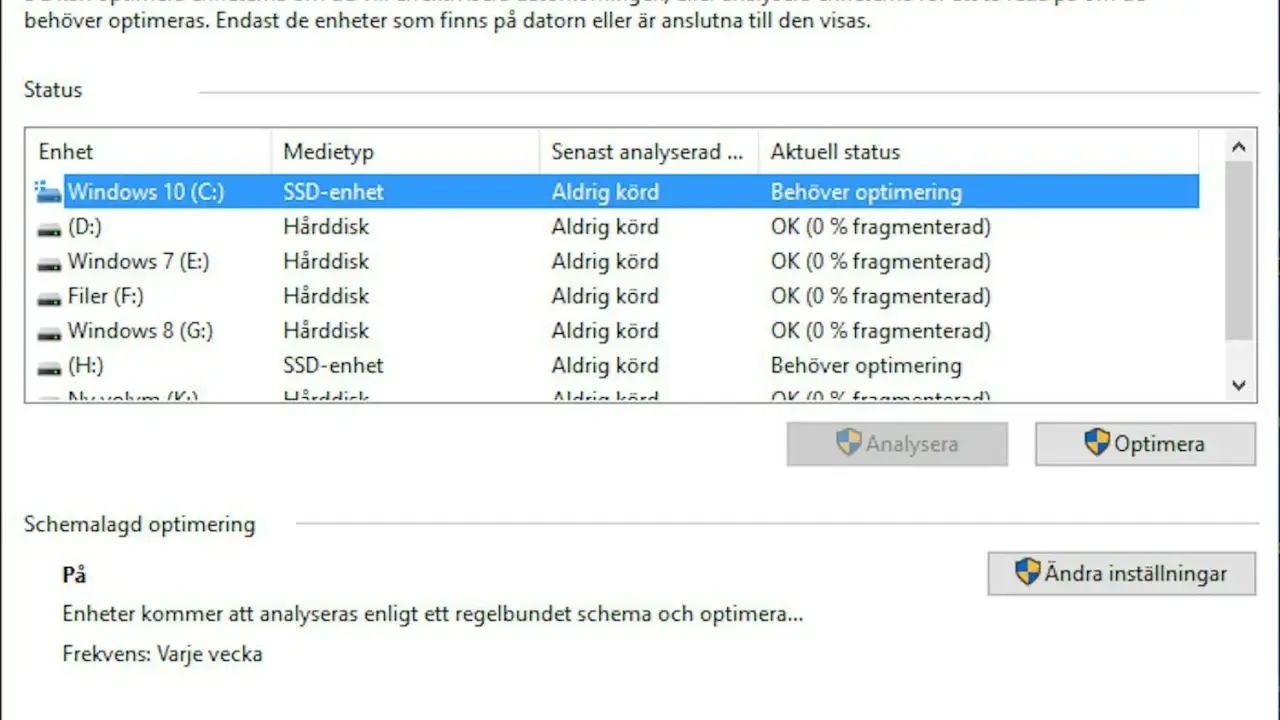
Att försöka defragmentera ssd låter logiskt om man kommer från hårddiskarnas värld, men på en SSD fungerar lagringslogiken annorlunda. Här går jag igenom varför klassisk defragmentering sällan hjälper, vad Windows gör i stället och vilka åtgärder som faktiskt kan ge bättre fart och längre livslängd. Målet är att du ska slippa onödiga verktyg och fokusera på det som verkligen påverkar prestandan.
Det viktigaste att veta innan du gör något med disken
- SSD:er har inga rörliga läshuvuden, så fragmentering kostar inte samma söktid som på en hårddisk.
- Windows behandlar SSD:er annorlunda och använder TRIM i stället för klassisk defragmentering.
- Manuell defrag på en SSD ger normalt ingen mätbar prestandavinst och kan skapa onödiga skrivningar.
- Om en SSD känns långsam är ledigt utrymme, temperatur, firmware och bakgrundsprocesser oftare orsaken.
- För mekaniska hårddiskar gäller fortfarande klassisk defragmentering när fragmenteringen faktiskt är hög.
Varför en SSD inte tjänar på klassisk defragmentering
På en hårddisk måste läshuvudet fysiskt röra sig mellan olika delar av plattan, och då kan fragmenterade filer verkligen kosta tid. En SSD har inte det problemet. Den läser data elektroniskt ur minnesceller, så den stora flaskhalsen är inte sökavstånd utan hur styrenheten hanterar blocken internt.
Det är den här skillnaden som gör defragmentering ointressant för SSD-prestanda. När filerna flyttas runt i syfte att ligga mer sammanhängande på en SSD blir vinsten liten eller obefintlig, medan själva omflyttningen fortfarande skapar skrivningar. Och skrivningar är just det man vill använda med eftertanke på flashminne, eftersom varje omskrivning belastar cellerna lite grann.
Två begrepp är värda att känna till här. Wear leveling betyder att SSD:ns styrenhet fördelar skrivningar jämnt över cellerna för att minska slitage. Garbage collection är den interna städning där oanvända block rensas och görs redo för nya skrivningar. Båda dessa processer händer bakom kulisserna, utan att du behöver flytta filer manuellt. Det är därför jag alltid utgår från att en SSD ska skötas annorlunda än en gammal mekanisk disk, och nästa steg är att titta på vad operativsystemet faktiskt gör åt saken.

Vad Windows gör i stället för klassisk defragmentering
Windows visar visserligen samma optimeringsverktyg för både hårddiskar och SSD:er, men det är inte samma åtgärd som körs i bakgrunden. På en hårddisk kan systemet defragmentera filer för att minska söktid. På en SSD skickas i stället TRIM, alltså en signal om vilka block som inte längre innehåller användbar data och därför kan städas upp effektivt.
| Lagringstyp | Vad optimeringen gör | När det hjälper | Min rekommendation |
|---|---|---|---|
| HDD | Flyttar filer så att de ligger mer sammanhängande | När disken är fragmenterad och söktiden blir hög | Kör defrag vid behov |
| SSD | Skickar TRIM och låter enheten städa bort oanvända block | När operativsystemet vill hålla intern hantering effektiv | Låt automatiken sköta det |
Det viktiga här är att Windows inte behandlar båda disktyperna likadant. I de nuvarande versionerna sker optimering automatiskt, och standardinställningen är normalt en gång i veckan. För en hårddisk kan verktyget dessutom behöva gott om ledigt utrymme för att jobba fullt ut; Microsofts defrag-kommando kräver minst 15 procent ledigt utrymme för en komplett körning. Den detaljen säger mycket om hur olika mekaniska diskar och SSD:er faktiskt fungerar. När man förstår det blir nästa fråga mer praktisk: när blir defrag inte bara onödigt, utan direkt dålig felsökning?
När defrag på en SSD blir ett dåligt råd
Det största problemet med klassisk defragmentering på en SSD är inte att datorn alltid går sönder av det. Problemet är att det ofta är ett verktyg som adresserar fel problem. Om en SSD känns trög beror det sällan på fragmentering, utan oftare på att disken är nästan full, att kontrollern får arbeta hårt med intern rensning eller att något annat i systemet drar ner responsen.
Jag brukar se fyra typiska nackdelar med att köra gammal defrag-logik på SSD:
- Den skapar onödiga skrivningar, vilket inte ger någon motsvarande nytta.
- Den kan ge en falsk känsla av att man har “rättat till” prestandaproblemet, trots att orsaken ligger någon annanstans.
- Den tar tid utan att ge tydlig effekt på starttider, spel eller filkopiering i vardagen.
- Den riskerar att dölja viktigare fel, till exempel dålig firmware, överhettning eller en nästan full systemdisk.
Om ett verktyg i Windows säger optimera är det normalt okej, eftersom det då handlar om TRIM eller motsvarande SSD-anpassad åtgärd. Om ett tredjepartsprogram däremot erbjuder klassisk defragmentering av en SSD skulle jag backa ett steg och kontrollera vad det faktiskt tänker göra. Det leder ganska naturligt till hur jag själv brukar sköta en SSD i praktiken.
Så optimerar jag en SSD utan att slita i onödan
Min tumregel är enkel: jag försöker inte flytta filer för att göra en SSD snabbare. I stället ser jag till att enheten har rimliga arbetsvillkor och att operativsystemets egna rutiner får jobba. Det ger bättre resultat och mycket mindre risk för felaktiga åtgärder.
- Låt Windows sköta den schemalagda optimeringen. För en SSD innebär det TRIM, inte klassisk defrag.
- Håll en tydlig marginal med ledigt utrymme. Jag brukar vilja se gott om plats, gärna runt 10-20 procent om det går, eftersom en nästan full SSD ofta känns segare.
- Uppdatera firmware och relevanta drivrutiner om du märker att skrivhastigheten faller eller att disken beter sig ojämnt.
- Kontrollera temperaturen vid belastning. En SSD som blir för varm kan strypa prestandan för att skydda sig själv.
- Titta på SMART-data eller motsvarande hälsorapport om enheten plötsligt känns ovanligt långsam eller börjar ge varningar.
Det här är också skälet till att jag hellre rensar bort stora temporära filer eller flyttar sådant som inte behöver ligga på systemdisken än att jag startar ett defrag-program. När du väl har rätt arbetsmarginal på plats brukar SSD:n sköta resten själv. Men det finns fortfarande några missförstånd som är så vanliga att de förtjänar att rätas ut tydligt.
Vanliga missförstånd som gör felsökningen långsam
Det första missförståndet är att alla lagringsenheter blir snabbare av samma typ av underhåll. Det stämmer inte. Hårddiskar och SSD:er löser lagring på helt olika sätt, så samma åtgärd kan vara rätt i ett fall och meningslös i ett annat.
Det andra missförståndet är att “optimering” alltid betyder samma sak. I Windows är det inte så. På en HDD kan det handla om att flytta filer för att minska mekaniska rörelser, medan en SSD i praktiken får en TRIM-baserad behandling. Det är en viktig skillnad, och den missar många när de ser samma knapp i gränssnittet.
Det tredje missförståndet är att en full disk bara är ett lagringsproblem. För SSD:er påverkar det också hur styrenheten kan arbeta med rensning, cache och intern omfördelning. Med andra ord: en nästan full SSD blir inte bara svår att organisera, den kan också tappa fart i vardagliga moment som start, installationer och filkopiering.
Det fjärde missförståndet är att fler “tune-up”-verktyg automatiskt ger bättre resultat. I praktiken ser jag ofta motsatsen. När flera program försöker optimera samma disk kan de skapa mer brus än nytta. Därför är min hållning rätt enkel: använd ett välkänt systemverktyg, förstå vad det faktiskt gör och lämna resten. Då blir nästa steg mer fokuserat när en SSD ändå känns trög.
När en långsam SSD behöver något annat än defrag
Om jag ska felsöka en SSD som känns långsam börjar jag nästan aldrig med defragmentering. Jag börjar med frågan: vad är det egentligen som går trögt? Svaret avgör var jag letar vidare.
- Om hela datorn startar långsamt, tittar jag först på autostart, uppdateringar och bakgrundsprocesser.
- Om filkopiering går ner i tempo efter en stund, misstänker jag ofta värme eller USB-anslutning innan jag tänker på lagringsstruktur.
- Om hastigheten sjunker när disken är nästan full, frigör jag utrymme och låter systemet arbeta med mer svängrum.
- Om jag ser felmeddelanden, ovanliga ljud från annan hårdvara eller upprepade frysningar, säkerhetskopierar jag först och kontrollerar sedan enhetens hälsodata.
Det är den pragmatiska vägen jag själv skulle välja: behandla SSD:n som en modern lagringsenhet med egna regler, inte som en mekanisk disk som bara väntar på att filas in i rätt form. För en SSD är TRIM, ledigt utrymme, frisk firmware och rimlig temperatur långt viktigare än klassisk defragmentering. När du utgår från det slipper du onödiga åtgärder och får en mer hållbar dator i vardagen.
