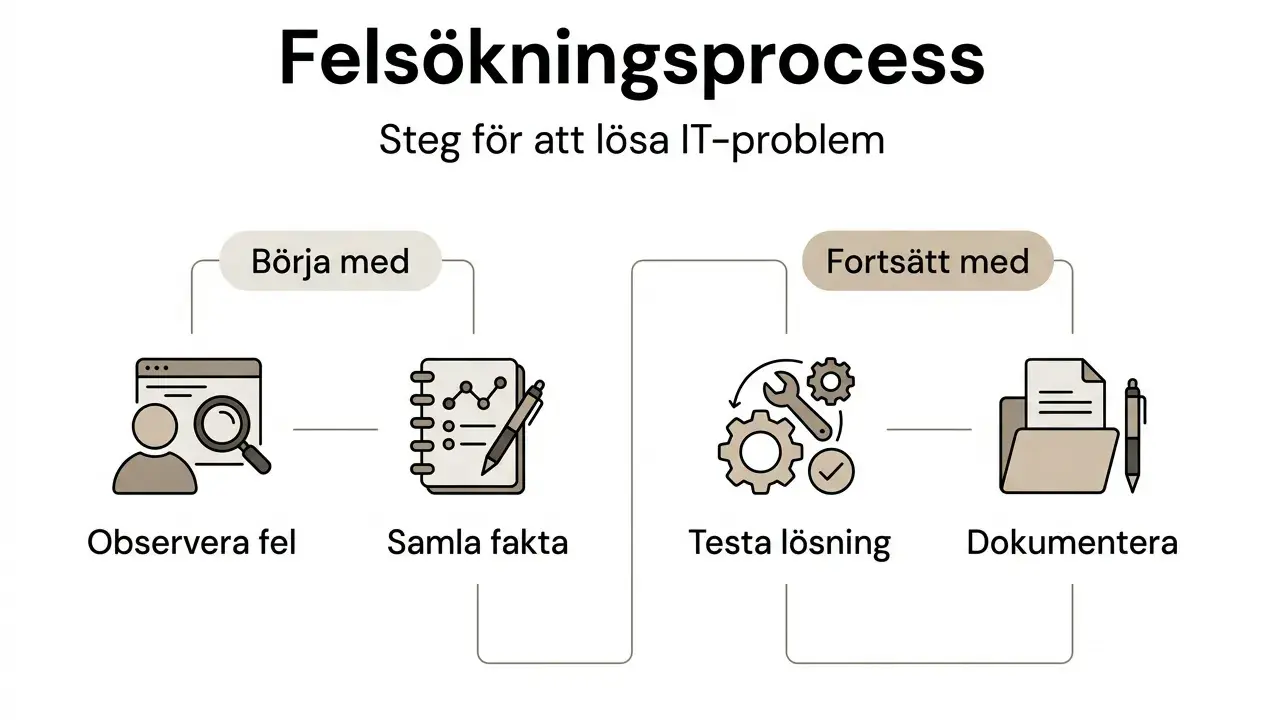
När en dator inte startar är det lätt att tänka att något dyrt har gått sönder, men i många fall sitter felet i något betydligt enklare: ström, kabel, skärm eller en uppstart som fastnar i Windows. Här går jag igenom hur jag själv skulle felsöka läget steg för steg, från snabba kontroller till de signaler som faktiskt pekar på hårdvarufel. Målet är att du ska kunna ringa in orsaken snabbt och undvika onödiga åtgärder.
Det här behöver du kontrollera först när datorn vägrar vakna
- Avgör om datorn verkligen är helt död eller bara ger svart skärm.
- Börja med ström, laddare, uttag och en hård återställning på 15–20 sekunder.
- Koppla bort USB-enheter, dockor och annan kringutrustning som kan störa uppstarten.
- Testa extern skärm om fläktar och lampor lyser men bilden saknas.
- Om Windows-loggan visas men inget händer, gå vidare via Återställningsmiljön och Startreparation.
- Misstänk hårdvara när du hör pipkoder, ser blinkande lampor eller märker lukt, värme eller återkommande omstarter.
Så läser du symptomen rätt från början
Jag brukar dela upp ett startproblem i tre lägen: ingen ström alls, svart skärm men livstecken och en dator som faktiskt startar men fastnar på vägen in i systemet. Det låter enkelt, men den uppdelningen sparar tid eftersom du annars riskerar att felsöka Windows när felet egentligen ligger i nätadaptern, eller tvärtom.
| Symptom | Trolig riktning | Första åtgärd |
|---|---|---|
| Inga lampor, inga fläktar, inga ljud | Strömförsörjning, nätadapter, uttag eller strömbrytare | Testa annan kontakt, annan kabel och gör en hård återställning |
| Fläktar och lampor går, men ingen bild | Skärm, kabel, RAM eller grafikkrets | Testa extern skärm och kontrollera om bilden finns där |
| Logotypen visas, sedan svart skärm eller omstart | Windows, bootordning, drivrutiner eller skadade systemfiler | Gå in i Återställningsmiljön och kör Startreparation |
| Pipkoder eller blinkande LED-mönster | Maskinvarufel som datorn själv försöker signalera | Notera mönstret och slå upp det i tillverkarens support |
| Datorn startar ibland men inte alltid | Glapp, åldrande nätaggregat, batteri eller överhettning | Testa strömförsörjning och kör med minsta möjliga kringutrustning |
POST är datorns självtest vid uppstart, alltså den korta kontroll som sker innan Windows ens får chansen att laddas. Om du lär dig känna igen var i kedjan det brister blir felsökningen mycket mer träffsäker. Nästa steg är därför att börja där det oftast är enklast att vinna tid: strömmen.

Börja med strömmen och en hård återställning
Det här är den del jag alltid börjar med. Dell och HP rekommenderar också att man först kopplar bort externa enheter och sedan gör en hård återställning, eftersom kvarvarande laddning och kringutrustning ibland räcker för att låsa upp en seg startsekvens.
- Koppla bort allt onödigt: USB-minnen, skrivare, dockningsstation, externa diskar och minneskort.
- Om du har en bärbar dator med löstagbart batteri, ta ur det. Om batteriet inte är löstagbart låter du det sitta kvar.
- Dra ur nätadaptern eller strömkabeln.
- Håll strömknappen intryckt i 15–20 sekunder så att kvarvarande laddning försvinner.
- Anslut bara strömmen igen och försök starta med minsta möjliga uppsättning ansluten.
- Om inget händer, testa ett annat vägguttag och, om du har möjlighet, en annan kompatibel laddare eller kabel.
Om datorn plötsligt vaknar efter detta är det ofta ett tecken på att problemet var tillfälligt, inte permanent. Det är också här man ska vara lite metodisk: fungerar datorn bara när en viss docka eller USB-pryl är bortkopplad, har du redan hittat en sannolik bov. Om den fortfarande är död går jag vidare till skärmen och uppstartsbilden.
När skärmen är svart men datorn faktiskt lever
Det här är en klassisk fälla. Fläktarna går, lamporna lyser och du hör att datorn arbetar, men displayen visar ingenting. Då är det lätt att tro att hela datorn är trasig, fast felet ibland sitter i panelen, kabeln eller en enkel skärminställning.
Börja med det triviala: kontrollera ljusstyrkan, rätt ingång på skärmen och om datorn kanske råkar ha växlat bild ut till en extern monitor. På laptop är en snabb testmetod att ansluta en extern skärm via HDMI eller USB-C. Får du bild där men inte på den inbyggda skärmen, pekar det snarare mot panel, kabel eller bakgrundsbelysning än mot moderkortet.
Om du nyligen har uppgraderat minne eller öppnat datorn är det också värt att tänka på RAM. Ett dåligt sittande minnesmodul kan ge svart skärm utan att datorn ser helt död ut. Jag skulle dock bara gå dit om du känner dig bekväm med att öppna chassit och redan har uteslutit ström och bildskärm, eftersom det annars är lätt att skapa fler problem än man löser.
När bilden finns på extern skärm men inte lokalt, eller när skärmen blinkar till men aldrig blir stabil, är det mindre sannolikt att Windows är huvudfelet. Då flyttar jag blicken till själva uppstarten och till vad som händer precis efter logotypen.
När Windows stannar på loggan eller reparationsskärmen
Om datorn kommer så långt att Windows-logotypen visas, men sedan fastnar, omstartar eller går in i reparationsläge, är det ofta systemfiler, en nylig uppdatering, drivrutiner eller bootordningen som ställer till det. Microsoft beskriver att man kan tvinga in Windows i återställningsmiljön genom att avbryta den normala starten två gånger, och därifrån köra Startreparation.
- Försök starta datorn och låt den nå logotypen.
- Stäng sedan av den hårt med strömknappen innan den hinner ladda klart.
- Upprepa det en gång till.
- Vid nästa försök bör Windows gå till Återställningsmiljön.
- Välj Felsöka och sedan Avancerade alternativ.
- Kör Startreparation först, eftersom den är den minst ingripande åtgärden.
Om Startreparation inte hjälper, prova felsäkert läge. Det läget startar med minimala drivrutiner och tjänster, vilket gör det lättare att avinstallera en problematisk uppdatering, rensa bort en trasig drivrutin eller ta bort ett program som sabbar uppstarten. När Windows väl fungerar i felsäkert läge kan en ren start också vara ett bra test, särskilt om problemet verkar vara mjukvarurelaterat.
Jag brukar också titta på ledigt diskutrymme. För lite ledigt utrymme kan göra att uppstart och reparationer blir instabila, och Microsoft rekommenderar i praktiken att man håller ungefär 10 till 15 procent fritt. Det är ingen magisk gräns, men den är användbar som tumregel när en dator börjar bete sig märkligt. Om systemet fortfarande inte kommer längre efter dessa steg är nästa fråga om felet faktiskt sitter i hårdvaran.Så känner du igen hårdvarufel innan du öppnar chassit
Hårdvarufel brukar lämna spår. Pipkoder, blinkande lampor, ovanlig värme, lukt av bränt, återkommande omstarter eller att datorn bara kommer igång varannan gång är alla signaler som jag tar på allvar. De betyder inte automatiskt att moderkortet är dött, men de säger ofta mer än ett generiskt felmeddelande.
Om du har en stationär dator är nätaggregatet en vanlig misstänkt. Det kan vara svårt att se från utsidan, men ett svagt eller instabilt nätaggregat kan ge exakt den här typen av slumpmässiga problem: ibland händer inget, ibland startar fläktarna men systemet blir inte stabilt. På bärbara datorer ligger motsvarande fokus ofta på laddare, batteri och strömingång.
Det säkraste du kan testa själv är följande:
- Byt till en annan kompatibel laddare eller nätkabel.
- Testa utan dockningsstation och utan externa enheter.
- Kontrollera om batteriet är svullet eller ovanligt varmt.
- Om du redan öppnat datorn tidigare, sätt om RAM-minnena försiktigt.
- Notera exakt hur datorn beter sig: lampor, ljud, fläktar och eventuella blinkmönster.
Det jag inte skulle göra är att fortsätta starta om en dator som luktar bränt, blir onormalt varm eller visar tydliga tecken på vätskeskada. Då är risken större att du förvärrar skadan än att du lär dig något nytt. När symptomen pekar åt det hållet är det klokare att gå mot service än mot fler försök.
Det jag skulle spara redan nu om felet kommer tillbaka
När en dator väl har börjat krångla en gång finns det några saker jag alltid vill ha redo inför nästa incident. Det handlar inte om att vara pessimistisk, utan om att slippa börja från noll om problemet återkommer eller om datorn till slut måste lämnas in.
- Skriv ner exakt vad som händer vid start, gärna med foton på blinkkoder eller felmeddelanden.
- Skapa ett USB-minne med återställningsmedia så att du kan nå reparationsverktyg även om Windows inte startar.
- Ha en aktuell backup av viktiga filer, helst på en separat disk eller i molnet.
- Notera om felet uppstår kallstart, efter vila eller bara när datorn varit varm.
- Kontrollera batterihälsa, laddare och ventilation regelbundet om du använder laptop mycket.
Min praktiska tumregel är enkel: om datorn inte ger livstecken efter strömtest, hård återställning och en rimlig skärmkontroll, då är det ofta bättre att sluta gissa och gå vidare med systematisk felsökning eller service. Ju tidigare du skiljer mellan ström, bild och Windows, desto mindre tid går åt till fel spår, och desto större chans har du att rädda både datorn och dina filer.
