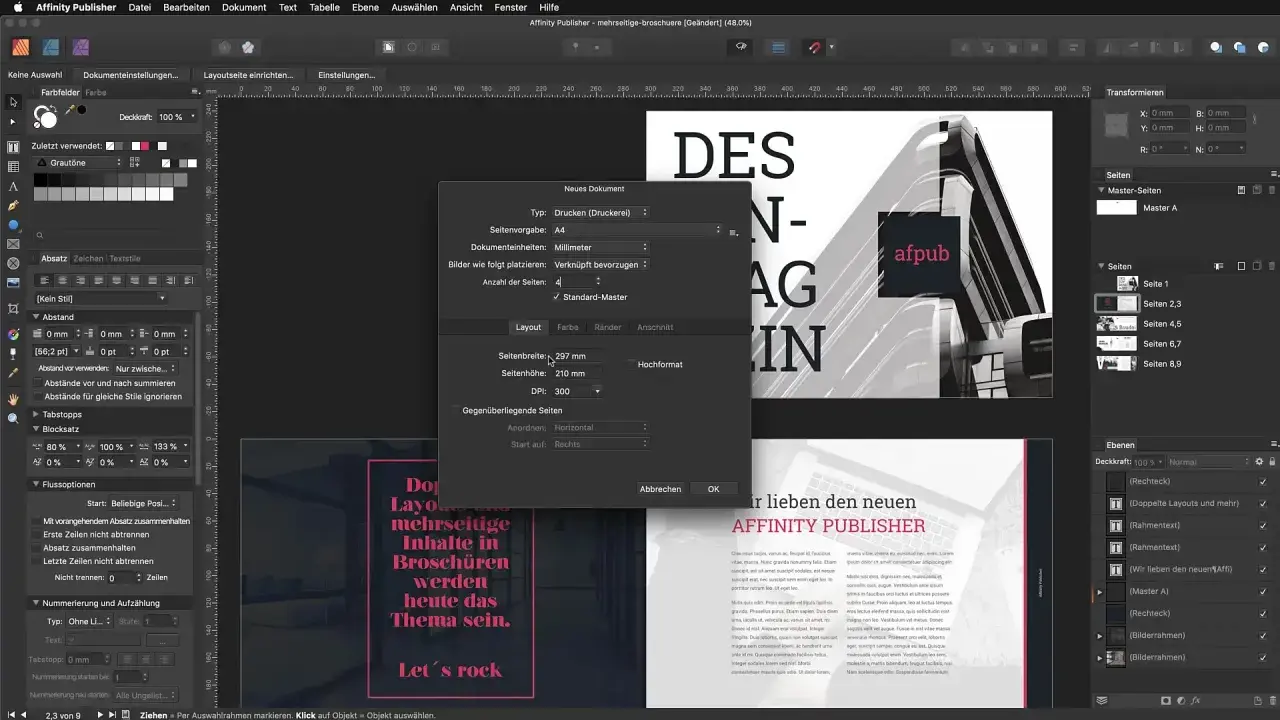
För mig handlar bra sidlayout om kontroll: rätt typografi, tydliga mallar och en export som håller för tryck utan överraskningar. Här går jag igenom vad Affinity Publisher faktiskt används till, vilka datorjobb det passar för och vad som skiljer det från enklare verktyg när dokumenten blir mer än några få sidor.
Det här behöver du veta innan du väljer verktyg för sidlayout
- Affinity är i dag en gratis, proffsig layoutmiljö för Mac och Windows, med fokus på dokument som ska se bra ut på skärm och i tryck.
- Det passar bäst för broschyrer, magasin, rapporter, böcker, manualer och annat material med fast struktur.
- Styrkan ligger i mastersidor, textstilar, preflight, långdokument och tryckklar PDF-export.
- Word är enklare för ren text, Canva går snabbare för enkla marknadsbilder och InDesign är fortfarande starkt i Adobe-tunga arbetsflöden.
- För tryckjobb bör du tänka på utfall, färgprofil och bildupplösning redan innan du börjar layouta.
Vad programmet är i dagens Affinity
Det som gör verktyget intressant i dag är att det inte bara är ett klassiskt sidlayoutprogram. I den nuvarande Affinity-miljön ligger layout, bild och vektorgrafik i samma arbetsyta, och för privatpersoner är det gratis. För dig som arbetar på Mac eller Windows betyder det att du kan bygga tryckklara dokument utan att hoppa mellan flera appar eller låsa dig till prenumeration.
Det är också skälet till att intresset är stort bland frilansare, små byråer och interna marknadsteam: man får proffsig kontroll utan att behöva överinvestera i mjukvara. Nästa fråga är därför inte vad det är, utan vad det faktiskt är bra på.
När det passar bäst och när det inte gör det
Jag brukar se samma mönster om och om igen: programmet passar bäst när dokumentet har en fast struktur och ska levereras som PDF eller tryckfil.
- Broschyrer och produktblad när du vill kombinera bilder, rubriker och tydlig typografi på några få sidor.
- Magasin och nyhetsbrev när återkommande mallar och konsekvent sidnumrering spelar stor roll.
- Rapporter och white papers när layouten måste vara snygg utan att texten tappas bort.
- Böcker och manualer när kapitel, innehållsförteckning och längre flöden behöver hållas ihop.
- Marknads-PDF:er när materialet ska se mer genomarbetat ut än en enkel presentation men inte kräver ett tungt förlagsflöde.
Om du däremot mest skriver löpande text, kommenterar och spårar ändringar i ett dokument kan Word fortfarande vara rätt val. Det är mindre elegant i layouten, men ofta effektivare för textarbete som ska redigeras av många. När layouten blir viktigare än skrivytan är det däremot här sidlayoutverktyget tar över.

Så bygger du ett effektivt arbetsflöde på datorn
Jag brukar dela upp arbetet i fem tydliga steg. Det gör dokumentet lugnare, och du slipper bygga om halva projektet när sista sidan redan är satt.
- Sätt dokumentet rätt från början. Välj format, marginaler och utfall innan du lägger in innehåll. Utfall är den lilla extra yta som tryckaren behöver för att kunna skära rent utan vita kanter.
- Bygg mastersidor. En mastersida är en mall som styr återkommande element som sidnummer, rubriker och fasta ytor. Den sparar enormt mycket tid i långa dokument.
- Använd textstilar. Med stycke- och teckenstilar håller du rubriker, brödtext och bildtexter konsekventa. Det här är den del som skiljer proffsarbete från manuellt pyssel.
- Länka bilder i rätt storlek. För tryck brukar jag tänka på 300 ppi i slutstorlek för fotografiska bilder. Mindre kan fungera i stora format, men det ska vara ett medvetet val.
- Kör preflight innan export. Preflight är den sista kontrollen som letar efter saknade länkar, fel färger, fontproblem och annat som annars brukar dyka upp för sent.
Det här är inte den snabbaste vägen om man bara vill få något på plats, men det är den säkraste vägen när filen ska vidare till tryck eller kund. Och när grunden sitter blir de avancerade funktionerna faktiskt användbara i stället för bara imponerande på papper.
De funktioner som gör störst skillnad i långa dokument
Det är lätt att fastna i ytliga funktioner som färg och ikoner, men i praktiken är det några få delar som avgör om programmet känns robust i ett riktigt projekt.
Mastersidor och avsnitt
Mastersidor håller ihop allt från sidnummer till fasta rubrikelement. Tillsammans med avsnitt och sidnumrering kan du skapa förord, kapitel och bilagor utan att varje sida måste justeras för hand. För rapporter, böcker och kataloger är det här inte en bonusfunktion, utan själva ryggraden i arbetet.
Preflight och färgkontroll
Preflight är särskilt värdefullt när du jobbar mot tryck. Det hjälper dig att upptäcka sådant som lätt missas i vardagen: länkar som brutits, bilder som är för lågupplösta, färger som inte matchar och objekt som sticker utanför sidan. Jag ser det som en billig försäkring, eftersom ett enda missat fel kan kosta mer än hela arbetsdagen.
Böcker och kapitel
För längre publikationer är Books-panelen ett av de mest underskattade verktygen. Du kan samla flera dokument som kapitel, styra ordningen, synka mastersidor och hålla stilformaten konsekventa mellan filer. Det är exakt den typen av funktion som gör att en bok eller årsredovisning inte faller isär när flera personer arbetar i projektet.
Läs också: Spela gamla spel på modern dator - Så lyckas du!
Import och export
Stöd för format som PSD, AI, PDF, SVG, TIFF och IDML gör det lättare att ta in material från andra miljöer och att lämna ifrån sig filer i rätt format. Jag skulle ändå testa ett representativt dokument innan jag migrerar ett helt flöde; kompatibilitet är bra, men den är inte magi. För export är PDF fortfarande det viktigaste formatet för tryck, medan JPEG och PNG räcker när materialet ska användas digitalt.
De här funktionerna är också skälet till att programmet inte bara konkurrerar med skrivprogram, utan med hela layoutkedjan. Nästa steg är därför att se hur det står sig mot de verktyg flest redan känner till.
Så står det sig mot Word, Canva och InDesign
När jag jämför verktyg för sidlayout brukar jag bryta ner det i tre frågor: hur mycket kontroll du behöver, hur snabbt du måste jobba och hur ofta filen ska delas med andra.
| Verktyg | Passar bäst för | Styrka | Begränsning |
|---|---|---|---|
| Affinity | Broschyrer, rapporter, magasin, böcker och tryckklara PDF:er | Mycket kontroll över typografi, mastersidor, preflight och långdokument | Mindre självklar standard i vissa Adobe-tunga team |
| Word | Texttunga dokument, interna rapporter och material som redigeras mycket | Enkelt att skriva, kommentera och samarbeta kring text | Layoutkontrollen blir snabbt begränsad när designen blir viktig |
| Canva | Snabba marknadsbilder, enklare PDF:er och mallstyrt innehåll | Snabbt att komma i gång och lätt för icke-designers | Mindre precision i typografi och tryckflöde |
| InDesign | Byråflöden, förlag och miljöer som redan bygger runt Adobe | Mycket djup funktionalitet och stark branschförankring | Prenumeration och ofta tyngre inlärning |
Min tumregel är enkel: om du främst vill publicera snygga, kontrollerade dokument utan att gå in i Adobe-ekosystemet, är Affinity ett väldigt starkt val. Om hela organisationen redan lever i Adobe-format är det däremot ofta smartare att väga in samarbete och kompatibilitet först, inte bara funktionslistan.
Vanliga misstag som gör trycksaken dyrare att rätta
De flesta layoutproblem kommer inte från brist på verktyg, utan från dåliga vanor i starten. Det märks särskilt när dokumentet ska till tryck, eftersom fel som ser små ut på skärm blir tydliga på papper.
- Man hoppar över stilsystemet. Då blir varje rubrik en liten speciallösning, och dokumentet blir svårare att uppdatera.
- Man använder bilder i fel storlek. Om en bild blåses upp för mycket tappar den skärpa, särskilt i tryck där 300 ppi i slutstorlek ofta är en bra riktlinje för foton.
- Man glömmer utfall. Då riskerar du vita kanter efter beskärning, även om layouten såg perfekt ut på skärmen.
- Man blandar färgmodeller utan kontroll. Skärm och tryck beter sig inte likadant, så färgprofilen måste vara tydlig redan innan exporten.
- Man kör export utan att läsa preflight. Det är ofta där sista länken, saknade typsnitt eller felaktiga objekt avslöjas.
Det som räddar mest tid är sällan fler effekter, utan bättre disciplin. När du väl slutar rätta problem i efterhand blir programmet betydligt snabbare att arbeta i.
Det jag skulle kontrollera innan jag installerar det på en arbetsdator
För lättare jobb räcker en vanlig modern dator ofta långt, men sidlayout blir tungt så fort dokumenten växer, bildfilerna blir många eller flera kapitel ska hållas synkade. Då är det bättre att kontrollera grunderna än att hoppas att maskinen nog klarar det.
- Operativsystem. Affinity körs på Windows 10 eller 11 samt på Mac med Apple silicon och macOS Ventura 13 eller senare.
- Grafik och acceleration. GPU-acceleration hjälper särskilt i stora dokument och när du zoomar, flyttar och redigerar mycket på en gång.
- Lagring. Ha gott om ledigt utrymme, särskilt om du arbetar med bildtunga projekt eller flera versioner av samma fil.
- Riktiga testfiler. Öppna ett faktiskt projekt, inte bara en tom sida, innan du bestämmer att datorn fungerar för produktion.
Jag skulle också vara extra försiktig om arbetsflödet bygger på äldre datorer eller specialfunktioner för AI och maskininlärning, eftersom de kan ha egna krav. Det viktiga är inte bara att programmet startar, utan att det känns stabilt när du jobbar i det i flera timmar.
Så avgör du om det är rätt val för dig i längden
Det enkla svaret är att verktyget passar bäst när du gör återkommande material där struktur, typografi och exportkvalitet spelar större roll än snabb mallproduktion. Då får du mycket kontroll utan att betala för något du inte använder, och för många svenska frilansare och små team är det en ganska ovanligt bra kombination.
- Välj det om du gör rapporter, broschyrer, manualer eller längre PDF:er och vill ha bättre layoutkontroll än i Word.
- Välj något enklare om du mest gör snabba sociala format och sällan behöver exakt sidhantering.
- Välj med omsorg om du redan sitter i ett Adobe-baserat flöde, eftersom samarbete ibland är viktigare än programmet i sig.
För mig är den bästa indikationen enkel: om ditt nästa dokument kräver fler än några få manuella kompromisser, då är sidlayoutdelen i Affinity sannolikt rätt nivå. Om inte, är det oftare bättre att hålla sig till ett enklare verktyg och lägga tiden på innehållet i stället.
