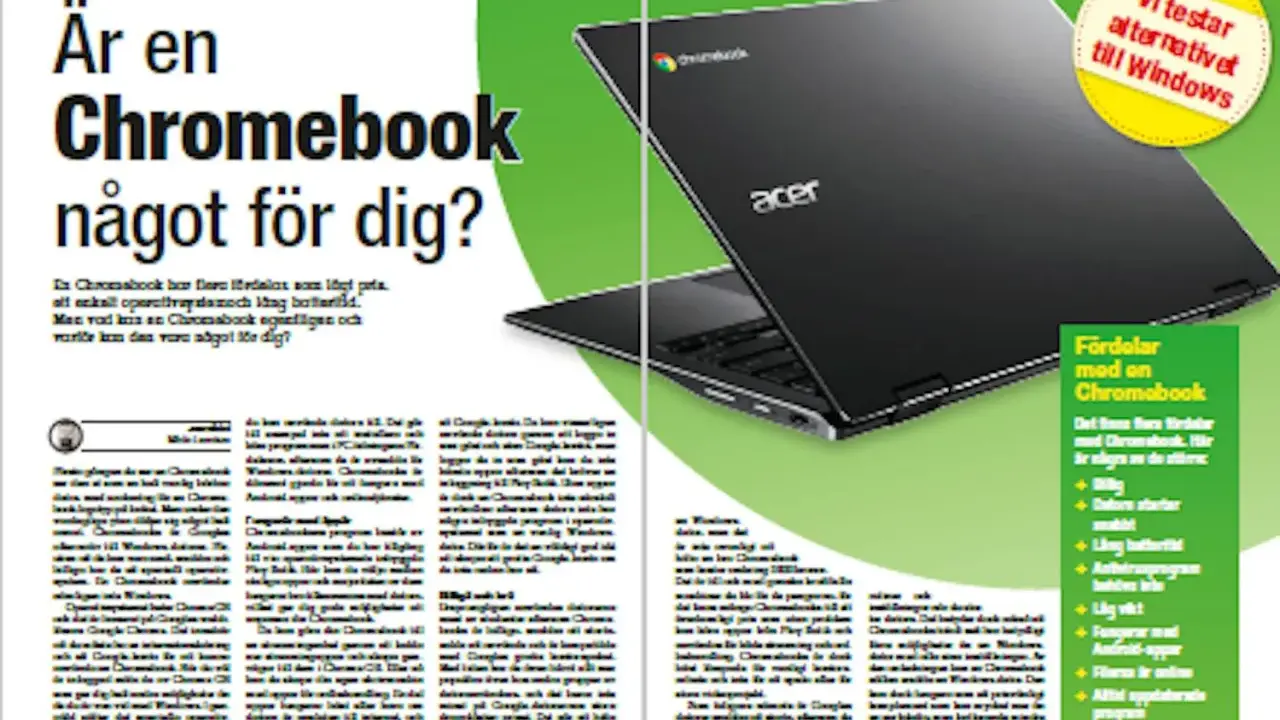
En Chromebook bygger på ChromeOS, ett operativsystem som prioriterar webb, moln och enkel drift framför klassisk desktop-komplexitet. Det gör datorn snabb att komma igång med, lätt att hålla uppdaterad och ofta förvånansvärt smidig i vardagen, men bara om du använder den på rätt sätt.
Jag går igenom hur systemet fungerar, vilka appar som faktiskt går att använda, hur offline-läget fungerar, vilka begränsningar som spelar störst roll och hur du avgör om en Chromebook passar bättre än en Windows- eller Mac-dator.
Det viktigaste om ChromeOS på Chromebook
- ChromeOS är byggt för webben, men kan också köra Android-appar på många modeller och Linux-appar på vissa.
- Uppdateringar sker automatiskt, och Google uppger upp till 10 års automatiska uppdateringar på många Chromebook-modeller.
- Systemet är starkt på säkerhet, enkelhet och låg skötsel, men svagare för tunga specialprogram.
- Offline-arbete fungerar bättre än många tror, men kräver att du förbereder filer och appar i förväg.
- Rätt val beror främst på om du lever i webbläsaren, i Google-miljön eller i program som bara finns för Windows eller macOS.
Vad ChromeOS är och varför det känns annorlunda
Jag brukar beskriva ChromeOS som ett operativsystem som försöker ta bort friktion snarare än att lägga till funktioner. Det är byggt för att starta snabbt, logga in enkelt och låta dig jobba vidare nästan direkt, utan att du först behöver lägga tid på uppdateringar, drivrutiner och annat underhåll som ofta följer med traditionella datorer.
En viktig skillnad mot Windows och macOS är att mycket av arbetet sker i webbläsaren eller i molnet. Det betyder inte att datorn är ”bara en webbläsare”, men det betyder att arbetsflödet är tänkt att vara mer nätverksnära och mindre beroende av tunga lokala installationer. För många är det precis poängen, för andra känns det begränsande redan från början.
Det är också därför Chromebook ofta fungerar bäst när användaren inte vill tänka på själva systemet alls. När den delen är tydlig blir appstödet nästa avgörande fråga.
Säkerhet och uppdateringar som sköter sig själva
ChromeOS är byggt med en ovanligt hård säkerhetsmodell. Appar körs i sandlådor, alltså isolerade miljöer, vilket minskar risken att ett fel i ett program sprider sig till resten av systemet. Tillsammans med verified boot och automatiska uppdateringar ger det en dator som kräver mindre aktivt säkerhetsarbete från användaren än många andra alternativ.
Uppdateringar laddas normalt ner automatiskt när Chromebooken är ansluten till internet och slutförs med en omstart. Google uppger också att många Chromebooks får upp till 10 års automatiska uppdateringar, men exakt stoppdatum beror på modell, så jag skulle alltid kontrollera supportdatumet innan jag köper nytt eller begagnat.
Det betyder inte att lösenord, kontohygien och sunt förnuft blir oviktiga. Däremot betyder det att du i praktiken slipper mycket av den manuella säkerhetsvård som annars äter tid på vanliga datorer. Och när säkerheten är på plats blir nästa fråga vad du faktiskt kan köra på maskinen.
Så fungerar apparna och offline-läget
Det är här många får en mer realistisk bild av Chromebook. Du arbetar främst med webbappar och webbsidor, men på många modeller kan du också installera Android-appar via Google Play Store och, om Linux-utvecklingsmiljön är aktiverad, köra Linux-appar.
- Webbappar och PWA fungerar bäst för e-post, dokument, möten, CRM-system och de flesta kontorsflöden. PWA betyder progressiv webbapp, alltså en webbtjänst som beter sig mer som ett vanligt program.
- Android-appar är praktiska för sådant som redan finns i mobilvärlden, men Google Play Store finns inte på alla Chromebooks. På arbets- eller skolmaskiner kan administratören dessutom blockera funktionen.
- Linux-appar öppnar för utveckling och vissa mer avancerade verktyg. Installationen är enkel nog, men den är inte alltid omedelbar och kan ta 10 minuter eller mer.
Offline-läget är bättre än många tror, men det kräver lite förberedelse. Google Drive-filer kan markeras för offline-användning, och vissa nyligen öppnade filer sparas lokalt automatiskt. Det räcker långt för text, kalkylblad, anteckningar och enklare bildjobb, men inte för alla specialflöden.
Det här är skälet till att jag inte rekommenderar Chromebook till någon som måste ha ett helt specifikt Windows-program. När appstödet är tydligt blir det också lättare att se vilka användare som faktiskt får mest ut av systemet.
När en Chromebook är ett bra val
Jag ser tre situationer där en Chromebook ofta är rätt val: när arbetet huvudsakligen sker i webbläsaren, när flera personer delar på samma typ av dator och när enkel drift väger tyngre än maximal flexibilitet.
- Studier och administration fungerar ofta utmärkt, särskilt om arbetet kretsar kring dokument, mejl, möten och lärplattformar.
- Resor och mobilt arbete passar bra när du vill ha snabb start, låg vikt och mindre oro för underhåll mellan möten och flygplatser.
- Familjedator eller delad dator blir enkel att hantera eftersom systemet är relativt svårt att ”förstöra” och lätt att återställa.
Den gemensamma nämnaren är att datorn mer ska försvinna ur vägen än att imponera. Om det är din vardag, fungerar ChromeOS ofta väldigt bra. Om du däremot jobbar i program som kräver full desktopbredd, märks gränserna snabbt, och det leder till nästa del.
Begränsningarna som spelar störst roll
De vanligaste misstagen handlar inte om att Chromebook är dålig, utan om att man förväntar sig fel sak av den. Om du behöver specialiserade Windows-program, tung lokal videoredigering, avancerad CAD, vissa professionella plug-ins eller specifika drivrutiner för ovanliga tillbehör, blir ChromeOS snabbt för snävt.
- Spel är fortfarande en ojämn upplevelse, särskilt om du vill ha bred kompatibilitet och hög prestanda.
- Professionell kreativ produktion kan fungera i delar, men är ofta bättre på Windows eller macOS när projektet blir större.
- Specialhårdvara som kräver egna drivrutiner är en klassisk fallgrop, särskilt i företagsmiljöer.
- Strikta arbetsflöden med lokala installationer, plugins och äldre program kan vara svåra att flytta över utan kompromisser.
Linux-läget kan rädda vissa arbetsflöden, särskilt för utvecklare och tekniskt vana användare, men det är inte en universallösning. Det gör vissa saker möjliga, inte allt. Med de gränserna på bordet blir jämförelsen med andra system betydligt mer rättvis.
ChromeOS jämfört med Windows och macOS
Här brukar jag vara rak: Chromebook vinner inte på att vara mest komplett, utan på att vara mest friktionsfri för rätt typ av arbete. Windows och macOS är bredare, men de kräver också mer av dig som användare när det gäller val, installationer och underhåll.
| Område | Chromebook med ChromeOS | Windows | macOS |
|---|---|---|---|
| Underhåll | Mycket automatiserat och lättskött | Bred kompatibilitet, men mer manuellt arbete | Jämnt och integrerat, men fortfarande mer klassisk desktop |
| Apputbud | Starkt för webb, Android och vissa Linux-appar | Bredast stöd för traditionella program | Starkt för kreativa verktyg och Apple-ekosystemet |
| Säkerhet | Inbyggd modell med sandboxing och verified boot | Bra, men mer beroende av användarens och organisationens rutiner | Stark integrering och bra grundskydd |
| Offline-arbete | Fungerar bra om du förbereder filer i förväg | Mycket starkt | Mycket starkt |
| Bäst för | Studier, administration, molnarbete, enkel vardagsanvändning | Specialprogram, spel, bredast möjliga kompatibilitet | Kreativa yrken och användare som redan lever i Apples miljö |
Om du jämför med en äldre PC som du vill återanvända, är ChromeOS Flex ett närliggande alternativ. Men det är inte samma sak som ChromeOS på en Chromebook, så jag skulle se det som en separat väg när hårdvaran redan finns och du vill ge den ett lättare liv.
Därifrån handlar det om att välja rätt maskin, inte bara rätt namn på lådan.
Så väljer du rätt Chromebook i praktiken
Min tumregel är enkel: köp efter användning, inte efter marknadsföring. En bra Chromebook för dig handlar mer om minne, lagring, skärmformat och uppdateringsstöd än om ett stort modellnamn.
- 4 GB RAM räcker för mycket lätt användning, men 8 GB är en tryggare nivå om du vill att datorn ska kännas smidig längre.
- 64 GB lagring fungerar om du arbetar molncentrerat, men 128 GB ger bättre marginal för offlinefiler och Android-appar.
- En 11- till 12-tums modell är lätt att bära, medan 14 tum oftare ger en bättre kompromiss mellan arbetsyta och mobilitet.
- Kontrollera alltid modellens datum för automatiska uppdateringar om du tittar på begagnat.
- Om du ska använda den i skola eller företag, försäkra dig om att administratörens policy inte blockerar Play Store eller andra funktioner du behöver.
Jag skulle också prioritera tangentbord, portutbud och skärmtyp före små prestandaskillnader på papperet. För en Chromebook är det ofta användarupplevelsen runt datorn som avgör om den känns rätt, inte råkraften i sig. Det för oss till de sista detaljerna som många förbiser.
Tre saker jag alltid kontrollerar innan jag rekommenderar en Chromebook
- Om arbetet är webbaserat nog: klarar du dig i Chrome, eller behöver du ett program som bara finns på en annan plattform?
- Om dina filer ska vara lokala eller molnbaserade: ju mer offline du behöver, desto viktigare blir lagring och förberedda filer.
- Om stödet räcker för hela livslängden: en billig Chromebook kan bli dyr om den tappar uppdateringar för tidigt.
Det är den här kontrollen som brukar avgöra om en Chromebook känns som en lätt, snabb dator eller som en begränsning i snygg förpackning. När punkterna stämmer överens blir ChromeOS ovanligt effektivt, och när de inte gör det märks det direkt.
