Enhetshanteraren är ett av de mest praktiska verktygen i Windows när hårdvara beter sig konstigt, eftersom den visar vad datorn faktiskt ser och vilka drivrutiner som ligger bakom. I den här genomgången förklarar jag vad device manager svenska betyder i praktiken, hur du öppnar verktyget snabbt och hur du läser varningssymboler utan att göra problemet värre. Jag går också igenom när en enkel drivrutinsåtgärd räcker och när felet snarare sitter i kabel, port, ström eller själva enheten.
Det viktigaste om Enhetshanteraren i Windows
- Enhetshanteraren visar datorns hårdvara, deras status och vilka drivrutiner som är kopplade till varje enhet.
- Den är mest användbar när ljud, nätverk, grafik, Bluetooth eller USB-enheter krånglar.
- Du öppnar den snabbast via högerklick på Start, men sökvägen via Start-menyn fungerar också bra.
- Gul triangel, okänd enhet och avstängd enhet betyder olika saker och kräver olika åtgärder.
- Om problemet började efter en uppdatering är Återställ drivrutin ofta en bättre första åtgärd än att installera något nytt.
- Om enheten inte syns alls behöver du ofta börja med kabel, port, ström eller BIOS och inte med Windows i sig.
Vad Enhetshanteraren faktiskt används till
Jag ser Enhetshanteraren som Windows kontrollrum för hårdvara. Här kan du inte bara se om datorn känner igen en enhet, utan också om den är aktiverad, om drivrutinen laddades korrekt och om Windows rapporterar ett konkret fel. Det gör verktyget betydligt mer användbart än Inställningar när du behöver förstå varför något inte fungerar.
Det som gör verktyget extra värdefullt är att det visar enheter både efter typ och, i vissa lägen, efter anslutning. För felsökning är det viktigt, eftersom samma problem kan se olika ut beroende på om du tittar på en grafikkortsdrivrutin, en USB-styrenhet eller en nätverksadapter. När jag vill skilja på mjukvarufel och ren hårdvarustrul är Enhetshanteraren nästan alltid första stoppet.
Det här gäller särskilt för ljudkort, Wi-Fi, Bluetooth, skrivare, pekdon och externa skärmar. Om en enhet visas här men inte fungerar, vet du redan att Windows åtminstone har hittat den. Då blir nästa steg att läsa statusen och drivrutinsinformationen, inte att börja gissa på måfå. Nästa avsnitt visar hur du kommer in i verktyget på snabbast möjliga sätt.Så öppnar du den snabbt i Windows
Det finns flera vägar in i Enhetshanteraren, och i vardagen brukar jag använda den som går snabbast just då. Du behöver inte memorera alla metoder, men det är bra att känna till dem eftersom vissa fungerar bättre när musen strular eller Start-menyn är långsam.
- Högerklicka på Start och välj Enhetshanteraren.
- Öppna Start-menyn och skriv Enhetshanteraren, sedan väljer du rätt träff.
- Tryck Windows-tangent + R, skriv devmgmt.msc och tryck Enter.
- Öppna Datorhantering och gå vidare till Enhetshanteraren i verktygsträdet.
För att bara titta runt behövs normalt inga särskilda rättigheter, men när du ska avinstallera, rulla tillbaka eller uppdatera en drivrutin kan Windows be om administratörsbehörighet. Det är inte en detalj man ska ignorera, eftersom vissa åtgärder annars bara ser ut att fungera utan att faktiskt genomföras. När du väl är inne i verktyget handlar resten om att tolka signalerna rätt.

Så tolkar du symboler och felkoder
Det vanligaste misstaget jag ser är att man öppnar Enhetshanteraren, ser en varningssymbol och direkt klickar på något utan att läsa vad Windows faktiskt säger. Det är bättre att börja med statusen, sedan drivrutinsfliken och först därefter välja åtgärd. En gul triangel betyder inte alltid samma sak som en okänd enhet, och en avstängd enhet är ett helt annat läge än en trasig drivrutin.
| Tecken | Vanlig tolkning | Vad jag gör först |
|---|---|---|
| Gul triangel med utropstecken | Windows ser ett problem med enheten eller drivrutinen | Öppna Egenskaper, läs status och testa rollback eller korrekt drivrutin |
| Nedåtpil eller avstängd enhet | Enheten är inaktiverad, inte nödvändigtvis trasig | Aktivera enheten och kontrollera om den börjar fungera igen |
| Okänd enhet | Windows saknar rätt drivrutin eller kan inte identifiera hårdvaran säkert | Installera tillverkarens drivrutin, ofta för chipset, USB eller nätverk |
| Kod 10 | Enheten kan inte starta korrekt | Starta om, testa annan port eller installera om drivrutinen |
| Kod 28 | Drivrutinen saknas | Leta efter rätt paket från tillverkaren, inte ett generiskt uppdateringsverktyg |
| Kod 43 | Windows har stoppat enheten efter att den rapporterat problem | Testa strömcykel, annan port, rollback eller ny installation av drivrutinen |
En detalj som ofta förbises är Visa dolda enheter. Den vyn är användbar när du vill se gamla eller inaktiva poster som ligger kvar och skapar förvirring, men den löser inte allt. Alla bortkopplade USB-enheter visas inte nödvändigtvis på samma sätt, så jag använder den som hjälpmedel, inte som facit. Med den här läsningen på plats blir det mycket lättare att veta om nästa steg ska vara drivrutin eller något mer grundläggande.
Uppdatera, rulla tillbaka eller avinstallera drivrutiner utan att skapa nya problem
Det är här många går för snabbt fram. En ny drivrutin är inte alltid en bättre drivrutin, och en avinstallation är inte samma sak som att du tar bort hårdvaran ur datorn. Windows försöker ofta känna av enheten igen efter omstart, vilket är bra när installationen har blivit korrupt, men mindre bra om du inte först har förstått vad som faktiskt orsakar felet.
Min vanliga ordning är enkel: rulla tillbaka om problemet började efter en uppdatering, uppdatera om drivrutinen är gammal eller saknas, och avinstallera först när du vill tvinga fram en ren omidentifiering. I egenskaperna för enheten ligger allt detta oftast under fliken Drivrutin. Där ser du också version, leverantör och datum, vilket räcker långt för att avgöra om Windows använder ett generiskt paket eller något från tillverkaren.
- Om felet började direkt efter en Windows- eller drivrutinsuppdatering brukar jag börja med Återställ drivrutin.
- Om enheten är en grafikkrets, nätverksadapter, chipsetdel eller ljudenhet föredrar jag ofta tillverkarens drivrutin framför ett generiskt paket.
- Om Windows verkar ha fastnat i en trasig installation kan jag avinstallera enheten och sedan starta om datorn.
- Om problemet gäller flera liknande enheter samtidigt letar jag hellre efter ett bredare chipset- eller USB-problem än efter en enskild drivrutin.
- Jag undviker slumpmässiga driver-updater-verktyg, eftersom de ofta skapar mer brus än nytta.
Det här är också skälet till att jag sällan behandlar Enhetshanteraren som ett magiskt fixverktyg. Den fungerar bäst när du använder den för att minska antalet möjliga orsaker, inte när du klickar runt i hopp om att Windows ska gissa rätt av sig självt. I nästa steg behöver vi därför skilja på drivrutinsfel och rena hårdvaruproblem.
När felet inte sitter i drivrutinen
Om en enhet inte syns alls, eller om samma fel återkommer efter att du har bytt drivrutin, är det klokt att lyfta blicken från Windows. Då handlar det ofta om något så basalt som kabel, ström, fysisk port, firmware eller en inställning i BIOS eller UEFI. Det låter mindre elegant än att jaga en drivrutin, men det sparar ofta mest tid.
| Symptom | Mer sannolik orsak | Första kontroll |
|---|---|---|
| Enheten syns inte alls | Kabel, port, ström eller avstängd hårdvara | Testa annan port, annan kabel och kontrollera att enheten får ström |
| Enheten syns men har fel i flera portar | Drivrutin, chipset eller USB-styrenhet | Installera rätt chipset- eller tillverkarpaket |
| Enheten fungerar i en annan dator | Lokalt Windows-problem eller fel drivrutin | Rulla tillbaka, avinstallera eller installera om paketet i den aktuella datorn |
| Felet kommer efter vila eller omstart | Strömhantering eller snabbstart | Testa omstart utan snabbstart och kontrollera energialternativ |
| Endast gamla poster syns | Dolda enheter eller tidigare anslutna enheter | Granska dolda enheter och rensa bara det som du säkert känner igen |
Jag tycker det här perspektivet är viktigt, eftersom många annars lägger för mycket tid på Windows när felet faktiskt är fysiskt. Om en USB-hubb saknar ström eller om en Bluetooth-adapter är avstängd i firmware hjälper ingen drivrutinsuppdatering i världen. Därför blir nästa och sista steg alltid en snabb, metodisk kontroll av det mest sannolika först.
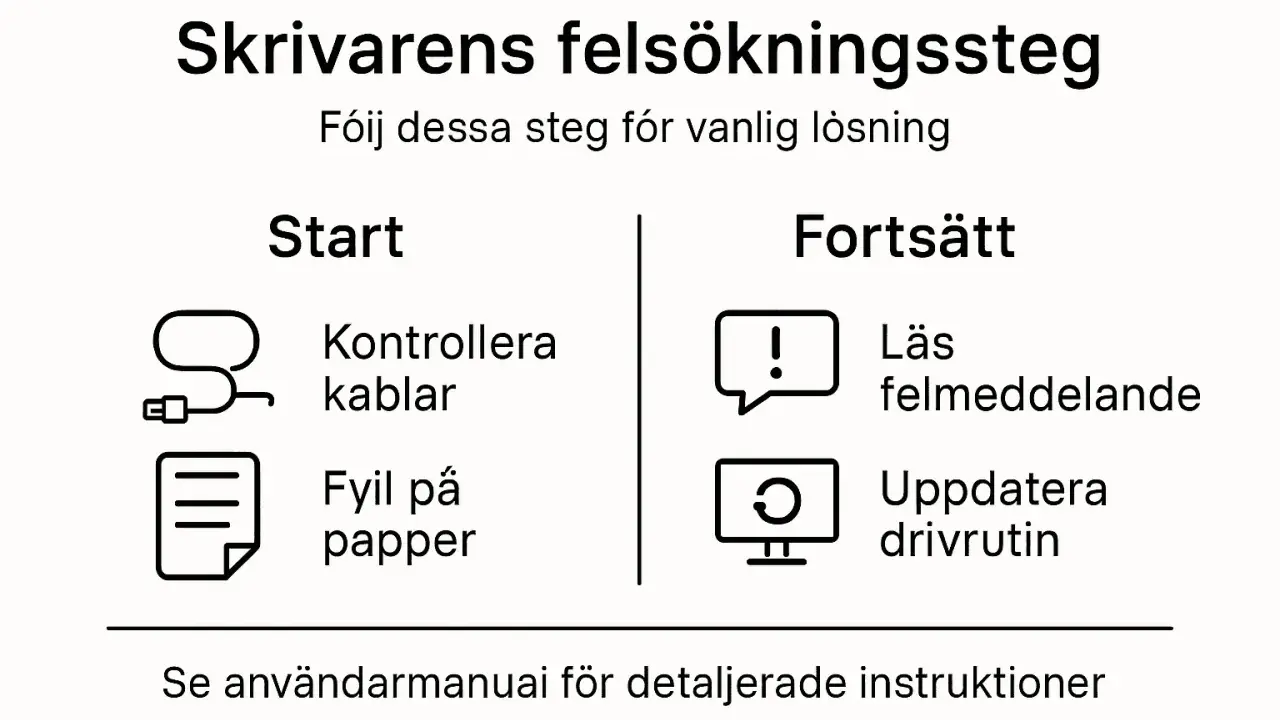
Min femminutersrutin när en enhet krånglar
- Jag öppnar Enhetshanteraren och letar efter gula trianglar, okända enheter och avstängda poster.
- Jag läser felkoden under Egenskaper i stället för att gissa utifrån symbolen ensam.
- Om problemet började efter en uppdatering testar jag Återställ drivrutin innan jag installerar något nytt.
- Om enheten inte syns alls byter jag port, kabel eller strömförsörjning och provar på nytt.
- Om felet gäller nätverk, grafik, chipset eller USB går jag hellre till tillverkarens drivrutin än till ett generiskt verktyg.
Det som brukar ge bäst resultat är att snabbt avgöra om du har ett identifieringsproblem, ett drivrutinsproblem eller ett rent hårdvaruproblem. När den uppdelningen är tydlig blir Enhetshanteraren ett vasst diagnostiskt verktyg i stället för ännu ett fönster fullt av ikoner. Det är precis så jag vill använda den i praktiken.
