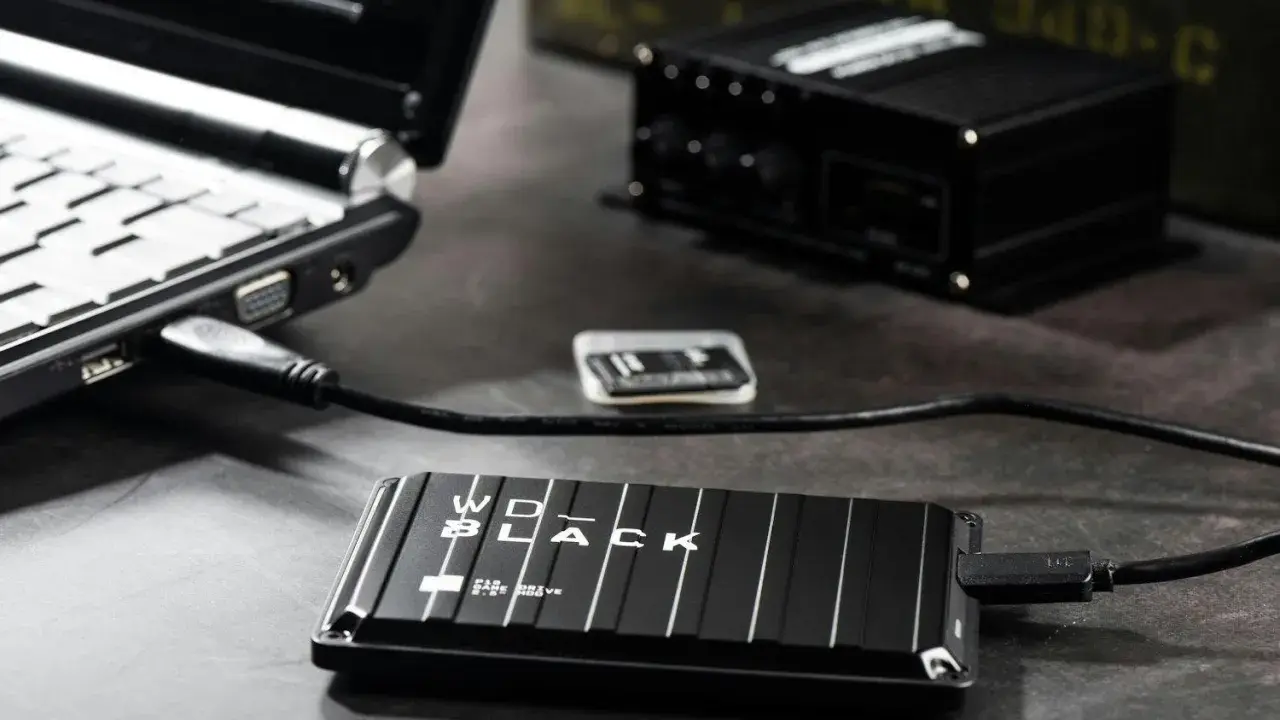
Att formatera ett USB-minne är i grunden enkelt, men valet av filsystem avgör om det fungerar smidigt i praktiken. Rätt inställning minskar strul när minnet ska användas mellan olika datorer och gör det tydligare när en snabb rensning räcker och när du behöver ta ett större grepp. Här går jag igenom vad formatering faktiskt gör, vilket format som passar bäst, hur du gör i Windows och Mac samt vilka misstag som brukar stoppa processen.
Det här behöver du ha klart för dig innan du börjar
- Formatering raderar innehållet, så säkerhetskopiera innan du börjar.
- exFAT är oftast bästa valet om minnet ska fungera i både Windows och Mac.
- FAT32 passar främst äldre enheter och vissa återställnings- eller bootminnen, men har en filstorleksgräns på 4 GB.
- NTFS är bäst när USB-minnet mest ska användas i Windows.
- I Windows räcker ofta Utforskaren, men Diskhantering är bättre om partitionerna är röriga.
- Snabbformatering är normalt nog, men den är inte samma sak som säker radering.
Vad formatering faktiskt gör med ett USB-minne
När jag pratar om formatering menar jag att filsystemet på minnet byggs om så att operativsystemet kan skriva filer på nytt sätt. Filsystemet är den struktur som talar om för datorn hur data ska lagras, hittas och raderas på ett logiskt sätt. Det är alltså inte bara en kosmetisk rensning, utan en återställning av själva organisationen på minnet.
Det viktigaste att förstå är att formatering raderar åtkomsten till filerna och i praktiken gör minnet tomt för vanliga användare. En snabbformatering går fort eftersom den främst skapar om filtabellen, medan en full formatering tar längre tid eftersom den också gör en mer grundlig genomgång av ytan. Om du vill ha ett USB-minne som bara fungerar utan krångel är det här tillräckligt. Om du däremot försöker rädda, återställa eller säkert ta bort känsliga filer räcker det inte att bara klicka på formatera.
Jag brukar börja med en enkel fråga: ska minnet bli en tillfällig transportyta för filer, eller ska det användas för något specifikt, som installation, återställning eller arkivering? Svaret avgör vilket filsystem du ska välja, och där är det lätt att göra onödiga fel om man går på standardinställningen rakt av. Nästa steg är därför att välja rätt format innan du trycker på start.
Så väljer du rätt filsystem innan du formaterar
Det här är den punkt där många tjänar mest tid. Jag brukar utgå från hur minnet faktiskt ska användas, inte från vad som råkar vara förvalt i dialogrutan. För vanliga USB-minnen är exFAT ofta det mest praktiska valet, men det finns viktiga undantag.
| Filsystem | Passar bäst för | Styrkor | Begränsningar |
|---|---|---|---|
| FAT32 | Äldre enheter, kameror, bilstereo, vissa spelkonsoler och vissa bootminnen | Bred kompatibilitet, fungerar på mycket gammal utrustning | Max 4 GB per fil, vilket snabbt blir ett problem för video, diskavbilder och större installationer |
| exFAT | Filer som ska flyttas mellan Windows, Mac och ofta även Linux | Ingen 4 GB-gräns, bra kompatibilitet, smidig för vardagsanvändning | Vissa äldre prylar saknar stöd |
| NTFS | USB-minne som främst ska användas i Windows | Robust i Windows, stöd för rättigheter och journaling, vilket betyder att filsystemet loggar förändringar för bättre stabilitet efter avbrott | Inte alltid bästa valet för Mac, tv-apparater eller äldre mediaenheter |
| APFS | USB-minne som bara ska användas på Mac | Modernt Mac-format med bra stöd för macOS-funktioner | Olämpligt om minnet ska delas med Windows |
För ett vanligt USB-minne som ska flyttas mellan datorer är min rekommendation enkel: välj exFAT. Det är den kompromiss som ger bäst chans att fungera utan att du fastnar i FAT32:s filstorleksgräns. Om du däremot vet att minnet ska användas i en gammal enhet eller i ett särskilt installations- eller återställningsverktyg kan FAT32 fortfarande vara det rätta valet. Det är också därför jag alltid dubbelkollar instruktionen för just den utrustning jag ska använda, i stället för att anta att ett enda format passar överallt.
När valet är klart är nästa fråga hur du faktiskt gör formateringen i Windows eller macOS utan att råka ta fel enhet.
Så formaterar du i Windows steg för steg
I Windows finns två vägar jag använder oftast: Utforskaren när jobbet är enkelt och Diskhantering när minnet har konstiga partitioner eller vägrar samarbeta. Båda fungerar bra, men de lämpar sig för olika situationer.
Den snabbaste vägen via Utforskaren
- Sätt i USB-minnet och kontrollera att du verkligen väljer rätt enhet.
- Öppna Utforskaren, högerklicka på USB-minnet och välj Formatera.
- Välj filsystem: exFAT för delad användning, NTFS för Windows-only eller FAT32 om en äldre enhet kräver det.
- Låt Snabbformatering vara ikryssad om minnet fungerar normalt.
- Klicka på Starta och vänta tills processen är klar.
Snabbformatering räcker i de flesta vardagsfall. Den skapar en ny filtabell men skriver inte över allt innehåll, så behandla den som en omorganisation, inte som säker radering. Det är praktiskt, snabbt och fullt tillräckligt när målet bara är att börja om på ett rent minne.
Läs också: Skärmdump - Snabba genvägar för Windows, Mac & Chromebook
När Diskhantering är bättre
- Öppna Diskhantering via Start-menyn eller sökfältet.
- Hitta USB-minnet genom att titta på storlek och inte bara på enhetsbokstaven.
- Om minnet har gamla partitioner eller ett konstigt upplägg, ta bort volymen först.
- Skapa sedan en ny enkel volym och välj önskat filsystem.
- Slutför guiden och låt Windows skriva om strukturen.
Diskhantering är särskilt användbar när minnet tidigare har använts som installationsmedia eller om det har fått flera partitioner som stör normal användning. Windows kan också vägra formatera en disk som redan används, så om ett program håller filerna öppna måste du stänga det först. Om formateringen fortfarande misslyckas brukar det vara ett tecken på att minnet antingen är skadat eller håller på att ge upp.
När du har koll på Windows är Mac bara ett par extra detaljer bort, men där är det viktigt att välja rätt nivå i verktyget.
Så gör du på Mac
På Mac använder jag Diskverktyg, eftersom det ger en tydlig bild av både själva enheten och volymen under den. Här är den vanligaste missen att man raderar volymen i stället för enheten, vilket ibland lämnar kvar gammal partitionering och skapar onödig förvirring.
- Öppna Diskverktyg via Spotlight eller Program > Verktygsprogram.
- Välj Visa alla enheter så att du ser hela USB-minnet.
- Markera själva USB-enheten, inte bara volymen under den.
- Klicka på Radera och välj format: exFAT för delad användning, APFS för Mac-only eller FAT32 om du måste matcha äldre utrustning.
- Välj GUID-partitionskarta om du får frågan. Det är tabellen som talar om för systemet hur minnet ska delas upp.
- Bekräfta och låt processen slutföras.
Apple lyfter själv fram exFAT som ett bra val för externa diskar som ska fungera mellan Windows och Mac, särskilt när volymen är större än 32 GB. Det stämmer också bra med hur jag brukar arbeta i praktiken: APFS för renodlade Mac-miljöer, exFAT för allt som ska röra sig mellan plattformar. Om minnet ska användas i ett äldre program eller i en äldre extern enhet är det däremot klokt att kontrollera stöd innan du raderar allt.
När själva klickandet sitter återstår de problem som brukar stoppa folk i sista stund, och de är oftast ganska förutsägbara.
Vanliga misstag som stoppar formateringen
De flesta fel jag ser handlar inte om avancerade tekniska problem. De handlar om fel enhet, fel filsystem eller en enhet som redan mår dåligt. Här är de vanligaste snubbeltrådarna:
- Du väljer fel enhet, särskilt om datorn har flera externa diskar inkopplade. Kontrollera alltid storleken först.
- En fil är fortfarande öppen från USB-minnet. Stäng programmet och försök igen.
- Du väljer FAT32 för stora filer. Då stannar du vid 4 GB per fil och det märks först när det redan är för sent.
- Du tror att snabbformatering raderar allt på djupet. Det gör den inte.
- Minne eller adapter har skrivskydd. Det är vanligare med kortläsare och adaptrar än med själva stickan.
- USB-minnet är slitet eller skadat. Om formateringen återkommer med fel, eller om minnet plötsligt blir skrivskyddat, är det ofta ett hårdvaruproblem.
Om formateringen inte kan slutföras brukar jag börja med det enkla: prova en annan USB-port, testa på en annan dator och kontrollera om minnet syns med rätt storlek. Om det fortfarande inte går att formatera är nästa rimliga slutsats ofta att minnet inte längre är tillförlitligt. Då är det bättre att byta ut det än att fortsätta kämpa med ett osäkert lagringsmedium.
Det leder också till en annan fråga som många missar först efteråt: vad gör du om minnet inte bara ska rensas, utan verkligen raderas ordentligt?
När du behöver radera mer än bara innehållet
En vanlig formatering är bra när du vill börja om, men den är inte samma sak som en säker radering. I Microsofts Diskhantering beskrivs snabbformatering som att den skapar en ny filtabell utan att fullt ut skriva över volymen. Det betyder att data i vissa fall kan återställas med rätt verktyg. För vardagsbruk spelar det sällan någon roll, men för känsliga dokument gör det stor skillnad.
Min tumregel är enkel: om USB-minnet ska säljas, återlämnas, återvinnas eller innehålla personliga uppgifter, tänk ett steg längre än normal formatering. Då är kryptering före användning, säker radering med specialverktyg eller i vissa fall fysisk förstörelse mer rimligt än att bara klicka på formatera och hoppas att det räcker.
För de flesta är dock inte säker radering det stora behovet. Det stora behovet är ett USB-minne som fungerar direkt i rätt miljö, och där finns det en ganska tydlig grundregel som jag själv använder varje gång.
Min tumregel för att välja rätt format i praktiken
- exFAT väljer jag nästan alltid när minnet ska användas mellan Windows och Mac.
- NTFS väljer jag när USB-minnet främst ska leva i Windows och jag vill ha ett mer robust filsystem.
- FAT32 väljer jag bara när en gammal enhet, en bilstereo, en kamera eller ett installationsverktyg kräver det.
- APFS använder jag bara när minnet är helt Mac-bundet.
Om du vill ha ett snabbt kontrolltest efter formateringen, kopiera en lite större fil till minnet och mata sedan ut det på rätt sätt. Då ser du direkt om filsystemet matchar ditt syfte och om minnet beter sig stabilt. Det är en liten extra minut som ofta sparar betydligt mer tid längre fram.
