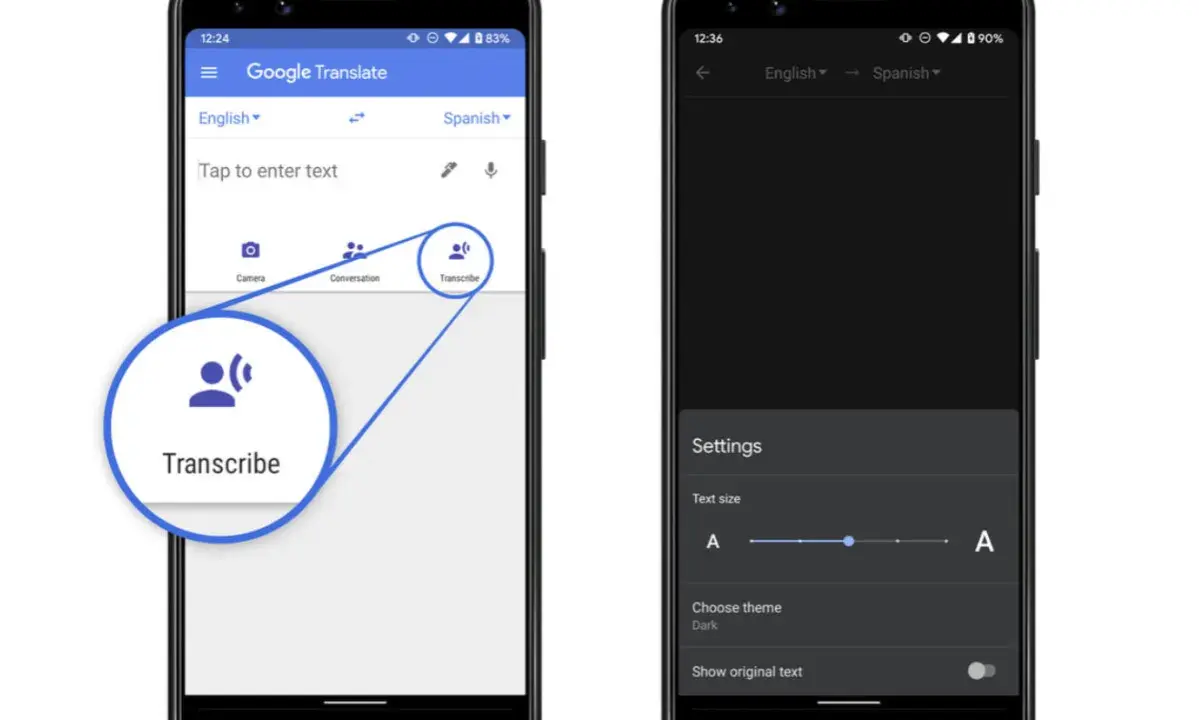
En skylt på en resa, en meny på ett café eller ett brev på ett annat språk behöver inte längre bli ett stopp i vardagen. Med Google Translate i kameran kan text identifieras och översättas direkt på mobilskärmen, både från direkta kamerabilder och från foton du redan har tagit. Här går jag igenom hur funktionen används, när den fungerar bäst, hur du översätter utan internet och vilka begränsningar du bör känna till.
Kameran gör korta texter begripliga på några sekunder
- Direktöversättning visas när du riktar kameran mot en skylt, meny eller annan text.
- Galleriimport låter dig översätta text från bilder du redan har sparat.
- Språkidentifiering kan hjälpa när du inte vet vilket språk texten är skriven på.
- Offline-läge fungerar efter att du har laddat ned de aktuella språkpaketen.
- Tydlig text och bra ljus ger klart bättre resultat än suddiga eller stiliserade bokstäver.
Så fungerar kameran i Google Translate
Kamerafunktionen kombinerar textigenkänning, ofta kallad OCR, med maskinöversättning. OCR betyder att appen först läser bokstäverna i bilden och därefter försöker förstå och översätta dem. Resultatet läggs vanligtvis som ett digitalt lager ovanpå originaltexten, så att du kan läsa översättningen utan att skriva av något.
Det finns två praktiska sätt att använda funktionen. Du kan rikta kameran mot text och få en direktöversättning i bilden, eller välja ett befintligt foto från galleriet när du vill arbeta lugnare och markera en viss del. Jag föredrar det senare för längre menyer och dokument, eftersom det blir enklare att kontrollera en rad i taget.
Du kan också välja Identifiera språk om du är osäker på originalspråket. Det är smidigt på resor, men vid korta ord, dialekter eller blandade språk är det säkrare att själv välja källspråk när du kan.

Så använder du kameran steg för steg
Öppna appen Google Översätt på din Android-telefon eller iPhone. Välj först språket du översätter från och språket du vill översätta till. För svenska resenärer kan det till exempel vara från italienska till svenska eller från japanska till engelska.
- Tryck på Kamera under textrutan.
- Rikta mobilen mot texten du vill förstå.
- Håll telefonen stilla tills bokstäverna blir tydliga.
- Tryck på slutarknappen om du vill pausa och låsa bilden.
- Tryck på ett ord eller dra i markeringen för att välja en viss textdel.
Om texten redan finns på mobilen väljer du Galleri i kameravyn. Det passar särskilt bra för fotografier av tågtidtabeller, produktetiketter eller instruktioner där kameran annars har svårt att hålla rätt fokus.
När texten är markerad kan du vanligtvis kopiera den, lyssna på uttalet eller skicka den vidare till översättningsfältet. Funktionen för att lyssna på översättningen är användbar när du inte bara vill förstå texten utan också kunna säga ett ord eller en fras högt.
När direktläget är bättre än ett vanligt foto
Direktläget är gjort för situationer där du behöver en snabb ungefärlig förståelse. En butiksskylt, en maträtt eller en enkel varning går ofta att tolka på några sekunder. För mig är det här den stora styrkan, eftersom man slipper växla mellan kamera, tangentbord och översättningsfält.
| Metod | Passar bäst för | Styrka | Begränsning |
|---|---|---|---|
| Direkt kamera | Skyltar, menyer och korta meddelanden | Snabbt och utan avskrivning | Texten kan flimra eller ändras när mobilen rör sig |
| Pausad kamerabild | Enstaka stycken och svårare layout | Lättare att markera och kontrollera | Kräver en tydligare bild |
| Foto från galleriet | Dokument, etiketter och sparade skärmbilder | Du kan arbeta metodiskt i efterhand | Kvaliteten beror på originalbilden |
För en snabb resebeslutning räcker direktläget ofta gott. Jag skulle däremot inte använda en flytande kameratext som enda underlag för juridiska, medicinska eller ekonomiska instruktioner. Där bör du frysa bilden, läsa originalet och vid behov kontrollera formuleringen med en människa.
Så får du kameran att fungera utan internet
Offlineöversättning är praktisk på flyg, i tunnelbanan och på platser där roaming eller uppkoppling är dyr. Du behöver ladda ned både källspråket och målspråket i appens språkval innan du lämnar ett Wi-Fi-nätverk.
- Öppna Google Översätt medan du har Wi-Fi.
- Tryck på ett av språken längst upp eller öppna språkvalet från kameran.
- Leta efter nedladdningsikonen bredvid språket.
- Ladda ned de språkpaket du behöver.
- Testa kameran i flygplansläge innan resan.
Alla språk är inte nödvändigtvis tillgängliga för offlineanvändning, och resultatet kan bli mindre träffsäkert än när appen har en stabil internetanslutning. Jag rekommenderar därför att du testar ett par verkliga exempel i förväg, särskilt om du ska använda funktionen för ett språk med ett annat alfabet.
Språkpaket kan också uppdateras eller tas bort senare. Nedladdningen bör göras via Wi-Fi, eftersom filerna kan ta både tid och mobildata att hämta.
Vanliga problem och enkla lösningar
Texten känns igen fel
Den vanligaste orsaken är inte översättningsmotorn utan bilden. Små bokstäver, reflexer, skuggor, handstil och dekorativa typsnitt gör textigenkänningen osäker. Flytta mobilen närmare, håll den parallellt med ytan och använd kamerablixten när ljuset är svagt.
Översättningen blir konstig
Kort text saknar ofta sammanhang. Ett enskilt ord kan ha flera betydelser, och namn, lokala maträtter samt slang är särskilt svåra. Markera därför en hel fras eller mening i stället för bara ett ord när du vill få en mer naturlig översättning.
Kameran hittar ingen text
Kontrollera att appen har tillgång till kameran och att texten faktiskt är skarp på skärmen. Om direktläget inte fungerar, ta ett foto och välj texten från bilden. Det brukar ge bättre kontroll över beskärning och markering.
Läs också: Kompass i mobilen visar fel? Få stabil riktning – iPhone, Android
Språket identifieras fel
Automatisk identifiering fungerar bäst när bilden innehåller flera ord. På en kort etikett kan appen välja fel språk, särskilt om alfabeten liknar varandra. Välj originalspråket manuellt när resultatet ser orimligt ut.
Tänk också på integriteten. Jag undviker att fotografera pass, patientuppgifter och andra känsliga dokument om det inte behövs. Ge bara appen de kamerabehörigheter den behöver och radera bilder med känslig information när du är klar.Gör kameran till ett hjälpmedel, inte en facitbok
Google Translate med kamera är som bäst när du behöver förstå riktningen snabbt: vilken perrong du ska till, vad en maträtt innehåller eller vad en enkel skylt betyder. För tydlig text, rätt språkval och bra ljus är funktionen imponerande effektiv.
Mitt praktiska råd är att alltid kontrollera siffror, namn och viktiga villkor en extra gång. Använd direktläget för tempo, pausad bild för precision och offlinepaket när du vet att uppkopplingen kan saknas. Då blir kameran ett pålitligt stöd i vardagen utan att du förväntar dig mer än tekniken faktiskt kan leverera.
