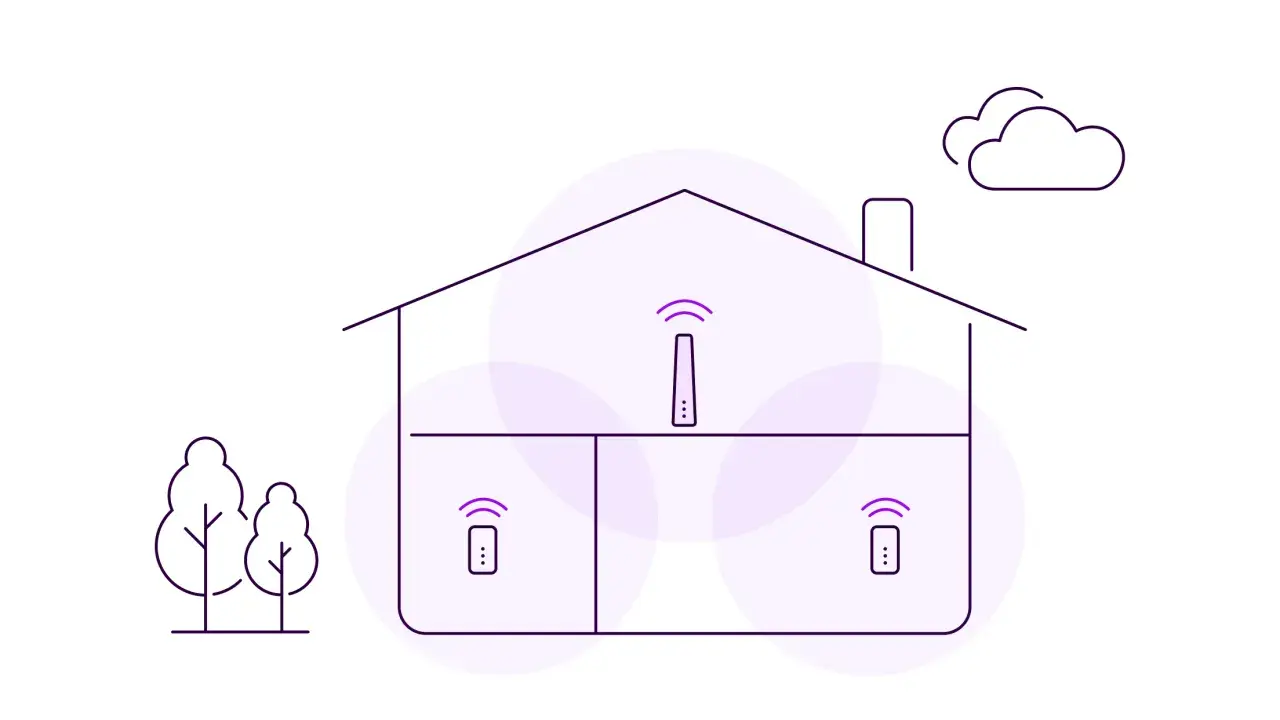
Telia Smart Control-appen fungerar som en mobil kontrollpanel för hemmets nätverk. Den hjälper dig att komma igång med Telias Smart WiFi-router, se vilka enheter som är anslutna, skapa gästnät och felsöka när uppkopplingen inte beter sig som den ska. För den som bygger ett smart hem är det ofta just nätet som avgör om allt känns smidigt eller frustrerande, och därför är den här typen av app mer användbar än den först kan verka.
Det här är det viktigaste att veta direkt
- Appen är främst ett verktyg för att styra Telias Smart WiFi, inte en full smart home-hubb.
- Du får överblick över anslutna enheter och kan pausa dem vid behov.
- Du kan byta nätverksnamn och lösenord, skapa gästnät och använda föräldrakontroll.
- Snabb felsökning hjälper dig att avgöra om felet sitter i enheten, placeringen eller själva nätet.
- För smarta prylar som strular vid parkoppling kan paus av 5 GHz vara en praktisk genväg.
Vad appen faktiskt gör i ditt nätverk
Jag skulle beskriva appen som en förenklad men praktisk styrpanel för hemnätet. Den är byggd för att göra de vanligaste uppgifterna lättare: starta upp utrustningen, hålla koll på anslutna prylar och ändra nätverksinställningar utan att du behöver gräva runt i en avancerad routermeny.
| Funktion | Vad det betyder i praktiken | När det är mest användbart |
|---|---|---|
| Överblick över enheter | Du ser vilka mobiler, datorer och smarta prylar som är anslutna. | När nätet känns segt och du vill hitta vad som faktiskt ligger på. |
| Administrera nätet | Du kan byta namn, lösenord och skapa gästnät. | När du flyttar, byter utrustning eller vill dela nätet tryggare. |
| Föräldrakontroll | Du kan styra åtkomst på tider som passar hushållet. | När internet ska ha tydligare regler kvällstid eller för vissa enheter. |
| Snabb felsökning | Appen hjälper dig att se om problemet verkar sitta i enheten, placeringen eller nätet. | När något bara slutar fungera och du vill slippa gissa i blindo. |
Det viktiga här är att inte överskatta appens roll. Jag ser den mer som ett nätverksverktyg än som en full smart home-hubb. Om du vill bygga automationsflöden mellan lampor, termostater och sensorer är det ofta ett annat ekosystem som gör själva styrningen, medan Telia-appen hjälper dig att få nätet att fungera stabilt för dem. Nästa fråga blir därför hur du kommer i gång utan att skapa mer arbete än nödvändigt.

Så kommer du i gång utan att behöva börja om
Appen finns för iPhone och Android, och Telias egen kundsupport lyfter att den är tänkt att guida dig genom uppstarten av Smart WiFi. Det är en styrka, men bara om du gör starten metodiskt. Här tjänar du mest på att tänka som en installatör, inte som någon som vill klicka sig fram på chans.- Installera appen på den telefon du faktiskt använder hemma, inte på en gammal reservlur som bara ligger i en låda.
- Placera huvudroutern öppet och så centralt som möjligt innan du börjar finjustera något annat.
- Lägg till eventuella extenders där signalen verkligen faller, inte där det bara råkar finnas ett eluttag.
- Följ appens steg för att ansluta och kontrollera att varje enhet hamnar på rätt nät.
- Om du ändrar nätverksnamn eller lösenord, räkna med att alla anslutna enheter måste loggas in igen.
- Om en smart enhet vägrar parkoppla, prova att tillfälligt pausa 5 GHz och para ihop den nära routern.
Det sista steget är ofta det som sparar mest tid. Många smarta prylar är känsliga i sin första anslutning, och då är en tillfällig paus av 5 GHz ett enkelt sätt att tvinga fram en stabilare parkoppling på det band som enheten faktiskt klarar bäst. När grunduppsättningen sitter blir det mycket lättare att bedöma vilka funktioner som är värda att använda varje dag.
Funktionerna som gör störst skillnad i vardagen
Det är lätt att fastna i idén att alla funktioner är lika viktiga, men i praktiken brukar några få saker göra nästan hela nyttan. Telias kundservice lyfter särskilt nätverksnamn, lösenord, gästnät, föräldrakontroll och paus av 5 GHz, och det är också där jag tycker att appen känns som mest genomtänkt.
| Funktion | Varför den hjälper | Typiskt användningsfall |
|---|---|---|
| Byta nätverksnamn och lösenord | Ger kontroll om du vill strukturera om hemmet eller höja säkerheten. | Efter flytt, routerbyte eller om lösenordet har delats för brett. |
| Gästnät | Du slipper lämna ut huvudlösenordet till gäster. | När vänner, släkt eller hantverkare behöver tillfällig åtkomst. |
| Föräldrakontroll | Ger tydligare regler för när vissa enheter ska ha internet. | När kvällsrutiner eller skärmtid behöver bli mer förutsägbar. |
| Enhetsöversikt och paus | Du ser vad som är anslutet och kan pausa en enhet vid behov. | När en telefon, surfplatta eller konsol tar mer fokus än den borde. |
| Pausa 5 GHz | Kan hjälpa vissa smarta enheter som har svårt att ansluta första gången. | När lampor, sensorer eller andra prylar vill ha ett enklare anslutningsläge. |
| Snabb hälsokoll | Visar om något verkar behöva justeras i nätet. | När wifi känns ojämnt men du inte vet om felet är lokalt eller bredare. |
Det jag själv tycker är mest underskattat är gästnätet. Det låter enkelt, men det löser ett vanligt problem: du behöver inte dela ut hela hemmets nyckelknippa bara för att någon ska surfa en stund. För ett hem med många uppkopplade prylar är det också ett bra sätt att hålla huvudnätet renare och lättare att felsöka. Därifrån blir nästa steg att veta när appen räcker och när du bör använda något annat.
När appen räcker och när du bör använda något annat
Appen är starkast i det dagliga arbetet. När du vill ändra något snabbt, se status eller få en enklare överblick räcker den ofta långt. När du däremot börjar röra dig mot mer avancerade nätverksfrågor blir begränsningarna tydliga.
| Situation | Räcker appen? | Vad jag skulle göra i stället |
|---|---|---|
| Byta lösenord eller skapa gästnät | Ja | Gör det direkt i appen. |
| Få igång en smart pryl som vägrar ansluta | Ofta | Testa 5 GHz-paus och gör parkopplingen nära routern. |
| Felsöka återkommande seg uppkoppling | Delvis | Kontrollera placering, antal anslutna enheter och om felet gäller flera prylar samtidigt. |
| Justera mer avancerade nätverksinställningar | Inte alltid | Använd routergränssnittet eller kontakta Telias support om du behöver djupare kontroll. |
| Styra smart home-scener mellan olika ekosystem | Nej | Använd den plattform som hör till själva smarta hemmet. |
Det här är en viktig gräns att förstå. Om ditt smarta hem bygger på Apple Home, Google Home, Zigbee-hubb eller andra tredjepartslösningar är det inte Telia-appen som håller ihop automationen. Den hjälper i stället till att skapa en stabil nätverksgrund. Och just den skillnaden är lätt att missa om man förväntar sig att en routerapp ska lösa allt. Därför är felsökning nästa naturliga steg.
Så felsöker jag de vanligaste problemen
När appen visar att något inte är som det ska, eller när en enhet beter sig märkligt, försöker jag alltid avgöra om problemet gäller en enda pryl eller hela nätet. Det är den snabbaste vägen till rätt beslut. En enskild långsam enhet är nästan aldrig samma sak som ett nätverksproblem i hela hemmet.
- Om en enhet är långsam men resten fungerar, börja med själva enheten, inte med routern.
- Om flera enheter samtidigt är tröga, titta först på placering, signal och om routern behöver flyttas öppnare.
- Om en smart pryl inte vill paras ihop, testa tillfälligt paus av 5 GHz och placera den nära routern under installationen.
- Om du nyligen bytt nätverksnamn eller lösenord, kontrollera att alla viktiga enheter faktiskt har loggats in igen.
- Om gästnätet fungerar dåligt, se till att du inte råkat ansluta till huvudnätet eller skriva in fel lösenord på nytt.
- Om appen säger att något bör justeras men du inte ser någon skillnad, anta inte direkt att felet är löst; gör om kontrollen från början.
Det finns också ett mentalt fel som många gör: man tror att allt som känns trögt måste vara en appfråga. I verkligheten sitter problemet ofta i placeringen av routern, i väggar som dämpar signalen eller i en enhet som helt enkelt är känslig för sin första anslutning. När du skiljer på de orsakerna blir appen mycket mer värdefull, eftersom den hjälper dig att sortera problemen i stället för att dölja dem. Det leder till den viktigaste praktiska slutsatsen för ett hem fullt av uppkopplade prylar.
Det jag skulle prioritera i ett hem med många uppkopplade prylar
Om jag satte upp ett hem med både mobiler, datorer och några smarta enheter skulle jag börja med tre saker: placera routern öppet, skapa gästnät för tillfälliga besökare och testa hur 2,4 och 5 GHz påverkar de prylar som har svårast att ansluta. Det är enkla åtgärder, men de gör ofta större skillnad än att jaga avancerade inställningar för tidigt.
Jag skulle också vara konsekvent med namn och lösenord. Byt dem när det finns en tydlig anledning, inte bara för sakens skull, eftersom varje ändring innebär att flera enheter måste anslutas om. Använder du föräldrakontroll eller pausfunktioner, gör det som ett sätt att skapa struktur i vardagen, inte som en ersättning för ett nät som egentligen behöver bättre placering eller stabilare täckning.
Det är därför Telias lösning fungerar bäst när man ser den för vad den är: ett lättillgängligt verktyg för att få ordning på hemnätet och göra smarta enheter mindre krångliga att leva med. När den används rätt blir nätet mer förutsägbart, och det är ofta den största vinsten i ett modernt svenskt hem.
