Att logga in på en ASUS-router handlar i praktiken om att nå webbgränssnittet där du styr allt från trådlöst nätverk till säkerhet, gästnät och portinställningar. Här går jag igenom vilka adresser som brukar fungera, hur du skiljer routerinloggningen från Wi-Fi-lösenordet och vad du gör om du kör fast. Målet är att du ska komma in snabbt och samtidigt undvika de vanligaste misstagen.
Det här behöver du för att komma in utan onödiga stopp
- Anslut först till routern via Wi-Fi eller, helst när du felsöker, med nätverkskabel.
- Prova rätt adress i webbläsaren, oftast 192.168.1.1, 192.168.50.1 eller router.asus.com.
- Blanda inte ihop uppgifterna för adminpanelen med Wi-Fi-lösenordet eller operatörens inloggning.
- Vid första inloggningen efter återställning behöver du ofta skapa en ny routerinloggning.
- Om lösenordet är borta är fabriksåterställning normalt sista vägen in igen.
- Byt till ett starkt lösenord direkt när du väl är inne, så slipper du onödiga låsningar senare.

Så loggar du in i ASUS-routerns webbgränssnitt
Jag brukar börja med det mest grundläggande: rätt anslutning, rätt adress och rätt typ av inloggning. ASUS kallar sin administrationssida för ett webbaserat gränssnitt, alltså den plats där du öppnar inställningarna i en vanlig webbläsare i stället för i en separat programvara.
- Anslut din dator eller mobil till routern. Om du ska ändra viktiga inställningar, till exempel Wi-Fi-namn eller lösenord, är kabel ofta det säkraste valet eftersom du inte riskerar att tappa kontakten mitt i arbetet.
- Öppna webbläsaren och skriv adressen i adressfältet, inte i sökrutan. Börja med 192.168.1.1, 192.168.50.1 eller router.asus.com beroende på modell.
- Logga in med routerns användarnamn och lösenord. Om routern är ny eller nyligen återställd skapar du ibland uppgifterna själv första gången.
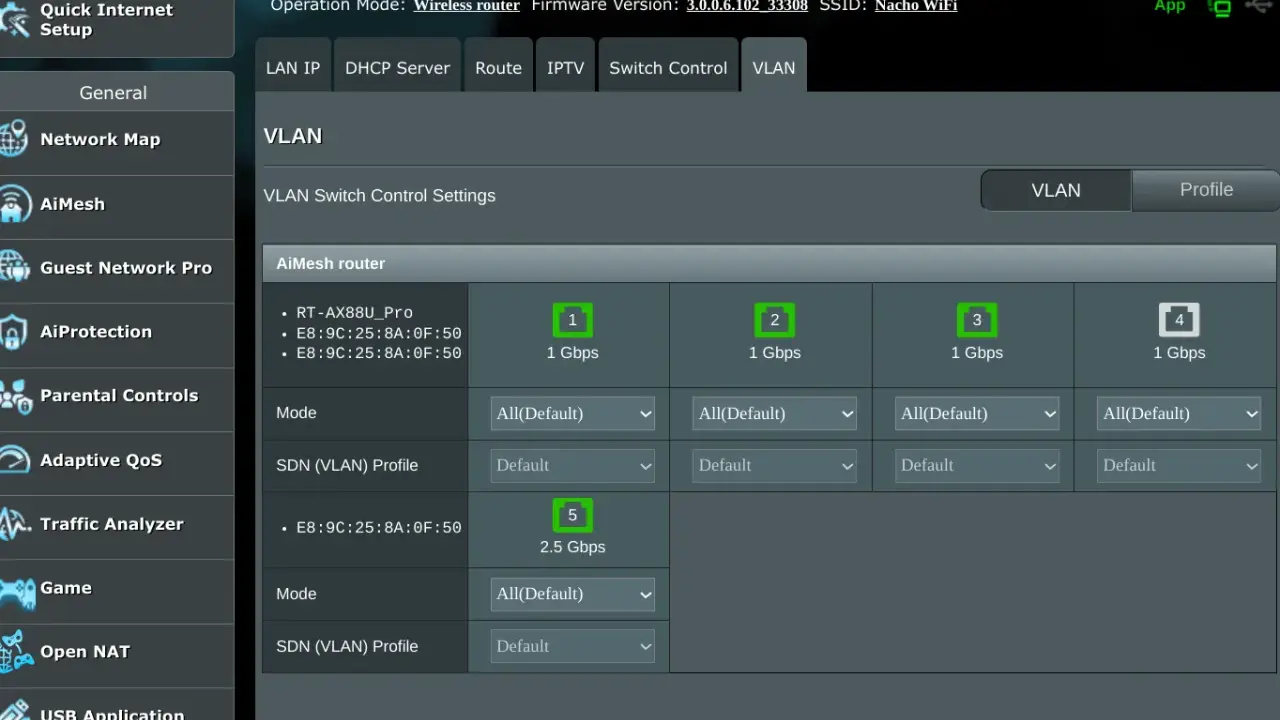
- När sidan öppnas är du inne i ASUS Web GUI, där du kan hantera nätverk, säkerhet, portregler, gästnät och andra avancerade funktioner.
Appen är smidig för snabb översikt, men när jag vill göra en riktig administratörsändring är webbläsaren nästan alltid bättre. Om sidan fortfarande inte svarar är nästa steg att kontrollera adressen och anslutningen, inte lösenordet.
Om adressen inte svarar
Det vanligaste felet är inte att routern saknar adminpanel, utan att man skriver in fel adress eller sitter på fel nät. Jag börjar själv alltid med att kontrollera att routern faktiskt är igång och att lamporna lyser stabilt innan jag jagar mer avancerade förklaringar.
| Det du provar | När det är rätt val | Min praktiska tolkning |
|---|---|---|
| 192.168.1.1 | Om routern använder standardadress | Det här är första adressen jag testar på många ASUS-modeller. |
| 192.168.50.1 | Om 192.168.1.1 inte svarar | Vanlig på flera nyare ASUS-routrar och värd att prova direkt efter standardadressen. |
| router.asus.com | När du vill använda namn i stället för IP-adress | Bekvämt, men kräver att du verkligen är ansluten till rätt router och rätt nät. |
| ASUS Device Discovery | När du misstänker att LAN-adressen har ändrats | Det är det smartaste spåret om någon redan har justerat routerns lokala IP-adress. |
Jag brukar också kontrollera att webbläsaren inte försöker tolka adressen som en vanlig sökning. Om du själv har ändrat LAN-IP tidigare fungerar standardadresserna inte längre, och då måste du hitta den nya adressen i stället. När adressen är rätt men det ändå inte fungerar brukar felet oftast vara en förväxling av uppgifter.
De vanligaste förväxlingarna som stoppar inloggningen
Här ser jag det klassiska misstaget gång på gång: man försöker logga in med fel uppgifter, men är ändå övertygad om att routern är trasig. I praktiken är det oftast tre saker som blandas ihop.
| Det som blandas ihop | Varför det blir fel | Rätt tolkning |
|---|---|---|
| Wi-Fi-lösenordet | Det släpper in dig i nätverket, men inte i adminpanelen | Wi-Fi och routerinloggning är två olika saker. |
| Operatörens uppgifter | De gäller internetanslutningen, inte ASUS Web GUI | Din internetleverantörs uppgifter hjälper dig inte alltid in i routern. |
| Standarduppgifterna | De fungerar bara om de aldrig har ändrats och om just din modell använder dem | På vissa modeller står uppgifterna på etiketten på baksidan eller undersidan. |
På vissa ASUS-modeller är standardinloggningen admin/admin, men andra använder uppgifter som står på etiketten eller kräver att du skapar egna uppgifter första gången. Jag ser ofta att folk provar både Wi-Fi-lösenordet och operatörens inloggning, men det är fel nycklar. När den biten sitter är det läge att säkra inloggningen i stället för att bara få den att fungera.
Byt inloggning och gör routern säkrare direkt
När du väl är inne skulle jag inte nöja mig med att bara klicka runt. Det mest värdefulla du kan göra direkt är att byta eller kontrollera routerinloggningen och se till att den inte är för enkel. ASUS rekommenderar långa lösenord med blandade tecken, och det är en rimlig miniminivå även hemma.
- Gå till Administration > System i webbgränssnittet.
- Välj att ändra användarnamn eller lösenord om det behövs.
- Använd ett lösenord på minst 10 tecken och blanda bokstäver, siffror och specialtecken.
- Undvik enkla mönster som 123456, qwerty eller samma lösenord som du använder till Wi-Fi.
- Spara uppgifterna i en lösenordshanterare så att du inte behöver återställa routern senare.
Om du också ändrar användarnamnet är det klokt att hålla det enkelt och logiskt, eftersom ASUS i sina instruktioner tillåter bokstäver, siffror samt bindestreck och understreck, men inte som första tecken. Jag brukar också uppdatera firmware innan jag gör större ändringar, särskilt om routern inte har varit uppdaterad på länge. Om du ändå inte kommer in återstår återställning som sista verktyg.
När du har glömt lösenordet
Här finns sällan någon elegant genväg. Om du inte längre kommer åt adminuppgifterna är fabriksåterställning normalt den väg ASUS själva rekommenderar, och det är viktigt att förstå vad den faktiskt gör med din router.
- Håll in RESET-knappen på baksidan i cirka 5 till 10 sekunder tills powerlampan börjar blinka.
- Vänta tills routern startar om och lamporna blir stabila igen.
- Anslut på nytt via kabel eller Wi-Fi och öppna router.asus.com eller 192.168.1.1.
- Följ snabbinstallationen, ofta QIS, alltså ASUS guidad start för grundinställningarna.
- Skapa en ny routerinloggning och lägg tillbaka de internetinställningar som din operatör kräver.
Det viktiga är att se vad en återställning kostar: alla egna inställningar försvinner, inklusive Wi-Fi-namn, lösenord, portregler och andra anpassningar. Därför är reset inte första lösningen, utan sista utvägen när du verkligen har låst dig ute. När du väl är tillbaka i panelen finns det några enkla vanor som gör att du slipper göra om allt från början.
Det jag skulle spara innan jag stänger sidan
Min praktiska tumregel är att behandla routerinloggningen som en liten nyckel till hela hemnätet. Spara därför rätt uppgifter på rätt plats, så slipper du onödiga återställningar nästa gång något behöver justeras.
- Skriv ner vilken adress som faktiskt fungerar på din modell.
- Spara adminlösenordet i en lösenordshanterare, inte bara i huvudet.
- Använd kabel när du ändrar Wi-Fi-namn, säkerhetsläge eller lösenord.
- Använd ASUS-appen för snabb översikt, men webbläsaren när du vill ha full kontroll.
- Markera vilken ASUS-enhet som är huvudroutern om du har flera nätverksprodukter hemma.
Det är små saker, men det är just de detaljerna som gör att nästa inloggning går på minuter i stället för att sluta i en ny fabriksåterställning.
