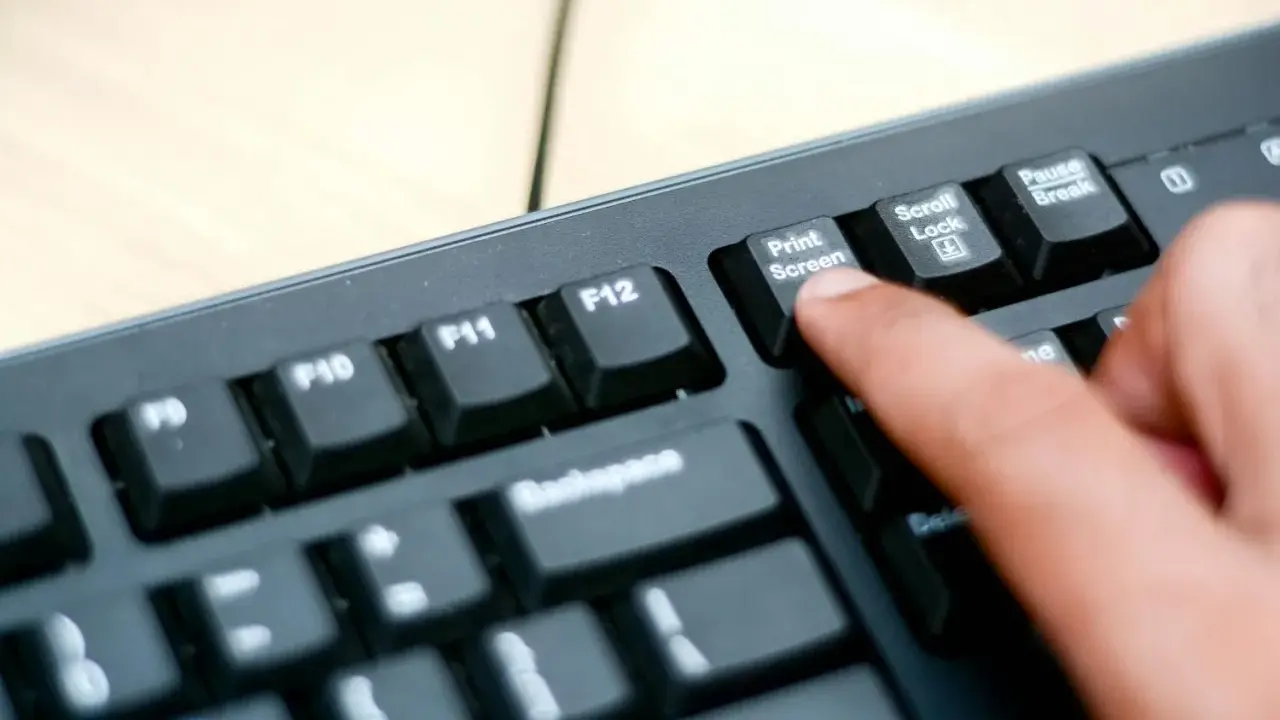
Att ta en skärmdump på datorn låter enkelt, men rätt metod beror på om du vill få med hela skärmen, bara ett aktivt fönster eller ett mindre utsnitt. Här går jag igenom de snabbaste genvägarna för Windows, Mac och Chromebook, samt vad du gör när bilden inte sparas där du väntar dig. Målet är att du ska kunna välja metod direkt, utan att testa dig fram i onödan.
Det snabbaste sättet beror på om du vill spara, dela eller bara klippa ut skärmen
- Windows: `Win + Shift + S` är oftast snabbast när du vill markera ett område själv.
- Mac: `Shift + Cmd + 3`, `Shift + Cmd + 4` och `Shift + Cmd + 5` täcker nästan alla behov.
- Chromebook: skärmbildstangenten eller `Shift + Ctrl + Visa fönster` ger full, delvis eller fönsterbild.
- Urklipp: bra när du ska klistra in bilden direkt i chatt, mejl eller dokument.
- Spara till fil: bättre när du vill hitta bilden senare eller skicka den som bilaga.
- Fördröjning: använd den när du ska fånga menyer, popup-rutor eller andra ytor som försvinner när du klickar.
De snabbaste vägarna på olika datorer
Det viktigaste först: det finns inte en enda universell genväg som fungerar exakt likadant överallt. Jag brukar därför börja med att avgöra vilket system datorn kör, eftersom det avgör om bilden hamnar i urklippet, på skrivbordet eller i en särskild mapp.
| System | Snabbaste metod | Bäst när | Resultat |
|---|---|---|---|
| Windows | Win + Shift + S |
Du vill välja område, fönster eller helskärm | Bilden kopieras till urklippet och öppnas i klippverktyget |
| Mac |
Shift + Cmd + 3 eller Shift + Cmd + 4
|
Du vill fånga hela skärmen eller ett utsnitt | Bilden sparas normalt på skrivbordet |
| Chromebook | Skärmbildstangenten eller Shift + Ctrl + Visa fönster
|
Du vill ta full, delvis eller fönsterbild | Bilden kopieras till urklippet och sparas i Nedladdningar |
Om du bara ska skicka något snabbt i Slack, Teams eller mejl räcker urklippet ofta. Ska bilden däremot användas i ett supportärende, en guide eller ett dokument är en metod som sparar filen direkt oftast smidigare. Då slipper du leta efter den efteråt.

Så tar du skärmdump i Windows
Min tumregel i Windows är enkel: börja med Win + Shift + S. Då öppnas Skärmklippverktyget, alltså Windows inbyggda verktyg för att klippa ut delar av skärmen, och du kan snabbt välja rektangel, fönster, fri form eller helskärm.
- Tryck
Win + Shift + S. - Välj den typ av klipp du vill ta.
- Markera området på skärmen.
- Klistra in bilden där du behöver den, eller öppna klippverktyget för att spara och markera i efterhand.
Det här är ofta det bästa valet när du vill vara precis. Du får inte bara en snabb bild, utan också kontroll över vad som faktiskt kommer med. Om du ska visa ett felmeddelande, en meny eller ett fält i ett formulär är det nästan alltid bättre än att ta en helskärm.
Det finns också andra genvägar som är värda att känna till. PrtScn tar en bild av hela skärmen och kopierar den till urklippet. Alt + PrtScn fångar bara det aktiva fönstret, vilket är praktiskt när du vill undvika att klippa bort allt runt omkring. Win + PrtScn tar en helskärmsbild och sparar den direkt i Bilder-mappen, i underkatalogen för skärmbilder.
På vissa bärbara datorer finns ingen tydligPrtScn-tangent. Då kan Fn + Windows-tangenten + mellanslag fungera som alternativ. Om genvägen beter sig annorlunda än du väntar dig är det ofta för att tangentens funktion har ändrats i inställningarna, så det är värt att kontrollera innan du tror att något är trasigt.
När du behöver fånga en meny eller en hover-effekt är en fördröjning ofta den avgörande detaljen. I Skärmklippverktyget kan du ställa in en kort timer, så att du hinner öppna menyn innan bilden tas. Det sparar många misslyckade försök när du jobbar med support, felsökning eller instruktioner.
Så tar du skärmdump på Mac
På Mac är logiken tydlig och ganska elegant. Shift + Cmd + 3 tar hela skärmen, Shift + Cmd + 4 låter dig markera ett område och Shift + Cmd + 5 öppnar verktyget där du kan välja fler alternativ, bland annat timer och var bilden ska sparas. Jag använder ofta den sista när jag vill ha lite mer kontroll än en ren snabbgenväg ger.
Om du vill fånga ett fönster eller en meny börjar du med Shift + Cmd + 4 och trycker sedan på mellanslag. Pekaren byter då form och blir en kamera, vilket gör det lätt att välja just det fönster du vill ha. Det är ett bra val när du vill ha en ren bild utan att behöva beskära i efterhand.
Två små detaljer gör stor skillnad på Mac. För det första sparas skärmbilden normalt på skrivbordet, så du hittar den direkt. För det andra kan du lägga till Control i genvägen om du vill att bilden ska kopieras till urklippet i stället för att sparas som fil. Det är användbart när du ska klistra in skärmdumpen direkt i ett dokument eller en chatt.
Det finns också ett praktiskt undantag: vissa appar skyddar sitt innehåll och tillåter inte skärmdumpar av sina fönster. Om du får en svart bild eller inget resultat alls handlar det inte alltid om ett fel hos dig. I sådana fall är det appen som sätter gränsen.
Så tar du skärmdump på Chromebook
På Chromebook är stegen lika enkla, men tangenterna ser ofta annorlunda ut än på vanliga Windows-tangentbord. Om datorn har en särskild skärmbildstangent är det snabbaste alternativet att använda den. Saknas den fungerar vanligtvis Shift + Ctrl + Visa fönster, och på vissa externa tangentbord Ctrl + Shift + F5.
När du har aktiverat skärmdumpen får du en meny längst ned där du kan välja full skärm, delvis skärm eller fönster. Det gör Chromebook ovanligt lätt att använda när du vill vara exakt utan att öppna extra program. Bilderna kopieras dessutom till urklippet, så du kan klistra in dem direkt om det räcker.
En sak som många missar är var filen hamnar. Som standard sparas skärmdumpar i mappen Nedladdningar, och du kan ändra platsen i skärminställningarna om du vill samla allt i en annan mapp. Det är en liten justering som gör stor skillnad om du tar många bilder varje vecka.
Om du vill ändra storlek på markeringen innan du tar bilden finns det också stöd för det med tangentbordet. Det är en detalj som låter trivial, men i praktiken kan den spara tid när du arbetar med dokumentation, utbildningsmaterial eller felsökning. Då slipper du ta om bilden bara för att du missade en kant.
Välj rätt typ av skärmdump för rätt situation
Den bästa metoden är inte alltid den snabbaste. Det är ofta smartare att välja rätt typ av bild från början än att ta en helskärm och sedan redigera bort halva innehållet. Jag brukar tänka i fyra lägen:
- Helskärm: bra när du vill visa sammanhang, till exempel flera öppna fönster eller en dashboard.
- Aktivt fönster: bäst när du vill fokusera på ett program och slippa bakgrunden.
- Utsnitt: rätt val när du bara behöver ett felmeddelande, ett pris, en knapp eller ett visst stycke text.
- Fördröjd bild: användbar när du ska fånga en meny, en tooltip eller något som bara syns tillfälligt.
Det här är inte bara en fråga om estetik. En tydlig skärmdump går snabbare att läsa, kräver mindre förklaring och minskar risken att du råkar dela något du inte ville visa. För supportärenden och interna instruktioner är det ofta bättre att vara selektiv än att vara bred.
När genvägen inte fungerar som du tänkt
De vanligaste problemen är sällan mystiska. Ofta handlar det om att rätt tangent saknas, att en funktionstangent kräverFn, eller att operativsystemet har bytt beteende på just den genvägen. Om inget händer när du trycker på PrtScn är det första jag gör att testa den andra vägen, till exempel skärmklippet i Windows eller en menybaserad metod på Mac och Chromebook.
Om bilden blir svart, tom eller konstigt beskuren kan det bero på skyddat innehåll, grafikdrivrutiner eller appar som inte tillåter fångst på vanligt sätt. I så fall är det bättre att växla metod än att fortsätta trycka på samma tangentkombination. I praktiken sparar du mer tid på att byta strategi än på att försöka tvinga fram samma resultat.
En annan klassiker är att bilden faktiskt tas, men att du letar på fel ställe. På Windows sparas vissa skärmdumpar i Bilder-mappen, på Mac på skrivbordet och på Chromebook i Nedladdningar. Jag rekommenderar att du lär dig standardplatsen för ditt system, eftersom det tar bort ett av de vanligaste irritationsmomenten direkt.
Gör bilden användbar direkt efteråt
En bra skärmdump är inte bara en bild. Den ska också gå att förstå när någon annan öppnar den. Därför brukar jag tänka på tre saker direkt efter att jag tagit den: beskär, anonymisera och namnge. Det låter enkelt, men det är ofta det som skiljer en snabb slarvbild från en bild som faktiskt hjälper.
Om du ska skicka bilden till support eller kollegor är det klokt att ta bort personuppgifter, interna flikar eller andra detaljer som inte behövs. Lägg gärna en kort markering eller pil om det är oklart vad mottagaren ska titta på. I många fall räcker en liten annotering för att göra bilden tio gånger tydligare.
För text och gränssnitt fungerar PNG oftast bäst eftersom skarpa kanter och små tecken brukar hålla sig tydliga. Ska du bara klistra in snabbt i ett meddelande är urklippet effektivt, men ska bilden sparas i ett ärende eller i en dokumentation är det bättre att spara den som fil med ett namn som går att hitta igen senare. Ett enkelt format som 2026-06-09-login-fel.png är mer användbart än bild1.png.
Det smartaste arbetssättet när du tar skärmdumpar ofta
Om du tar skärmdumpar regelbundet är det mest effektiva att bygga en liten rutin: välj rätt område direkt, spara bara det som behövs och gör en snabb kontroll av vad som syns i bilden. Det minskar både efterarbete och risken för att du skickar med onödiga detaljer. För mig är det just den vanan som gör störst skillnad i vardagen.
Så om du vill ha en kort tumregel att bära med dig: börja med den mest precisa genvägen för ditt system, använd helskärm bara när sammanhanget verkligen behövs och välj fördröjning när något på skärmen försvinner så fort du klickar. Då får du inte bara en skärmdump, utan en bild som faktiskt går att använda.
