Det här behöver du veta innan du öppnar den klassiska panelen
-
Snabbaste vägen är oftast
Win+Roch kommandotcontrol. - Start-sökningen fungerar bra när du vill slippa komma ihåg genvägar.
- Kontrollpanelen behövs fortfarande för vissa äldre program och avancerade systeminställningar.
- Inställningar är bättre för vardagliga saker som skärm, nätverk, sekretess och batteri.
- Om sökningen strular är det smartast att gå direkt via Kör-rutan i stället för att leta i menyer.
Varför Kontrollpanelen fortfarande spelar roll i Windows 11
Jag brukar tänka på Windows 11 som två lager: Inställningar för det mesta du gör ofta, och Kontrollpanelen för det som är äldre, mer tekniskt eller fortfarande lever kvar av kompatibilitetsskäl. Microsoft har själva påpekat att många delar av Kontrollpanelen håller på att flyttas över, men att panelen fortfarande behövs för funktioner som ännu inte har flyttat klart.
Det är därför den inte ska ses som en bortglömd rest, utan som ett reservverktyg. När en guide, ett företagsprogram eller en äldre drivrutin hänvisar till Kontrollpanelen är det ofta helt enkelt för att den vägen fortfarande är den mest pålitliga. När du väl ser den så här blir nästa steg mycket enklare: att öppna den utan att leta runt i onödan.
Så öppnar du den snabbast
För de flesta är det onödigt att klicka sig runt. Jag brukar börja med sökningen i Start, men när jag vill gå direkt till rätt verktyg är Win+R snabbast. Det är också den metod som brukar fungera bäst när man inte vill vara beroende av att sökindexet beter sig perfekt.
| Metod | Så gör du | När jag väljer den |
|---|---|---|
| Sök i Start | Tryck på Windows-tangenten och skriv Kontrollpanelen, välj träffen när den visas. | När du vill ha det mest intuitiva alternativet och inte minns ett kommando. |
| Kör-rutan | Tryck Win+R, skriv control och tryck Enter. |
När du vill öppna panelen direkt utan extra steg. |
| Kommandotolken eller PowerShell | Skriv control och kör kommandot. |
När du redan arbetar i terminalen och vill undvika att hoppa mellan verktyg. |
Det här är en liten detalj, men den sparar tid i längden. Om du arbetar mycket i Windows är det värt att lära sig Win+R som muskelminne, eftersom det ger direkt åtkomst till både Kontrollpanelen och flera andra klassiska verktyg. När öppningen sitter i ryggraden blir det också lättare att avgöra vad du faktiskt ska göra där inne.
Så använder du den för uppgifter som fortfarande hör hemma där
Det är när du ska göra något konkret som Kontrollpanelen fortfarande känns motiverad. I praktiken använder jag den främst för äldre programhantering och för vissa systemverktyg som Windows ännu inte har gjort lika smidiga i Inställningar.
| Uppgift | Varför Kontrollpanelen fortfarande är relevant | Kommentar |
|---|---|---|
| Avinstallera äldre program | Vissa appar och installerare pekar fortfarande mot Program och funktioner. | Det här är den klassiska vägen när Inställningar inte räcker. |
| Öppna avancerade systeminställningar | Miljövariabler, prestandaalternativ och andra klassiska systemegenskaper ligger fortfarande nära den miljön. | Praktiskt för mer tekniska ändringar. |
| Använda tillverkarverktyg | Vissa drivrutiner och tredjepartsverktyg lägger fortfarande sina egna paneler där. | Vanligt med skrivare, ljud och nätverksprogram från leverantörer. |
| Följa äldre supportguider | Många företagsmiljöer och äldre instruktioner utgår fortfarande från Kontrollpanelen. | Det sparar tid när dokumentationen är skriven för den klassiska vägen. |
Det här är också den punkt där många inser att Kontrollpanelen inte är ett alternativ till Inställningar i allmänhet, utan ett komplement. Nästa fråga blir därför inte om du ska använda den hela tiden, utan när du ska låta den moderna appen ta över helt.
När Inställningar är bättre val
För de flesta vardagliga ändringar är Inställningar helt enkelt bättre strukturerad. Den är snabbare att förstå, tydligare uppdelad och är där Microsoft lägger utvecklingen framåt. Jag brukar därför välja Inställningar för allt som rör skärm, Bluetooth, nätverk, sekretess och batteri.
| Typ av ändring | Bästa platsen | Varför det valet är bättre |
|---|---|---|
| Skärm, ljud, Bluetooth | Inställningar | Du hittar det snabbare och med färre klassiska undermenyer. |
| Nätverk och internet | Inställningar | Windows 11 har samlat de vanligaste alternativen där. |
| Sekretess och behörigheter | Inställningar | Det är den miljö som Windows faktiskt vidareutvecklar. |
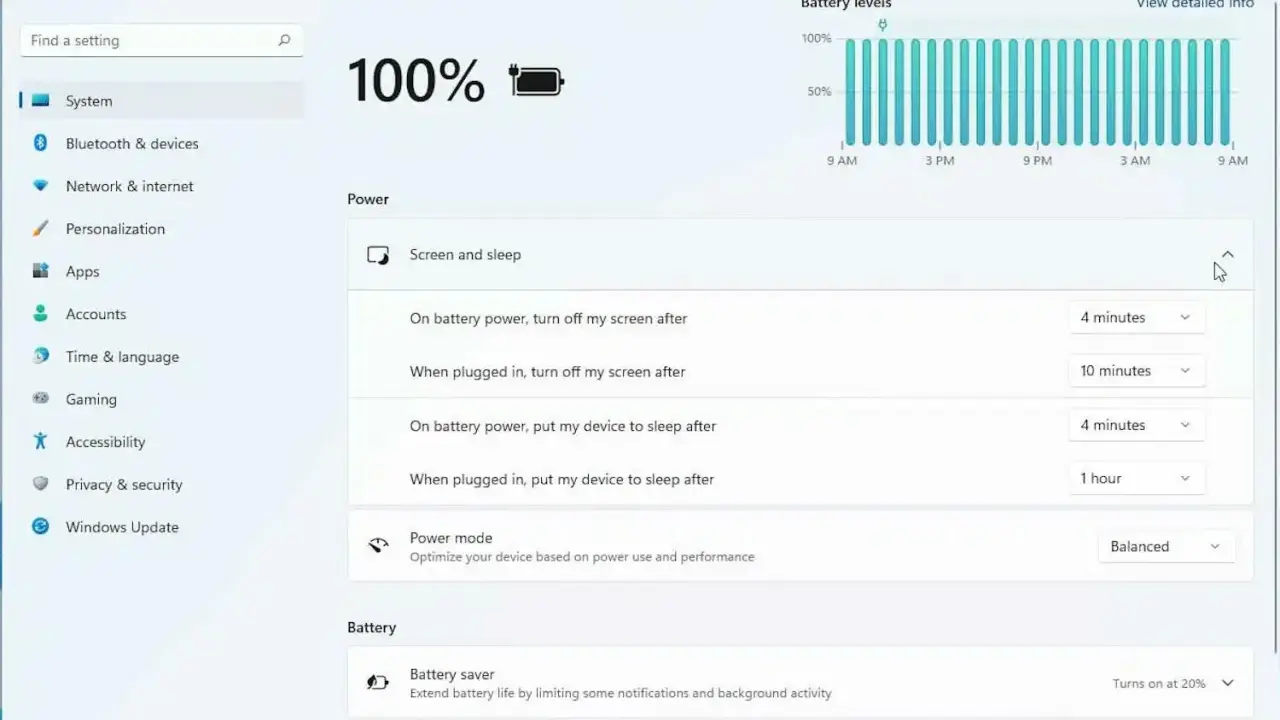
| Ström, batteri och energisparläge | Inställningar > System > Ström och batteri | Det moderna gränssnittet är tydligare än de gamla energialternativen. |
Min tumregel är enkel: om det är något du ändrar ofta, börja i Inställningar. Om du däremot jagar en äldre funktion, en avancerad egenskap eller en installerad komponent som bara finns kvar i den klassiska miljön, då är Kontrollpanelen fortfarande rätt väg. Om den vägen känns förvånansvärt trasslig är nästa steg att felsöka åtkomsten i sig.
Om Kontrollpanelen inte öppnas som du väntar dig
Det vanligaste felet är inte att panelen saknas, utan att man fastnar i sökningen eller försöker hitta den via ett gammalt flöde som inte längre är lika synligt. Då går jag direkt till Win+R, skriver control och trycker Enter. Det är den snabbaste kontrollen av om problemet bara handlar om genvägen.
- Testa Kör-rutan först om sökresultatet inte visas som det ska.
- Sök efter Kontrollpanelen i Start om du vill verifiera att Windows fortfarande indexerar den normalt.
-
Om inget händer när du skriver
control, är det oftast Windows i stort som behöver ses över, inte själva panelen.
Jag skulle inte lägga för mycket tid på att jaga en annan meny om control redan fungerar. Då vet du att verktyget finns där och att det bara är vägen in som behöver ändras. När det sitter blir det också värt att lära sig ett par extra kommandon som gör den klassiska miljön betydligt mer effektiv.
Tre klassiska kommandon som gör Windows mindre omständligt
Om du ändå arbetar mycket i den äldre Windows-miljön finns det tre kommandon som jag tycker är värda att kunna utantill. De är små, men de tar dig till rätt plats utan att du behöver minnas exakt var varje meny ligger.
-
controlöppnar Kontrollpanelen direkt. -
appwiz.cpltar dig till Program och funktioner, vilket är användbart när du avinstallerar äldre program. -
SystemPropertiesAdvancedöppnar de avancerade systeminställningarna, där du bland annat hittar miljövariabler och prestandarelaterade val.
Det är inte kommandon man behöver varje dag, men när man väl jobbar med support, administration eller äldre program sparar de överraskande mycket tid. Om du bara tar med dig en sak från den här genomgången, låt det vara att Kontrollpanelen i Windows 11 fortfarande är relevant, men främst som ett verktyg för kompatibilitet, äldre flöden och tekniska undantag. För vardagsjobb stannar jag i Inställningar, och när jag behöver den klassiska vägen går jag rakt på control.
