Uppdateringar för Windows 10 handlar i 2026 mindre om rutin och mer om strategi. Sedan den 14 oktober 2025 är ordinarie stöd slut för vanliga konsumentutgåvor, så frågan är inte bara hur du klickar hem nästa patch utan om datorn ska få ett sista år med ESU eller lämna plattformen helt. Här går jag igenom vad som fortfarande gäller, hur du installerar det som finns och vilka fel jag själv hade felsökt först.
Det viktigaste är att skilja mellan vanliga uppdateringar, ESU och en faktisk uppgradering
- Ordinarie stöd för Windows 10 Home, Pro och närliggande utgåvor upphörde den 14 oktober 2025.
- Version 22H2 är sista större versionen för de vanliga konsumentutgåvorna.
- ESU ger kritiska och viktiga säkerhetsuppdateringar till den 13 oktober 2026, men inga nya funktioner.
- Du installerar det som finns via Inställningar > Uppdatering och säkerhet > Windows Update.
- De vanligaste problemen handlar om för lite diskutrymme, avbrutna omstarter eller uppdateringsfiler som fastnat.
- Om datorn klarar det är Windows 11 oftast det bästa långsiktiga alternativet.
Så fungerar uppdateringarna i Windows 10 just nu
Jag brukar tänka på Windows 10 i tre nivåer: säkerhet, stabilitet och version. Säkerhetsuppdateringar täpper till kända hål, kvalitetsuppdateringar rättar mindre fel och funktionsuppdateringar flyttar systemet till en ny version. För vanliga Windows 10-datorer är den sista delen i praktiken avslutad, eftersom 22H2 är den slutliga versionen för Home, Pro, Pro Education och Pro for Workstations.
- Säkerhetsuppdateringar skyddar mot kända sårbarheter och är de viktigaste ur riskperspektiv.
- Kvalitetsuppdateringar är mindre fixar som förbättrar stabilitet, kompatibilitet och tillförlitlighet.
- Funktionsuppdateringar är större versionssprång, men de kommer inte längre som en normal del av Windows 10 för vanliga utgåvor.
Det betyder att själva uppdateringsknappen fortfarande finns där, men innehållet bakom den har förändrats. För många datorer handlar det nu om att kontrollera vad som fortfarande kan installeras, eller att bestämma om maskinen ska leva vidare genom ESU eller bytas ut mot något som får ordinarie stöd igen. Den distinktionen är viktig, för den avgör hur jag planerar nästa steg.
Med andra ord: Windows 10 är inte “dött”, men det är inte längre ett operativsystem man bör betrakta som framtidssäkrat utan en tydlig plan. Därför går jag vidare till själva uppdateringsflödet, eftersom det fortfarande är användbart för den dator som faktiskt kan få något mer.

Så installerar du det som faktiskt går att uppdatera
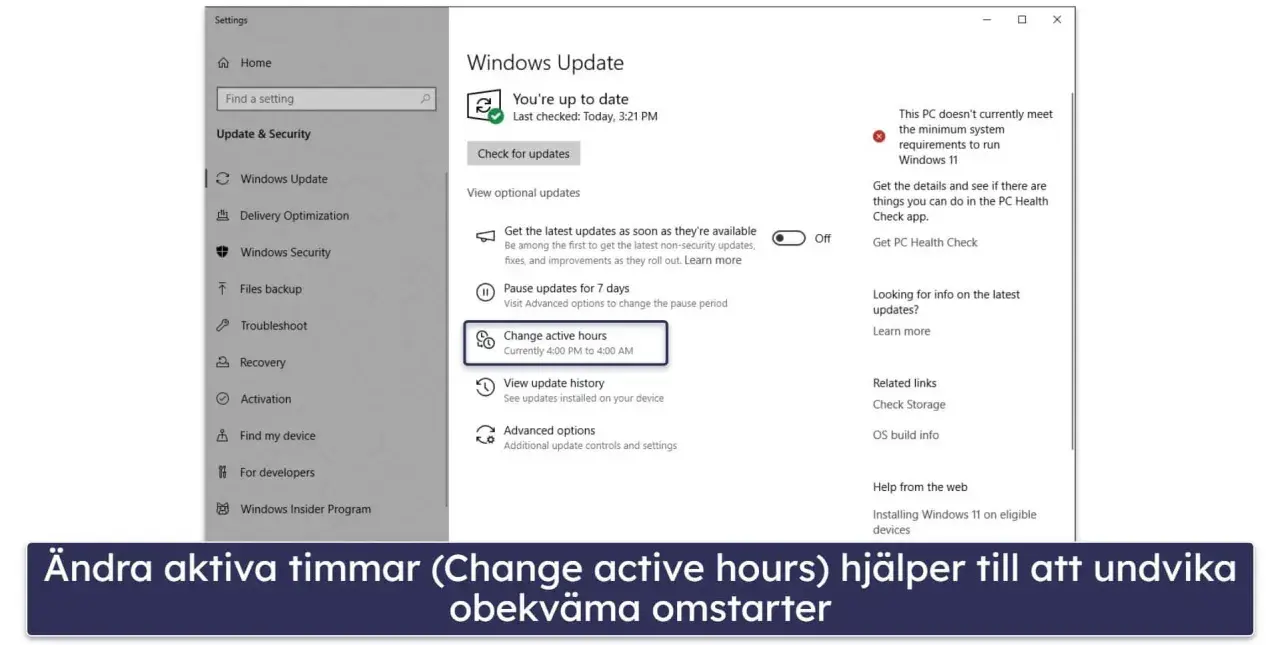
När en Windows 10-dator fortfarande får relevanta uppdateringar är processen enkel, men jag tycker att den fungerar bäst om man gör den metodiskt. Öppna Inställningar, gå till Uppdatering och säkerhet, välj Windows Update och klicka på Sök efter uppdateringar. Om något finns tillgängligt laddas det ner och installeras, och därefter får du normalt starta om datorn.
- Kontrollera att datorn har stabilt nät och gärna är ansluten till ström.
- Öppna Windows Update och kör en manuell sökning.
- Installera allt som erbjuds, särskilt säkerhetsrelaterade paket.
- Starta om direkt när du uppmanas till det, även om det känns obekvämt.
- Öppna uppdateringshistoriken efteråt och verifiera att installationen gick igenom.
Jag brukar också slå på aktiva timmar, alltså den period då Windows ska undvika omstarter mitt i arbetet. Det är en liten inställning som ofta gör stor skillnad i vardagen, särskilt på en jobbdator eller en laptop som används ojämnt över dagen. Om du vill vara extra försiktig innan en större uppdatering går igenom, är en snabb säkerhetskopia av viktiga filer fortfarande billigare än att försöka återställa något i efterhand.
Om uppdateringen inte syns direkt låter jag ofta datorn ligga en stund och försöker igen senare i stället för att jaga tredjepartsverktyg. Nästa steg är däremot att felsöka när Windows Update faktiskt börjar strula, och det är där de flesta onödiga timmar brukar gå förlorade.
När Windows Update krånglar
De vanligaste felen jag ser handlar sällan om något mystiskt i själva Windows, utan om platsbrist, avbrutna filer eller en tjänst som låst sig. Det är därför jag alltid börjar med de enkla åtgärderna innan jag letar efter mer avancerade lösningar. I många fall räcker det faktiskt med att ge systemet lite utrymme och en ren omstart.
| Symptom | Trolig orsak | Vad jag gör först |
|---|---|---|
| Uppdateringen fastnar på 0 eller 99 procent | Cacheproblem, svagt nät eller en tjänst som hängt sig | Starta om, kör Windows Update-felsökaren och försök igen |
| Fel om för lite utrymme | Systemdisken är för full | Frigör minst 10 GB, gärna mer, med rensning eller Storage Sense |
| Datorn startar om i en loop | Drivrutin eller halvfärdig installation | Koppla bort onödig USB-utrustning och prova en ny omstart |
| Inga nya uppdateringar visas | Stöd har upphört eller datorn ligger utanför rätt kanal | Kontrollera om du behöver ESU eller om det är dags att planera byte |
Min egen felsökningsordning är enkel: starta om, kör Windows Update-felsökaren, frigör utrymme, kontrollera uppdateringshistoriken och ta bort extern kringutrustning om installationen beter sig konstigt. Om felet pekar mot trasiga systemfiler går jag vidare till inbyggda verktyg som sfc /scannow, men jag använder det först när de enklare stegen inte räcker. Det är oftast mer effektivt än att börja om från fel håll.
En detalj som många missar är att en uppdatering som inte längre erbjuds inte alltid betyder att något är trasigt. På Windows 10 efter stödets slut kan det helt enkelt vara förväntat beteende. Det leder oss till frågan om ESU, alltså den sista officiella vägen för den som vill stanna kvar ett tag till.
Vad ESU betyder för dig som vill stanna kvar ett tag till
ESU är inte en förlängning av hela Windows 10, utan ett begränsat skyddslager ovanpå en gammal installation. Det ger kritiska och viktiga säkerhetsuppdateringar fram till den 13 oktober 2026, men inga nya funktioner och ingen vanlig teknisk support. För mig är det därför ett tidsköp, inte en långsiktig lösning.
| Alternativ | Vad du får | Kostnad eller villkor | När det passar |
|---|---|---|---|
| Ordinarie Windows 10 utan ESU | Inga nya säkerhetsfixar eller funktionsförbättringar | Inga extra kostnader, men högre risk | Egentligen inte ett bra val efter 14 oktober 2025 |
| ESU för konsument | Kritiska och viktiga säkerhetsuppdateringar via Windows Update | Gratis om du synkar PC-inställningar, annars 1 000 Microsoft Rewards-poäng eller 30 USD plus skatt | När du behöver köpa tid till den 13 oktober 2026 |
| Windows 11 | Ordinarie uppdateringar framåt | Kräver kompatibel hårdvara | När datorn uppfyller kraven och du vill ha en hållbar lösning |
- Du behöver Windows 10 version 22H2 i Home, Pro, Pro Education eller Workstations.
- Datorn måste ha den senaste Windows-uppdateringen installerad innan du registrerar dig.
- Du måste logga in med ett Microsoft-konto som är administratörskonto.
- ESU gäller inte barnkonton och är inte avsedd för vanliga kommersiella scenarier.
- En ESU-licens kan användas på upp till 10 enheter kopplade till samma konto.
Det här är den punkt där jag brukar vara rak: ESU är vettigt om du behöver andrum, till exempel för att få tid att byta maskin, testa kompatibilitet eller undvika en stressad flytt mitt i ett projekt. Men om datorn redan är gammal, långsam eller används för känsliga saker är det sällan en bra idé att skjuta problemet framför sig i ett helt år till. Då blir uppgraderingsfrågan viktigare än att plåstra om Windows 10 ytterligare en gång.
När det är bättre att uppgradera än att fortsätta lappa
Jag brukar se tre tydliga lägen där det är mer rationellt att lämna Windows 10 än att fortsätta justera det. Det första är när datorn redan klarar Windows 11 utan större kompromisser. Det andra är när du använder maskinen för bank, arbete eller annan känslig hantering och behöver en plattform som fortfarande får normala säkerhetsförbättringar. Det tredje är när du märker att tiden du lägger på felsökning börjar kosta mer än en ny eller uppgraderad dator.
- Kompatibel dator: uppgradera till Windows 11 om hårdvaran redan klarar kraven.
- Funktionell men äldre dator: ESU kan köpa tid, men bör ses som en mellanlösning.
- Gammal eller begränsad maskin: planera för byte, särskilt om du vill ha bättre säkerhet och mindre strul.
En modern SSD och tillräckligt med RAM gör ofta större skillnad än att försöka pressa liv ur en trött installation med fler fixar. Det är också därför jag inte tycker att man ska läsa “uppdateringsfrågan” isolerat från hårdvaran. En dator som är seg redan innan uppdateringen installeras blir inte roligare efteråt, och där är en ny plattform ofta den mer ekonomiska lösningen i längden.
Om du sitter med en dator som fungerar men som precis ligger på gränsen för vad den klarar, är det klokt att väga ESU mot en framtida ersättning i stället för att göra båda besluten samtidigt. Det sparar både pengar och frustration.
Det jag själv hade gjort på en vanlig Windows 10-dator i dag
Om jag stod vid en vanlig privat Windows 10-maskin i dag hade jag gjort tre saker direkt: först kontrollerat om datorn klarar Windows 11, sedan säkrat viktiga filer och till sist bestämt om ESU är värt den extra tiden eller bara skjuter upp ett oundvikligt byte. Det är en enkel ordning som minskar risken för panik senare.
- Kontrollera om datorn kan uppgraderas till Windows 11 utan konstiga kompromisser.
- Installera alla kvarvarande uppdateringar och verifiera resultatet i uppdateringshistoriken.
- Rensa systemdisken och slå på Storage Sense om du börjar få ont om plats.
- Bestäm senast när du vill lämna Windows 10 om datorn ska fortsätta vara online.
- Om du stannar kvar, avgör ESU i god tid så att du inte hamnar utan skydd i onödan.
Det här är i praktiken den väg som ger minst överraskningar: uppdatera det som går, säkra det som måste fungera och planera nästa steg innan stödet tar slut på riktigt. Då blir Windows 10 inte ett problem som växer i bakgrunden, utan ett system du hanterar med kontroll.
