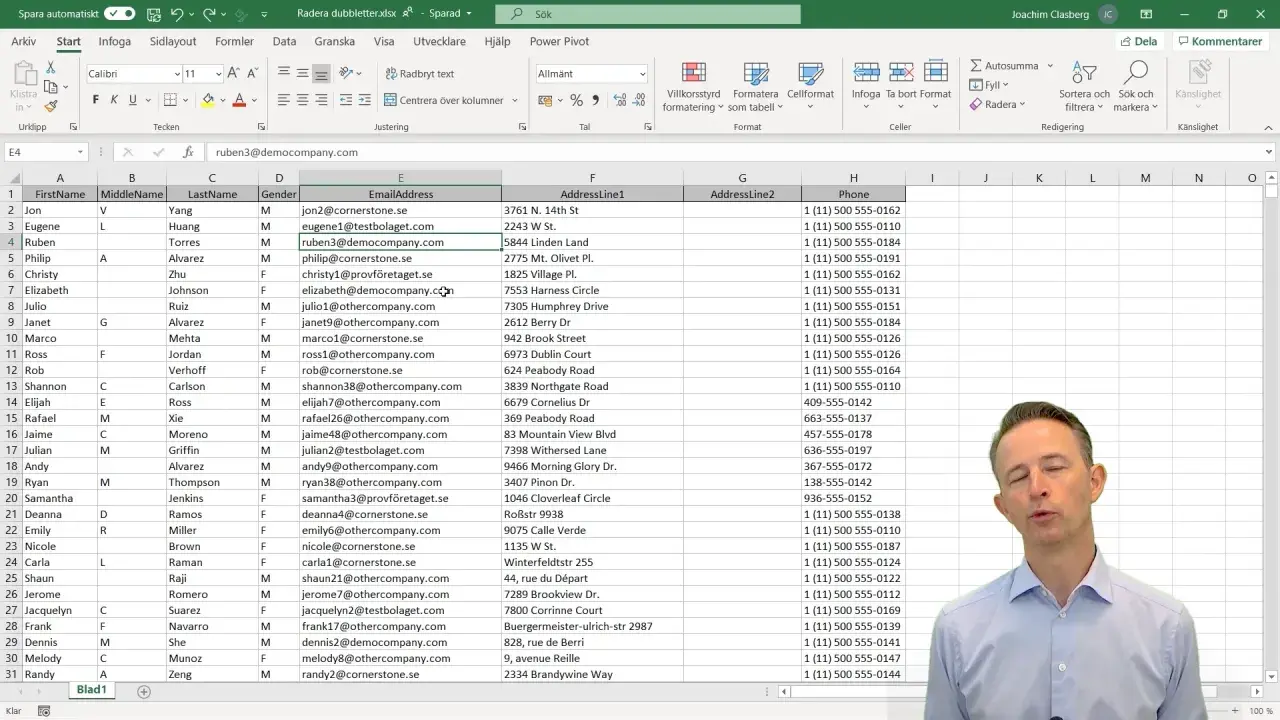
Att hitta dubbletter i Excel handlar sällan om en enda knapp. I praktiken behöver man först avgöra om man vill se vilka poster som återkommer, tillfälligt dölja dem eller ta bort dem permanent. Här går jag igenom metoderna som faktiskt fungerar i vardagen, och när varje väg är rätt val.
Det viktigaste är att skilja mellan att granska, filtrera och radera
- Villkorsstyrd formatering markerar dubbletter utan att ändra datan.
- Ta bort dubbletter rensar permanent, så kopiera alltid originalet först.
- Avancerat filter passar när du vill få fram unika värden utan att förstöra källdatan.
- Power Query är bäst när samma rensning ska göras om flera gånger.
- Excel jämför de kolumner du markerar, inte bara hur raderna ser ut vid en snabb blick.
Välj metod efter vad du faktiskt vill uppnå
När jag arbetar med röriga kalkylblad börjar jag alltid med en enkel fråga: ska dubbletterna bara synas, ska de filtreras fram eller ska de försvinna helt? Två rader kan vara tekniskt olika men ändå beskriva samma kund, så det är skillnad mellan en exakt radkopia och en affärsdubblett.
Den skillnaden avgör vilken metod som är rätt. Microsofts dokumentation skiljer också tydligt mellan att markera, filtrera och ta bort, och det är en bra tumregel att följa i praktiken.
| Metod | Passar när | Styrka | Begränsning |
|---|---|---|---|
| Villkorsstyrd formatering | Du vill granska dubbletter innan du rör datan | Snabb och helt icke-destruktiv | Tar inte bort något, den markerar bara |
| Ta bort dubbletter | Du redan vet vilka rader som ska bort | Snabb permanent rensning | Fel kolumnval kan ge fel resultat |
| Avancerat filter | Du vill skapa en unik lista utan att skriva över originalet | Kan filtrera eller kopiera unika värden | Mindre smidigt om du gör samma sak ofta |
| Power Query | Importen återkommer regelbundet | Repeterbart och skalbart | Kräver lite mer uppsättning i början |
| Hjälpkolumn med formel | Du vill jämföra två listor eller två blad | Flexibelt och precist | Lite mer tekniskt än de inbyggda kommandona |
Min tumregel: börja alltid med att markera eller filtrera innan du raderar. Då ser du om du faktiskt letar efter exakta dubletter eller bara återkommande värden i en viss nyckelkolumn. Nästa steg är att använda rätt markeringsmetod.

Markera dubbletter visuellt först
Villkorsstyrd formatering är den snabbaste vägen när du vill se vad som återkommer utan att ändra något i filen. Enligt Microsoft Support är det här standardvägen för att hitta och markera dubblettdata i Excel.
- Markera området du vill kontrollera.
- Gå till Start > Villkorsstyrd formatering > Regler för markering av celler > Dubblettvärden.
- Välj ett format, till exempel en tydlig fyllningsfärg, och bekräfta med OK.
Det här är särskilt användbart när du vill göra en snabb granskning före rensning. Du ser direkt om det rör sig om enstaka felinmatningar eller om samma post återkommer i större mängder. En viktig begränsning är att Excel inte markerar dubbletter i värdena i en pivottabellrapport, så där behöver du ofta gå tillbaka till källdatan.
När du har sett mönstret blir nästa steg mycket enklare: avgöra vad som faktiskt ska bort och vilka kolumner som ska styra jämförelsen.
Ta bort dubbletter säkert utan att förstöra resten av tabellen
Ta bort dubbletter är rätt verktyg när du redan vet vad som ska bort. Det är också det mest riskabla alternativet, eftersom borttagningen är permanent i det område du har valt, så jag kopierar alltid originalarket eller hela tabellen först.
- Markera området eller sätt markören i tabellen.
- Gå till Data > Ta bort dubbletter.
- Välj de kolumner som ska avgöra vad som räknas som en dubblett.
- Bekräfta med OK och kontrollera resultatet direkt.
Det viktiga här är att kolumnerna bildar en gemensam nyckel. Om du till exempel väljer både kund-ID och e-postadress kan två rader bara räknas som dubletter när båda fälten matchar. Om du däremot väljer för många kolumner blir matchningen för strikt och fler rader blir kvar än du tänkt dig.
Microsofts egen dokumentation påminner också om att dispositioner och delsummor behöver bort innan du kör kommandot. Den detaljen missas ofta, men den sparar mycket strul när filen redan innehåller flera lager av summeringar.
När du väl vet vilka fält som definierar en dubblett blir det lättare att jämföra två separata listor utan att röra resten av arbetsboken.
Jämför två kolumner när dubbletterna finns i olika listor
I många fall är problemet inte att samma rad upprepas, utan att samma värde finns i två olika kolumner eller arbetsblad. Då vill du inte nödvändigtvis rensa hela listan, utan snarare se vilka poster som redan finns i en referenslista.
Microsoft visar ett klassiskt exempel där man jämför två kolumner för att hitta träffar. I praktiken gör man det ofta med en hjälpkolumn eller med villkorsstyrd formatering, så att träffarna blir lätta att sortera fram.
En enkel hjälpkolumn kan till exempel bygga på en sökning mot referenslistan. Då får du snabbt svar på om ett värde redan förekommer någon annanstans i filen:
=OM(ÄRFEL(PASSA(A2;$C$2:$C$200;0));"";A2)Formeln returnerar värdet när det finns i referenslistan och lämnar cellen tom annars. Byt ut områdena efter din egen struktur. Det här är särskilt användbart när du jämför kundnummer, e-post eller artikel-ID mellan två blad.
- Använd metoden när du ska jämföra till exempel kundnummer, e-postadresser eller artikelnummer mellan två register.
- Den är bättre än att manuellt leta med ögat, särskilt när listorna är långa eller uppdateras ofta.
- Den hjälper dig att skilja mellan exakta träffar och värden som bara ser lika ut vid första anblicken.
Om du jobbar med återkommande importfiler visar den här typen av kontroll ofta om problemet sitter i källsystemet eller om det bara finns i din lokala kopia. Därifrån är steget kort till metoder som går att upprepa automatiskt.
Avancerat filter och Power Query när listan växer
Om du bara ska göra en snabb rensning räcker ofta de inbyggda kommandona. Men när samma sak ska göras varje vecka, eller när datamängden är större och kommer från flera källor, är det värt att gå upp en nivå.
Microsofts dokumentation skiljer tydligt mellan att filtrera fram unika värden och att ta bort dubbletter permanent. Jag använder den skillnaden som en praktisk karta: vill jag bara extrahera en ren lista, eller vill jag bygga ett flöde som går att köra om och om igen?
| Verktyg | När jag väljer det | Styrka | Begränsning |
|---|---|---|---|
| Avancerat filter | När jag vill få fram unika värden snabbt | Kan filtrera listan på plats eller kopiera resultatet till en annan plats | Mindre lämpat för återkommande arbetsflöden |
| Power Query | När importen ska rensas regelbundet | Kan ta bort dubbletter och även behålla dubblettrader när det behövs | Kräver lite mer uppsättning i början |
| Ta bort dubbletter | När jag redan har verifierat urvalet | Snabb och rak rensning i ett vanligt blad eller en tabell | Permanent och mindre flexibel |
Jag väljer Avancerat filter när jag vill skapa en ren unik lista utan att röra originalet. Power Query tar över när jag märker att jag gör samma sak mer än en gång; då betalar sig den extra tiden direkt eftersom stegen går att återanvända. För repetitiva importflöden är det ofta det mest hållbara alternativet.
Det är här många märker att Excel inte bara är ett kalkylblad utan också ett verktyg för datastädning. Nästa fråga blir då vad som brukar gå fel när man arbetar för snabbt.
De vanligaste misstagen när man rensar dubbletter
De flesta fel jag ser beror inte på Excel i sig, utan på att man väljer för bred eller för smal jämförelse. Några minuter extra i kontrollfasen sparar nästan alltid mer tid än den manuella rensningen kostar.
- Man raderar utan kopia. Då finns ingen enkel väg tillbaka om ett viktigt värde försvinner.
- Man väljer fel kolumner. Då blir resultatet antingen för aggressivt eller för svagt.
- Man blandar ihop formatering med innehåll. Två datum kan se olika ut i Excel och ändå vara lätt att misstolka om man bara tittar visuellt.
- Man glömmer subtotaler och dispositioner. Då kan verktyget vägra eller ge ett ofullständigt resultat.
- Man antar att allt som ser likadant ut är en dubblett. I praktiken avgörs mycket av vilka värden som faktiskt jämförs.
En detalj som överraskar många är att Excel tittar på cellvärdet som visas, inte bara på hur posten ser ut i bakgrunden. Två datum som ser olika ut på skärmen kan därför bete sig som unika, vilket gör det klokt att kontrollera formatet innan man rensar. Det är också därför jag alltid verifierar resultatet visuellt innan jag går vidare till permanent borttagning.
När de här misstagen är undanröjda blir arbetsflödet mycket enklare, och det är så jag brukar lägga upp det i praktiken.
Så brukar jag lägga upp arbetet i praktiken
Mitt vanliga flöde är enkelt: jag markerar först, beslutar därefter och raderar sist. Det låter banalt, men det är just den ordningen som gör att jag slipper jaga bort data jag egentligen ville behålla.
- Kopiera bladet eller tabellen till en säker version.
- Markera dubbletter visuellt och kontrollera om de verkligen är fel.
- Bestäm vilka kolumner som ska vara identitetsfält.
- Ta bort dubbletter bara när nyckeln är tydlig.
- Byt till Power Query om samma rensning ska göras regelbundet.
För mig är det här den mest robusta vägen när man jobbar med Excel-listor, kundregister eller importfiler där varje felaktig borttagning kostar mer än några extra minuter i kontroll. Om dubbletter återkommer ofta är problemet nästan alltid källflödet, inte själva kalkylbladet, och då är en bättre importmall eller ett repeterbart Power Query-steg den verkliga lösningen.
