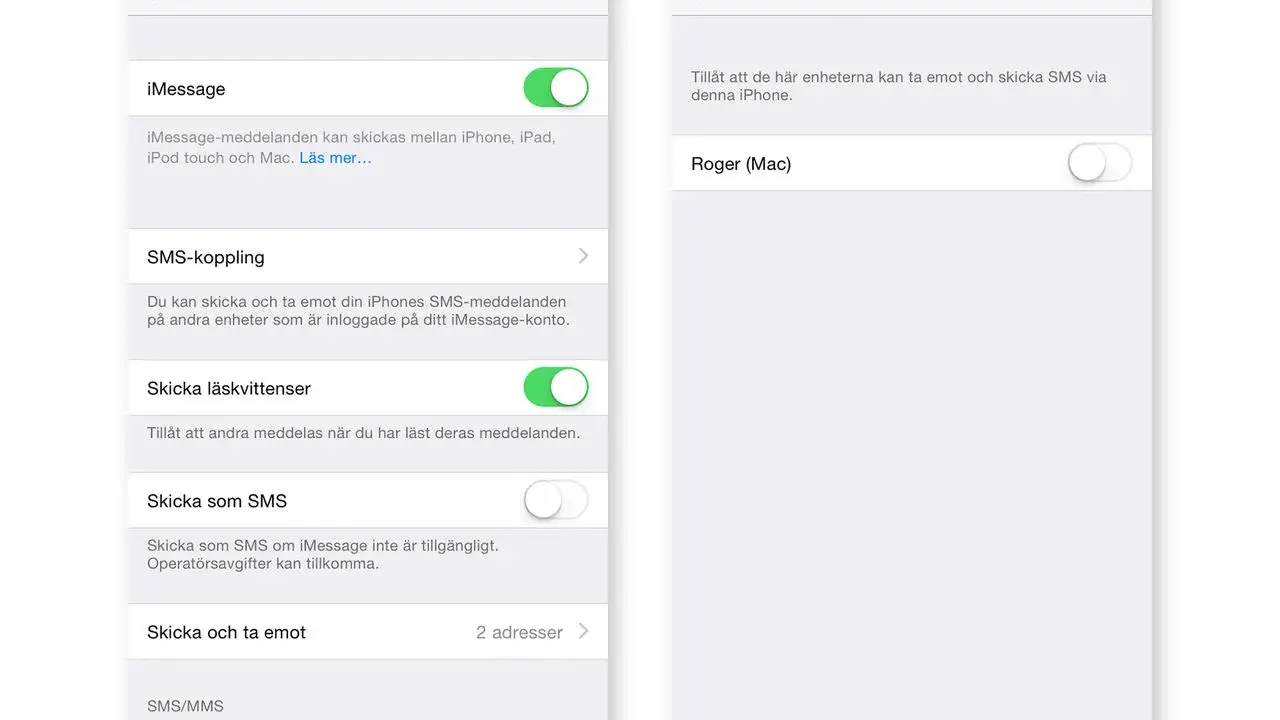
Att skicka sms från datorn är smidigt när tangentbordet går snabbare än mobilskärmen, eller när du vill hålla allt samlat på en arbetsyta. I den här genomgången går jag igenom hur det fungerar i praktiken, vilka lösningar som passar Android, iPhone, Mac och Windows, samt när en ren webbportal faktiskt är bättre än att spegla mobilen.
Det här behöver du veta innan du väljer metod
- Mobilen är ofta navet även när du skriver från datorn.
- Android + Windows är den mest flexibla kombinationen för vanlig sms-hantering.
- iPhone + Mac ger en mer sömlös lösning, men kräver att Apple-ekosystemet är rätt inställt.
- Webbportaler för sms passar bäst för företag, utskick och kundkommunikation.
- Om du hanterar koder, känsliga meddelanden eller delade datorer behöver du tänka på säkerhet och synk.
Så fungerar sms via datorn i praktiken
Det viktiga att förstå är att datorn sällan ersätter mobilen helt. I de flesta konsumentlösningar fungerar datorn som ett gränssnitt, medan telefonen fortfarande sköter själva mobilkopplingen. Det gör att du kan skriva snabbare, se konversationer tydligare och slippa lyfta telefonen för varje svar.
Jag brukar dela upp lösningarna i två typer. Den första typen speglar mobilen till datorn, vilket passar dig som vill fortsätta använda ditt vanliga nummer. Den andra typen är en webbaserad tjänst där du loggar in i en portal och skickar meddelanden direkt därifrån, vilket är mer relevant för kundkommunikation eller massutskick.
Det är också här många missförstånd uppstår. Ett sms från datorn betyder inte automatiskt att meddelandet blir datorbaserat i teknisk mening. Ofta går trafiken fortfarande via din mobil eller via operatörens sms-plattform. För dig som användare spelar det mindre roll, men det förklarar varför vissa lösningar kräver att telefonen är påslagen, uppkopplad eller inloggad.
När den bilden sitter blir det lättare att välja rätt väg för din egen utrustning, och då är nästa steg att se vilken metod som passar Android och Windows bäst.

Det snabbaste sättet för Android och Windows
Om du har Android-telefon och Windows-dator är Phone Link ofta den mest raka lösningen. Du kopplar ihop enheterna, ger rätt behörigheter och kan sedan läsa, skriva och skicka meddelanden direkt i datorn. I praktiken känns det som att mobilen flyttar upp på skärmen, vilket är precis det de flesta vill åt.
- Installera eller öppna Phone Link på datorn.
- Koppla telefonen med QR-kod eller kontoassociation.
- Ge behörighet till meddelanden, notifieringar och eventuella MMS-funktioner.
- Öppna meddelandefliken och börja skriva från tangentbordet.
Fördelarna är tydliga: du får ett snabbt arbetsflöde, du kan svara utan att lämna datorn, och du slipper hoppa mellan enheter när meddelandena kommer tätt. För mig är det här den lösning som bäst matchar vardagsbehovet hos många kontorsanvändare.
Nackdelen är densamma som med andra speglingslösningar: om telefonen är avstängd, saknar uppkoppling eller inte får rätt behörigheter stannar flödet upp. Det är alltså inte en fristående sms-tjänst, utan ett smart lager ovanpå mobilen. Om du däremot använder iPhone eller sitter på Mac finns det ett annat spår som ofta fungerar bättre.
Så löser du det snyggt på iPhone och Mac
För Apple-användare är Messages på Mac den mest naturliga vägen. Med rätt inställning kan du skicka vanliga sms, men också andra meddelandetyper som används i Messages, direkt från datorn. Det är en av de lösningar som känns mest sömlösa när allt väl är konfigurerat.
Det centrala är att samma Apple-konto används på båda enheterna och att iPhone är aktiverad för vidarekoppling av textmeddelanden. I praktiken betyder det att iPhonen fortsätter vara ankaret, medan Macen blir din skrivyta. Det här fungerar bra om du redan lever i Apples ekosystem, men det är inte lika flexibelt om du blandar märken.
Några saker är värda att hålla koll på:
- iPhone måste vara påslagen och uppkopplad när vidarekopplingen används.
- Funktionen kan variera beroende på region och operatör.
- På Mac kan du ofta också schemalägga meddelanden, vilket är praktiskt om du vill planera ett svar till senare under dagen.
- Om du bara har Mac men ingen iPhone blir det normalt iMessage, inte vanliga sms till alla mottagare.
Min bedömning är enkel: har du Apple på båda sidor är det här väldigt bra. Har du blandade enheter blir det lätt mer friktion, och då är en annan metod ofta mer rationell.
När en webbportal för sms är bättre än mobilkoppling
Det finns en tydlig gräns mellan att svara på privata meddelanden och att skicka sms i större skala. Om du ska nå kunder, medlemmar eller kollegor med bokningspåminnelser, driftinfo eller kampanjer är en webbaserad sms-tjänst ofta det rätta valet. Då sitter du inte och speglar en mobil, utan arbetar i en administrativ vy med bättre kontroll över mottagare, mallar och utskick.
För företag är det här särskilt relevant eftersom du ofta vill kunna skicka till många mottagare samtidigt, följa upp leverans, och ibland också hantera avsändarnamn eller segmentering. Telia och Telenor har till exempel företagsinriktade sms-tjänster som bygger just på webbaserad hantering. Det är inte samma sak som att chatta från datorn till en vän, men för verksamheter är det ofta betydligt mer effektivt.
| Metod | Passar bäst för | Styrka | Begränsning |
|---|---|---|---|
| Phone Link | Android + Windows | Snabb vardagsanvändning och bra tangentbordsflöde | Kräver att mobilen är med i kedjan |
| Google Messages i webbläsaren | Android + valfri dator | Enkelt att komma igång i browsern | Telefonen är fortfarande en del av kedjan |
| Messages på Mac | iPhone + Mac | Mycket integrerat i Apple-ekosystemet | Begränsat om du inte använder Apple fullt ut |
| Företagsportal | Kundutskick och driftinformation | Kontroll, skalbarhet och bättre administration | Ofta en betaltjänst och mer att sätta upp |
Om du vill slippa fundera på kompatibilitet är detta ofta en bättre långsiktig väg än att försöka tvinga fram en privat lösning som egentligen inte är byggd för arbetsflödet. Nästa fråga blir då inte bara vilken metod som finns, utan vad som brukar strula i verkligheten.
Vanliga problem som gör att sms inte skickas
De flesta fel jag ser handlar inte om själva meddelandet, utan om länken mellan enheterna. Telefonen kan vara offline, behörigheter kan saknas, eller så har användaren kopplat in fel konto. Det är sällan dramatiskt, men det stör exakt när du vill ha ett snabbt svar.
- Telefonen är inte uppkopplad eller har dålig täckning.
- Du har inte gett appen tillgång till meddelanden eller notiser.
- Du använder olika konton på dator och mobil.
- Bakgrundssparläge eller batterioptimering bryter synken.
- På delade datorer glömmer man att logga ut, vilket är en säkerhetsrisk.
Det sista är viktigare än många tror. Om du får sms-koder för inloggning till samma inkorg som dina privata eller arbetsrelaterade meddelanden blir datorn plötsligt en säkerhetsfråga, inte bara en bekvämlighetsfråga. Jag skulle därför vara mer försiktig på publik eller delad utrustning än på din egen arbetsdator.
Om något strular brukar jag börja i den här ordningen: kontrollera att telefonen är online, verifiera behörigheterna, öppna om tjänsten på nytt och dubbelkolla kontot. Förvånansvärt ofta räcker det, och därifrån blir valet av metod mer ett produktivitetsbeslut än ett tekniskt problem.
Mitt praktiska val beroende på hur du arbetar
Om jag väljer åt en vanlig användare utgår jag från kombinationen av enhet och syfte. Android + Windows talar starkt för Phone Link eller en webbaserad meddelandelösning. iPhone + Mac talar för Messages och vidarekoppling. Företag eller team som behöver skicka till många mottagare bör nästan alltid gå mot en riktig sms-portal i webben.- Vill du bara svara snabbare på privata sms? Välj den lösning som redan finns i din telefon och dator.
- Vill du ha minst friktion i ett kontorsflöde? Välj den plattform som matchar ditt operativsystem.
- Vill du skicka till många mottagare eller hantera mallar? Välj en webbportal för sms.
- Vill du undvika teknikstrul? Håll dig till samma ekosystem på båda enheterna.
Det bästa rådet jag kan ge är att inte överbygga problemet. För de flesta räcker en enkel koppling mellan mobil och dator långt, men när behovet växer ska du byta till en riktig utskicksplattform i stället för att fortsätta lappa ihop vardagslösningar. Då sparar du både tid och irritation.
Det valet som brukar hålla längst i vardagen
Det mest robusta upplägget är att låta datorn vara den snabba skrivytan och mobilen eller operatörsplattformen vara själva sändningsmotorn. Välj Android och Windows om du vill ha enkel vardagshantering, Apple om du redan är helt inne i ekosystemet, och en webbaserad sms-tjänst när kommunikationen är mer professionell än privat.
Om du tänker så redan från början blir det lättare att undvika onödiga verktyg, dubbeljobb och säkerhetsluckor. För mig är det den stora poängen med den här typen av lösning: inte att den är tekniskt avancerad, utan att den gör vardaglig kommunikation snabbare utan att du tappar kontrollen.
