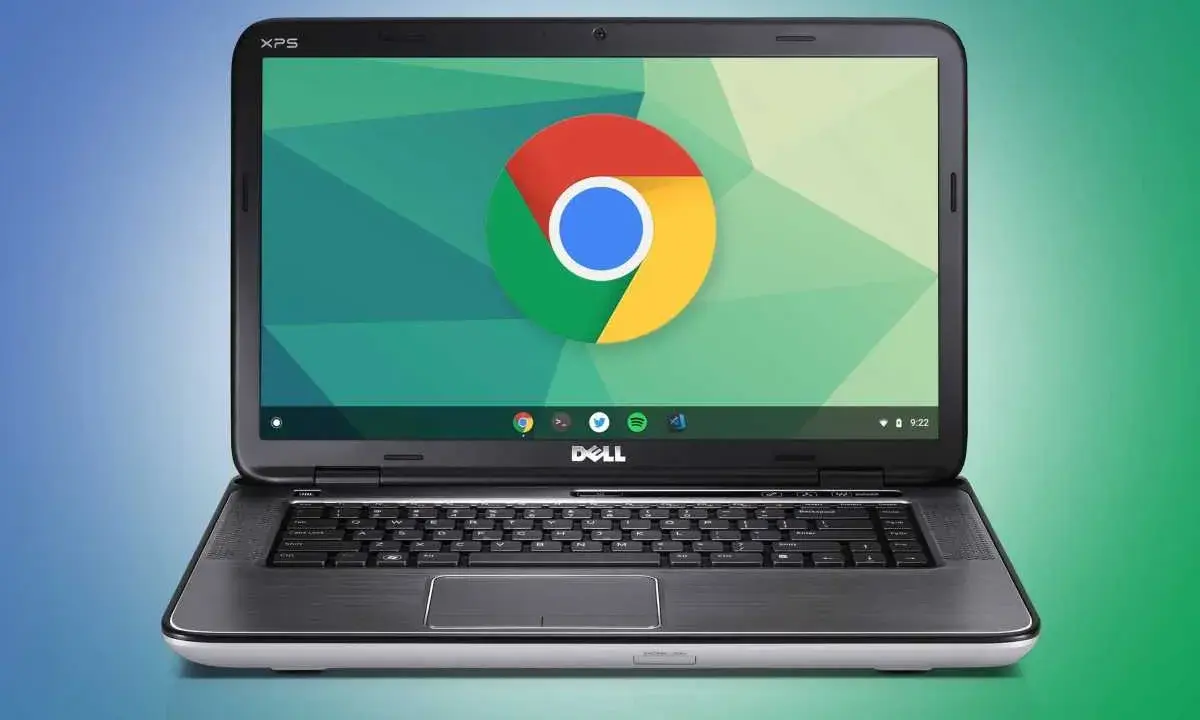
Att förlänga livet på en äldre dator handlar sällan om att rädda allt, utan om att få tillbaka en snabb och stabil maskin för vardagsjobb. ChromeOS Flex är Googles sätt att göra just det: ett lätt system som kan ge nytt liv åt en gammal Windows- eller Mac-dator och göra den mer lik en Chromebook, med fokus på webben, molnet och låg skötsel. I den här genomgången går jag igenom vad det faktiskt är, vilka datorer som brukar fungera, vad du vinner och vad du tappar, samt när lösningen är smart och när den bara skapar nya problem.
Det här avgör om lösningen passar din dator
- Minimikraven är tydliga: Intel- eller AMD-baserad x86-64-dator, 4 GB RAM, 16 GB intern lagring och möjlighet att starta från USB.
- Google garanterar bäst resultat på certifierade modeller: listan uppdateras löpande och var senast uppdaterad den 21 april 2026.
- Det är ett webbfokuserat system: perfekt för surf, mejl, dokument, möten och enklare administration.
- Det är inte en full ersättare för Windows: Android-appar, Play Butik och flera specialfunktioner finns inte eller fungerar ojämnt.
- Live boot kan vara ett bra test: men för verklig användning är full installation bättre, eftersom testläget har begränsningar.
- För rätt dator är det en smart återanvändning: för fel dator blir det bara en halvdan kompromiss.
Vad systemet egentligen är
Jag brukar beskriva det som ett avskalat ChromeOS för vanliga datorer. Det är byggt för att installeras på äldre Windows- och Mac-maskiner, inte bara på klassiska Chromebooks, och tanken är enkel: göra en gammal dator snabbare, lättare att underhålla och mer användbar för vardagliga uppgifter.
I praktiken betyder det att mycket av arbetet flyttas till webbläsaren och molnet. Du loggar in, öppnar dina webbaserade verktyg och får en miljö som startar snabbt, kräver mindre handpåläggning och normalt känns betydligt mindre tung än ett traditionellt skrivbordssystem. För många äldre datorer är det just där värdet finns, inte i att ersätta allt, utan i att ta bort allt som är onödigt.
Det här passar bäst när datorn främst används till Chrome, webbappar, Google Workspace, videomöten, streaming och enklare filhantering. Om du däremot behöver klassiska Windows-program eller tung lokal programvara är det redan här jag börjar tveka. Nästa steg är därför att jämföra det med alternativen på riktigt, inte bara på känsla.
Så skiljer det sig från en vanlig Chromebook och från Windows
| Egenskap | ChromeOS Flex | Vanlig ChromeOS på Chromebook | Windows |
|---|---|---|---|
| Hårdvara | Installeras på utvalda äldre Intel- och AMD-datorer, ibland även vissa Macar | Levereras med en Chromebook som är byggd för systemet | Fungerar på mycket bred hårdvarumix |
| Appar | Webbappar och tillägg, men inte Play Butik eller Android-appar | Webbappar, Android-appar och ofta fler inbyggda möjligheter | Stöder nästan all klassisk PC-mjukvara |
| Underhåll | Lågt | Lågt | Högre, särskilt på äldre datorer |
| Hårdvarugaranti | Garanteras bara på certifierade modeller | Byggt för enheten från början | Varierar mycket beroende på modell och drivrutiner |
| Bäst för | Att återanvända en äldre dator för vardagsjobb | En ny eller fullt kompatibel Chromebook | Tunga program, spel och specialhårdvara |
Det viktigaste praktiska avdraget är att Flex inte är tänkt som en komplett Windows-kopia. Jag ser det mer som ett specialiserat återbruksverktyg än som en generell ersättare. Den skillnaden är avgörande, eftersom den avgör vilken dator som är värd att lägga tid på.
Vilka datorer som brukar fungera
Googles krav är ganska raka, och det är en fördel. Du behöver en dator med Intel- eller AMD-baserad x86-64-arkitektur, minst 4 GB RAM, minst 16 GB intern lagring och möjlighet att boota från USB. x86-64 är helt enkelt 64-bitarsvarianten av Intel- och AMD-världen, medan ARM inte stöds.
| Kontroll | Miniminivå | Min praktiska rekommendation |
|---|---|---|
| Processor | Intel eller AMD x86-64 | En relativt modern 64-bitars CPU, inte ARM |
| RAM | 4 GB | 8 GB om datorn ska användas dagligen |
| Lagring | 16 GB | 64 GB eller mer om du vill ha lite marginal |
| Start | USB-start och BIOS/UEFI-åtkomst | Du måste kunna välja USB som boot-enhet |
| Modell | Certifierad modell | Ocertifierad modell kan fungera, men utan garanti |
Enligt Google är certifieringslistan den säkraste vägen att gå, och den var senast uppdaterad den 21 april 2026. Det är också där du ser om modellen är certifierad, om mindre problem förväntas eller om modellen har kända större problem. Jag hade inte chansat blint på en gammal dator bara för att den “startar”; modellens chipset och grafik kan vara viktigare än åldern i sig.
Google avråder dessutom från vissa äldre system, bland annat Intel- och AMD-lösningar från 2012 och tidigare samt Nvidia från 2014 och tidigare. Det betyder inte att allt gammalt är hopplöst, men det betyder att riktigt gamla maskiner ofta blir mer av ett experiment än en pålitlig vardagsdator. Nästa fråga blir därför hur du installerar utan att förlora något onödigt.
Så installerar jag det utan att måla in mig i ett hörn
Jag rekommenderar nästan alltid att börja försiktigt. Google själva skriver att full installation är bäst för normal användning, men att du kan prova systemet via USB först. Det är klokt, eftersom live boot låter dig testa tangentbord, nätverk, ljud och kamera innan du bestämmer dig, även om testläget har sämre prestanda, begränsad lagring och saknar automatisk uppdatering och administration.
- Säkerhetskopiera allt du vill behålla. Full installation raderar data, appar, inställningar och det gamla operativsystemet.
- Skapa ett USB-installationsminne på minst 8 GB. Du kan använda Chromebook Recovery Utility i Chrome eller ladda ner installationsbilden direkt från Google.
- Starta datorn från USB. Det görs via boot-menyn eller BIOS/UEFI, beroende på maskin.
- Testa först om du är osäker. Live boot ger en snabb verklighetskoll utan att du installerar direkt.
- Installera först när testet fungerar som det ska. När installationen är klar stänger datorn av sig, du tar ut USB-minnet och startar om.
Det här är i grunden en enkel process, men just backup-steget avgör ofta om projektet blir smidigt eller frustrerande. Jag ser fortfarande hur folk hoppar över den delen och sedan blir förvånade när hela den gamla miljön är borta. Det leder oss till nästa fråga: vad du faktiskt får, och vad du måste vara beredd att ge upp.
Det du vinner och det du offrar
Det starkaste argumentet för Flex är inte att det gör allt, utan att det gör rätt saker tillräckligt bra. En äldre dator kan kännas mycket snabbare när den slipper tung bakgrundsmjukvara, gamla drivrutiner och ett skrivbordssystem som försöker vara allt på en gång.
- Det som brukar bli bättre: snabbare uppstart, enklare drift, mindre underhåll och lägre belastning på hårdvaran.
- Det som brukar passa bäst: surf, e-post, dokument, videomöten, molnlagring och enkel administration.
- Det du inte ska räkna med: Android-appar, Google Play, Windows-VM via Parallels och full stödgaranti för all specialhårdvara.
- Det som ofta överraskar: fingeravtrycksläsare, dockningsstationer, vissa portar och några tangentbordsknappar kan fungera sämre än på originalsystemet.
Om du använder datorn som arbetsredskap i ett webbläsarcentrerat flöde är det här ofta en mycket rationell lösning. Om du däremot behöver lokala program, särskilda skrivardrivrutiner, tunga kreativa verktyg eller spel är det lätt att hamna i en miljö som känns begränsad redan efter första veckan. Jag brukar då säga att det är bättre att välja rätt system från början än att försöka pressa fram en kompromiss.
Vanliga fel som gör att projektet känns sämre än det borde
De flesta problem jag ser handlar inte om systemet i sig, utan om fel förväntningar. Folk antar att en äldre dator ska bli “som ny”, när den egentligen bara blir bra för en annan typ av användning.
- Man kollar inte certifieringslistan. Då vet man inte om modellen har kända problem eller bara råkar fungera.
- Man underskattar miniminivåerna. 4 GB RAM räcker för start och enkel användning, men 8 GB gör ofta vardagen betydligt lugnare.
- Man testar aldrig live-läget först. Det är det enklaste sättet att upptäcka om nätverk, ljud eller kamera beter sig konstigt.
- Man glömmer att installationen raderar allt. Den gamla Windows- eller Mac-miljön kommer inte tillbaka av sig själv.
- Man väntar sig att Android-appar ska dyka upp ändå. Det gör de inte, och det är en av de vanligaste missuppfattningarna.
Om du undviker de felen blir upplevelsen mycket bättre, och det är ofta där skillnaden mellan ett lyckat återbruk och ett halvdant experiment ligger. Jag skulle också vara extra noggrann med datorer som har ovanlig hårdvara, eftersom de ofta ser kompatibla ut på pappret men faller på små detaljer i praktiken.
Min checklista innan jag återanvänder en gammal dator
När jag väger om en gammal dator ska få nytt liv tittar jag på fem saker i den här ordningen:
- Är modellen certifierad, eller åtminstone känd för att fungera bra?
- Har datorn Intel- eller AMD-processorn i x86-64-utförande, minst 4 GB RAM och USB-start?
- Kommer användningen främst att vara webben, eller behöver jag lokala program och specialfunktioner?
- Har jag gjort en riktig säkerhetskopia innan jag ens funderar på installation?
- Har jag testat nätverk, tangentbord, ljud och kamera i live-läget innan jag installerar fullt?
Om svaret är ja på de flesta punkterna är det här ofta ett av de mest rationella sätten att ge en äldre dator ett andra liv. Om flera svar är nej sparar du både tid och irritation genom att välja en lätt Linux-distro eller byta maskin i stället för att pressa in ett system som inte matchar behoven.