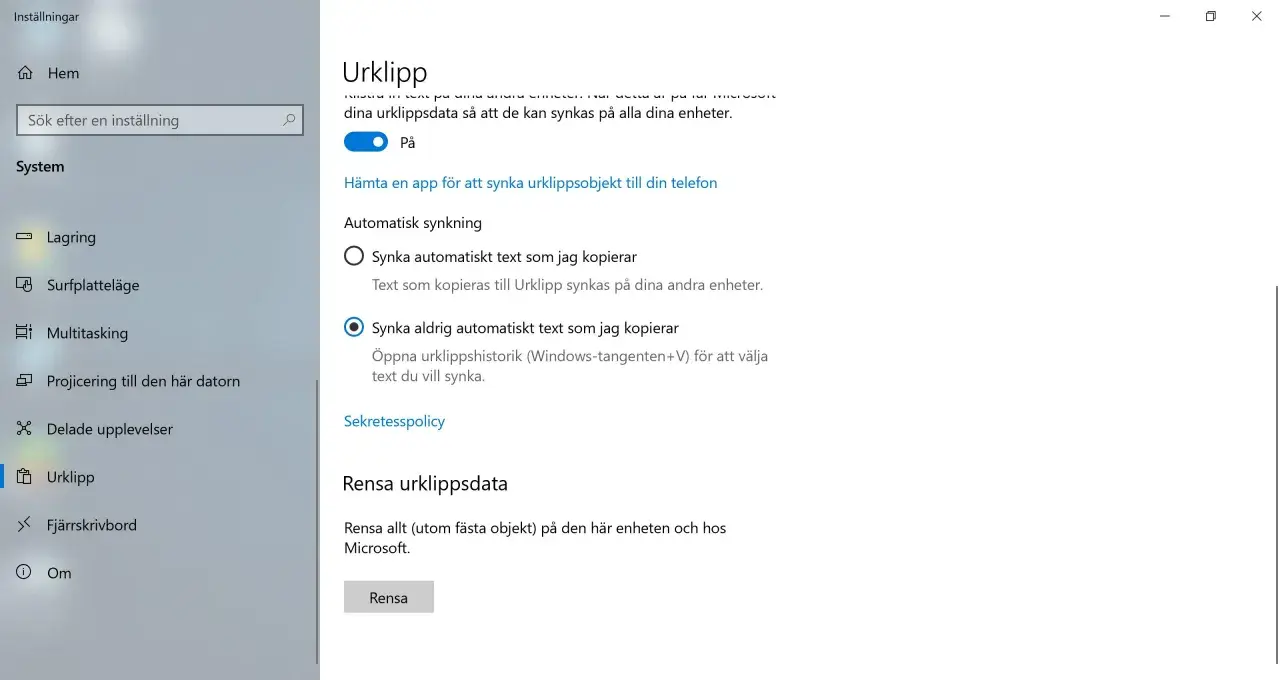
Urklippet i Windows är ett litet verktyg som gör stor skillnad när du växlar mellan text, länkar och bilder. I den här artikeln går jag igenom hur urklippshistoriken fungerar, hur du aktiverar den, vad som sparas, hur synkningen mellan enheter ser ut och vad du gör när något inte beter sig som det ska.
Det viktigaste om urklippet i Windows
- Standardurklippet håller bara det senaste du kopierade; historiken lagrar flera poster.
- Win + V öppnar historiken, men funktionen måste ofta slås på första gången.
- Microsoft anger att historiken rymmer upp till 25 poster och att varje post får vara upp till 4 MB.
- Pinnade poster stannar kvar även efter omstart.
- Synk mellan enheter kräver samma Microsoft- eller arbetskonto på båda datorerna.
- Du kan rensa allt eller ta bort enstaka objekt när du vill.
Så fungerar urklipp i Windows i praktiken
Det enklaste sättet att tänka på urklippet är som en tillfällig klippbuffert. När du trycker Ctrl + C eller Ctrl + X sparas det senaste du valt, och Ctrl + V klistrar in just den senaste posten. Det räcker långt i enkla arbetsflöden, men det blir snabbt begränsande när du jobbar med flera texter, länkar eller bilder samtidigt.
Urklippshistoriken löser den delen. I stället för att bara hålla ett enda objekt kan Windows visa en lista över flera kopierade saker, så att du kan välja rätt bit i efterhand. Jag brukar se det som skillnaden mellan att ha ett enda löst papper i handen och att ha ett litet, ordnat anteckningsblock.
| Del | Vad den gör | När den är mest användbar |
|---|---|---|
| Vanligt urklipp | Håller den senaste kopierade posten | När du bara ska klistra in en sak direkt |
| Urklippshistorik | Visar flera tidigare kopierade poster | När du växlar mellan flera utdrag eller källor |
| Pinnade poster | Stannar kvar även när resten av historiken rensas | När du återanvänder samma adress, svar eller snippet ofta |
När man förstår den skillnaden blir resten av funktionen mycket lättare att använda, och då är nästa steg att öppna historiken på rätt sätt.

Så öppnar och aktiverar du historiken med Win + V
Den snabbaste vägen in är tangentkombinationen Win + V. Första gången du använder den brukar Windows visa en knapp för att slå på funktionen, och därefter öppnas panelen direkt när du trycker samma genväg igen. Det är en liten detalj, men den gör stor skillnad i vardagen eftersom du slipper leta i menyer varje gång.
- Tryck Win + V.
- Välj att slå på historiken om Windows ber dig om det.
- Kopiera något nytt med Ctrl + C eller Ctrl + X.
- Öppna Win + V igen och välj den post du vill klistra in.
- Använd nålikonen eller motsvarande menyval för att behålla poster du vill återkomma till.
Om panelen inte öppnas är det oftast inte något mystiskt fel. Vanligen är historiken bara avstängd, och då är det inställningen som behöver justeras innan man letar vidare. Nästa fråga är därför inte hur man öppnar funktionen, utan vad Windows faktiskt sparar där inne.
Vad som sparas och hur länge posterna finns kvar
Windows är bra på snabba utdrag, men det är inte tänkt som ett obegränsat arkiv. Microsoft anger att urklippshistoriken kan innehålla upp till 25 poster, och att en enskild post kan vara upp till 4 MB. I praktiken betyder det att funktionen passar bäst för text, webbutdrag, korta kodsnuttar och vanliga bilder, inte för stora filer eller tungt material.
Det finns också en viktig gräns som många missar: historiken rensas när datorn startas om, förutom det du har pinnat. Det gör funktionen smidig för tillfälliga arbetsflöden, men det är också skälet till att jag aldrig skulle lita på den som permanent lagring.
- Text fungerar bäst och är det vanligaste användningsområdet.
- HTML-utklipp är praktiskt när du kopierar från webben eller från formaterade dokument.
- Bilder kan också ligga i historiken, vilket är bra för skärmdumpar och enklare visuella utdrag.
- Stora filer hör inte hemma här; tänk arbetsyta, inte filarkiv.
När man ser historiken som ett arbetsverktyg i stället för ett förråd blir det tydligare varför synk mellan enheter kan vara så användbar. Det leder oss vidare till den delen.
Synka mellan enheter när du jobbar på flera datorer
Om du hoppar mellan en bärbar arbetsdator och en stationär hemma-dator är synkningen ofta den funktion som gör störst praktisk skillnad. När den är aktiverad kan du kopiera något på den ena datorn och hämta det på den andra, så länge du använder samma konto och samma inställning för synk.
Det här är en av de få Windows-funktioner som faktiskt känns omedelbart nyttig. Jag tycker att den passar särskilt bra för personer som skriver, sammanställer rapporter eller svarar mycket i mejl, eftersom den minskar onödiga rundor mellan fönster och enheter.
| Synkläge | Vad som händer | När jag skulle välja det |
|---|---|---|
| Automatisk synk | Det du kopierar skickas vidare utan extra steg | När fart är viktigare än maximal kontroll |
| Manuell synk | Du markerar själv vilka poster som ska skickas vidare | När du vill ha mer kontroll över vad som lämnar datorn |
För att få det att fungera behöver du vanligtvis gå till Inställningar, sedan System och därefter Urklipp, och där slå på historik över flera enheter. Om du märker att det inte följer med något mellan datorerna är det ofta just konto eller synkinställning som är orsaken. Och när man väl har fått ordning på det är nästa naturliga fråga vad man gör när historiken beter sig inkonsekvent eller känns för rörig.
När urklippet inte beter sig som det ska
De vanligaste problemen är faktiskt ganska jordnära. Ibland är funktionen inte aktiverad, ibland har historiken redan fyllts upp, och ibland försvinner poster helt enkelt därför att datorn har startats om. Jag brukar börja med att skilja på funktion som är avstängd och funktion som fungerar men har begränsningar, eftersom det sparar tid i felsökningen.
- Win + V visar inget relevant - kontrollera att historiken är påslagen i inställningarna.
- Poster saknas - kom ihåg att historiken är begränsad och att äldre objekt faller bort när nya läggs till.
- Något du behöver ligger kvar för kort tid - pinna posten så att den inte försvinner vid omstart.
- Synken fungerar inte - dubbelkolla att du är inloggad med samma konto och att synk mellan enheter är aktiverad.
- Du vill ta bort ett enskilt klipp - öppna Win + V och radera just den posten i stället för att tömma allt.
I en arbetsmiljö kan det också hända att IT-avdelningen har begränsat vissa delar av funktionen. Det är inget som syns direkt i gränssnittet, men det märks ofta genom att reglage saknas eller att inställningen inte sparas som den ska. När du har koll på de här gränserna blir det lättare att använda urklippet på ett sätt som faktiskt håller i vardagen.
Små arbetssätt som gör historiken mer användbar
Det jag själv brukar rekommendera är att tänka i återanvändning. Om du ofta klistrar in samma adress, standardsvar, signatur eller länk, pinna den direkt i historiken i stället för att kopiera om den varje gång. Det gör mindre skillnad första dagen än man tror, men efter en vecka märks det tydligt.
Ett annat bra arbetssätt är att rensa historiken när du har hanterat känsligt material. Det gäller särskilt om du arbetar med kunddata, bankuppgifter eller interna texter som inte bör ligga kvar längre än nödvändigt. Här är urklippets styrka också dess svaghet: det är snabbt och bekvämt, men just därför kräver det lite disciplin.
För mig är den bästa tumregeln enkel: använd historiken för att arbeta snabbare, men behandla den aldrig som ett säkert arkiv. Då får du ut nyttan av Windows urklipp utan att skapa onödiga risker eller ett rörigt arbetsflöde.
