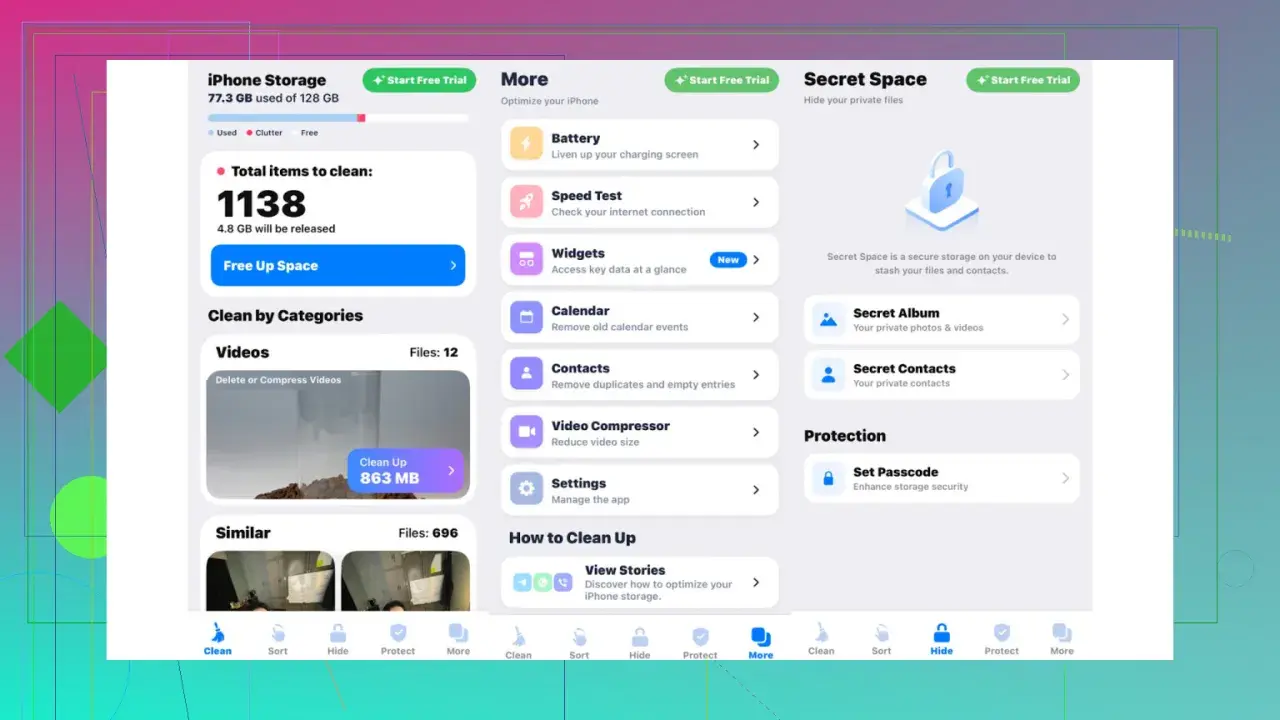
När iPhone börjar kännas full är avlastning av appar ett av de mest praktiska verktygen i iOS. Funktionen tar bort själva appen men sparar dokument och data, så att du kan frigöra utrymme utan att börja om från noll nästa gång. Här går jag igenom vad det betyder i praktiken, hur du aktiverar funktionen, när den är bättre än att radera en app helt och vilka begränsningar som faktiskt spelar roll.
Det här är kärnan i funktionen
- Avlastning tar bort appen men behåller dess dokument och data.
- Appikonen ligger kvar på hemskärmen med en molnsymbol.
- Du kan slå på automatisk avlastning i Inställningar > Appar > App Store.
- Du kan också avlasta enskilda appar manuellt via Inställningar > Allmänt > iPhone-lagring.
- Apple rekommenderar att du har minst 1 GB ledigt utrymme för att undvika att mobilen känns långsam.
Vad avlastning av appar faktiskt gör
Apple kallar funktionen Avlasta oanvända appar, och idén är enkel: systemet tar bort appens programfiler men låter dina dokument och din data ligga kvar. Det gör stor skillnad om du vill spara plats men fortfarande vill kunna öppna samma app igen senare utan att börja om från början.
I praktiken betyder det att appikonen oftast stannar kvar på hemskärmen med en liten molnsymbol. När du trycker på den laddas appen ner igen, förutsatt att den fortfarande finns kvar i App Store. Det här är en av orsakerna till att jag ser avlastning som ett mellanläge mellan att göra ingenting och att radera allt helt.
Det är också viktigt att skilja på lagringsutrymme och innehåll. En app kan vara liten i sig men ändå ha mycket sparad information, och tvärtom kan en spel- eller medieapp växa snabbt i storlek. Därför är det klokt att utgå från vilka appar du faktiskt använder, inte bara från deras namn eller kategori. Nästa steg är att se hur funktionen aktiveras på rätt sätt.

Så slår du på funktionen och avlastar manuellt
Det finns två sätt att arbeta med avlastning: låta iPhone göra det automatiskt eller välja appar manuellt. Jag brukar börja med automatiken om telefonen ofta är nära full, men manuellt läge är bättre om du vill ha kontroll över exakt vad som ska bort.
Slå på automatisk avlastning
- Öppna Inställningar.
- Tryck på Appar.
- Välj App Store.
- Slå på Avlasta oanvända appar.
Om din iOS-version visar rekommendationen på ett annat ställe, kan den också ligga under Inställningar > Allmänt > iPhone-lagring. Det viktiga är inte exakt var Apple placerat reglaget i just din version, utan att du förstår logiken bakom det: systemet rensar bort det som inte behövs hela tiden, men sparar sådant som ska kunna hämtas tillbaka snabbt.
Läs också: Tvåfaktorsautentisering iPhone - Så skyddar du ditt Apple-konto
Avlasta en app manuellt
- Öppna Inställningar.
- Tryck på Allmänt och sedan på iPhone-lagring.
- Vänta tills listan över appar har laddats klart.
- Välj appen du vill hantera.
- Tryck på Avlasta appen.
Den här vyn är särskilt användbar eftersom du ser hur mycket plats varje app faktiskt tar. Apple visar dessutom rekommendationer här, och det är ofta den snabbaste vägen om du vill frigöra utrymme utan att börja rensa blint. Nu när grunderna är på plats är nästa fråga enklare: när är det bättre att avlasta än att radera?
När avlastning är bättre än att radera helt
Jag brukar skilja på två lägen. I det första vill du bara få tillbaka plats. I det andra vill du få bort appen för gott. Avlastning passar bäst i det första läget, särskilt när du vet att du kommer vilja använda appen igen.
| Situation | Avlasta | Radera | Min tumregel |
|---|---|---|---|
| Du använder appen ibland, men inte varje vecka | Ja | Nej | Behåll data och spara plats samtidigt. |
| Appen innehåller inställningar, konton eller sparade dokument du vill behålla | Ja | Oftast nej | Avlastning minskar risken att du får börja om. |
| Du vill städa bort appen helt och hållet | Nej | Ja | Radera om du ändå inte tänker komma tillbaka. |
| Appen är stor men lätt att ladda ner igen | Ja | Det beror på | Det här är ofta den mest rationella kompromissen. |
Det som gör funktionen särskilt användbar är att den bevarar kontinuiteten. En bankapp, en reseapp eller ett spel du bara använder under vissa perioder är klassiska exempel där avlastning känns smartare än total rensning. Om appen senare inte längre finns kvar i App Store blir återinstallationen däremot en annan fråga, och då är det bättre att ha gjort en medveten bedömning från början. Det leder oss till funktionens gränser, som är lätta att underskatta.
Begränsningar du ska räkna med
Avlastning är användbart, men det är inte en magisk lösning på en full iPhone. Den frigör plats som själva appen använder, men den löser inte allt annat som kan ligga och tära på lagringen. Om telefonen är riktigt trång behöver du ofta kombinera flera åtgärder.
- Det är inte samma sak som att radera data helt. Dokument och sparad information ligger kvar, vilket är bra om du vill återvända till appen, men mindre bra om du vill börja helt rent.
- Det hjälper inte mot allt som ligger utanför apparna. Bilder, videor, nedladdningar och filer kan ofta ta betydligt mer plats än du först tror.
- Cache och temporära filer beter sig inte alltid som man väntar sig. I Apples lagringsvy kan sådant hanteras annorlunda, så siffrorna på skärmen behöver inte alltid kännas intuitiva.
- Minst 1 GB ledigt utrymme är en rimlig tumregel. Apple pekar själv på att iPhone kan börja kännas långsammare om lagringen blir för pressad.
Det här är också skälet till att jag aldrig rekommenderar att man bara trycker på första bästa lagringsåtgärd utan att läsa igenom vad som faktiskt tas bort. När telefonen visar att utrymmet håller på att ta slut är det ofta bättre att först se vad som är stort, vad som är oanvänt och vad som går att hämta ner igen. Nästa steg handlar därför om hur du får störst effekt av funktionen i vardagen.
Det som brukar göra störst skillnad på en trång iPhone
När jag hjälper någon att få ordning på lagringen börjar jag nästan alltid i Inställningar > Allmänt > iPhone-lagring. Där får du en översikt som är mycket mer användbar än att gå på magkänsla. Det är också där du ser om avlastning verkligen är rätt verktyg för just din situation.
- Börja med appar du inte öppnat på länge men fortfarande vill behålla.
- Avlasta gärna spel, reseappar och tillfälliga arbetsappar först.
- Rensa foton, videor och nedladdningar separat om lagringen fortfarande är för liten.
- Låt automatisk avlastning vara på om du ofta hamnar nära full lagring.
- Stäng av funktionen för appar du vill ha tillgängliga offline hela tiden.
Jag ser avlastning som en bra rutin, inte som en nödlösning. Om du använder den tillsammans med en snabb genomgång av foton, videor och filer får du en betydligt mer stabil iPhone över tid. Det är också den mest praktiska vägen om du vill slippa återkommande varningar om att lagringen är nästan full.
