En iOS-uppdatering handlar sällan bara om nya ikoner och några extra menyer. Den påverkar säkerhet, stabilitet, appkompatibilitet och ibland också hur telefonen känns i vardagen.
Här går jag igenom vad den senaste versionen faktiskt innehåller just nu, när det är klokt att installera den direkt och hur du gör uppdateringen utan att fastna i vanliga problem som lagring, långsam nedladdning eller tillfällig batteridränering.
Det viktigaste om den senaste iPhone-uppdateringen
- Apple anger just nu iOS 26.5.1 för iPhone 17 och iPhone Air, medan iPhone 11 till iPhone 16e ligger på iOS 26.5.
- iOS 26.5.1 är en liten rättning som löser ett laddningsproblem på vissa iPhone Air- och iPhone 17-modeller när batteriet är nästan tomt.
- iOS 26.5 lägger till krypterad RCS-beta, Pride Luminance-bakgrundsbild och bättre platsförslag i Kartor.
- Om uppdateringen inte visas beror det oftast på lagring, nätverk, serverbelastning eller att modellen inte stöds fullt ut.
- Det är normalt att batteriet känns sämre de första dagarna efter installationen.
Vad den senaste versionen faktiskt ändrar
Det som ofta förbises är att Apple inte visar exakt samma nummer på alla modeller. Just nu är 26.5.1 den senaste versionen för iPhone 17 och iPhone Air, medan 26.5 är den senaste på iPhone 11 till iPhone 16e. För mig säger det ganska mycket om hur Apple arbetar: en liten rättning kan vara viktigare för vardagsupplevelsen än en ny visuell detalj.
| Version | Vad den ändrar | Min läsning |
|---|---|---|
| 26.5.1 | Rättar ett laddningsproblem för vissa iPhone Air- och iPhone 17-modeller när batteriet är nästan tomt | Installera direkt om du har någon av de berörda modellerna |
| 26.5 | Lägger till krypterad RCS-beta, en Pride Luminance-bakgrundsbild och bättre platsförslag i Kartor | Vänta inte i onödan om du vill ha nya funktioner och säkerhetsförbättringar |
En detalj som är lätt att missa är att vissa funktioner rullas ut gradvis eller beror på operatör, språk och region. Det gäller särskilt sådant som krypterad RCS, där två användare i Sverige mycket väl kan få olika tillgång vid olika tidpunkter. Nästa fråga blir därför inte bara vad som finns i versionen, utan när du faktiskt bör installera den.
När du bör uppdatera direkt och när det är rimligt att vänta
Jag brukar dela upp beslutet i tre nivåer. Installera direkt när uppdateringen rättar säkerhet eller ett konkret fel på din modell. Vänta kort när det är en större versionsändring och du är beroende av telefonen hela dagen. Låt den inte bli liggande för länge, för små uppdateringar är ofta de som gör störst skillnad i praktiken.
| Situation | Min rekommendation | Varför |
|---|---|---|
| En känd bugg eller säkerhetsfix | Installera samma dag | Risken med att vänta är större än den korta installationskostnaden |
| Stor versionsuppdatering | Vänta 24 till 48 timmar om du vill vara försiktig | Du hinner se om ovanliga fel dyker upp på din modell |
| Telefonen är din viktigaste arbetsyta | Planera uppdateringen till en lugn stund | Du slipper avbrott när du behöver mobilen som mest |
| Du funderar på beta | Låt den stanna på testtelefonen | Betaversioner är inte gjorda för maximal stabilitet |
Apple skriver också att uppdateringar kan påverka prestanda och batteri, särskilt i början när systemet jobbar vidare i bakgrunden. Därför är det klokt att uppdatera när du kan ha lite uppsikt efteråt, inte precis innan du ska resa, jobba eller lita på telefonen i flera timmar i sträck. När beslutet är taget återstår den praktiska delen: hur du gör själva installationen utan onödigt strul.

Så uppdaterar du iPhone steg för steg utan onödigt strul
Den vanligaste vägen är fortfarande den bästa: via Inställningar. Jag brukar börja med att lägga telefonen på laddning, ansluta till stabilt Wi-Fi och se till att det finns gott om ledigt utrymme. Det räcker ofta för att hela processen ska gå smidigt.
- Öppna Inställningar.
- Gå till Allmänt och sedan Programuppdatering.
- Vänta tills iPhone visar vilken version som finns tillgänglig.
- Tryck på Ladda ner och installera och följ instruktionerna på skärmen.
- Lämna telefonen i fred tills installationen är klar, även om den startar om under tiden.
Jag rekommenderar också att du har en aktuell säkerhetskopia innan du börjar, särskilt om du nyligen lagt in mycket nya foton, dokument eller appdata. Om uppdateringen inte visas på telefonen kan du göra samma sak via dator, och det är ofta den bästa vägen när lagringen är snål eller den trådlösa nedladdningen strular. Nästa steg är att förstå varför en uppdatering ibland fastnar helt trots att allt verkar rätt.
När iPhone vägrar uppdatera
Om något stoppar uppdateringen är det nästan alltid någon av fem orsaker. Det är bra nyheter, eftersom de flesta går att lösa utan service eller teknikstöd.
| Symptom | Vanlig orsak | Min första åtgärd |
|---|---|---|
| Ingen uppdatering syns | Modellen stöds inte längre eller uppdateringen har inte rullats ut till din enhet än | Kontrollerar modell och försöker igen senare |
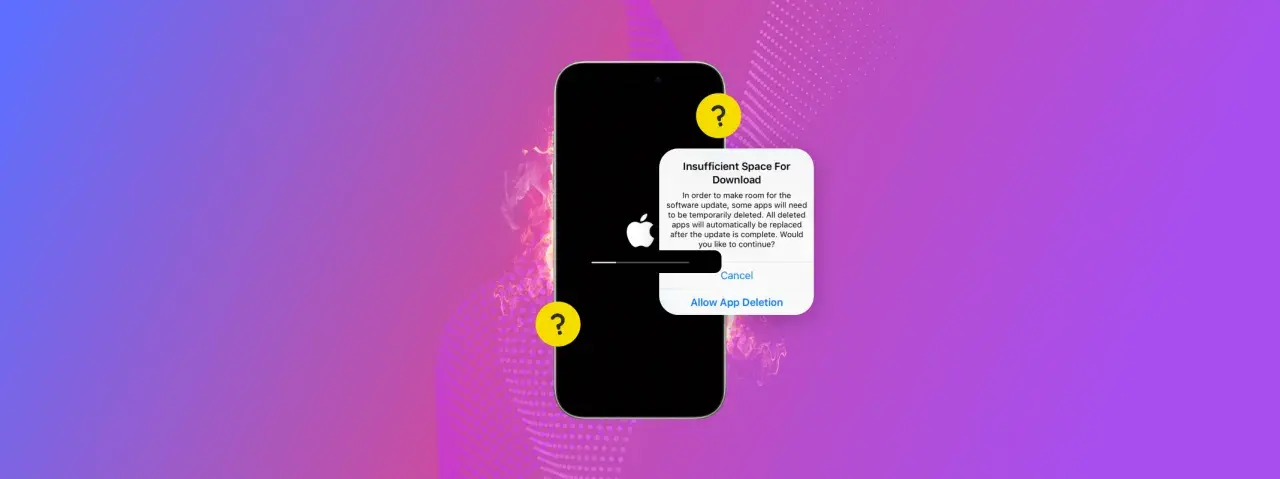
| Nedladdningen startar inte | För lite ledigt utrymme | Avlastar appar jag inte använder eller tar bort stora filer |
| Det går väldigt långsamt | Instabilt eller upptaget nätverk | Byter till ett stabilare Wi-Fi och försöker när belastningen är lägre |
| Servern går inte att nå | Hög belastning hos Apple | Väntar en stund och provar igen |
| Installationen avbryts | Tillfälligt fel under nedladdning eller installation | Startar om telefonen och kör processen igen |
Apple säger själv att du behöver en kompatibel enhet, en strömkälla, internetanslutning och tillräckligt med lagringsutrymme. Jag skulle lägga till en femte kontrollpunkt: låt inte telefonen ligga på gränsen till urladdning när du börjar. När uppdateringen väl går igenom dyker nästa vanliga missuppfattning upp ganska snabbt.
Varför batteriet kan kännas sämre efteråt
Det här är den punkt där många drar för snabba slutsatser. En ny version kan kännas tyngre i början, men det betyder inte automatiskt att något är fel. Efter installationen fortsätter iPhone ofta att arbeta i bakgrunden med indexering, synkning och andra uppgifter som tillfälligt kan påverka både batteri och värme.
Jag brukar därför ge en ny uppdatering några dagar innan jag bedömer batteritiden på riktigt. Det är särskilt rimligt efter en större version eller om telefonen har mycket innehåll att bearbeta. Om batteriet fortfarande känns märkbart sämre efter ett par dagar skulle jag kontrollera batterianvändningen, uppdatera apparna och starta om enheten.
- Första dygnet är ofta det stökigaste.
- Större uppdateringar påverkar oftare känslan än små rättningar.
- Om problemet bara uppstår när skärmen är aktiv kan en app vara boven, inte iOS i sig.
Det viktiga är att skilja på tillfälligt efterarbete och ett verkligt fel. Med det i bakhuvudet blir det lättare att avgöra om nästa version är något du ska ta direkt eller låta ligga tills du hunnit förbereda telefonen.
Min tumregel för nästa uppdatering på din iPhone
I en vanlig vardag prioriterar jag punktuppdateringar som rättar buggar och säkerhet, särskilt om de träffar den modell du faktiskt använder. Större versionssteg låter jag gärna få lite försprång så att de värsta barnsjukdomarna hinner synas, men inte så länge att telefonen släpar efter i säkerhet.
- Installera snabbt när uppdateringen löser en faktisk bugg eller en tydlig säkerhetsfråga.
- Vänta kort om du vill läsa om modellspecifika problem efter ett större släpp.
- Ha alltid lite lagringsmarginal och en aktuell backup innan du trycker på installera.
Det är den balans jag själv tycker fungerar bäst: tillräckligt snabb för att vara säker, tillräckligt lugn för att slippa onödigt strul. I praktiken är en bra iPhone-uppdatering inte den som känns störst, utan den som gör telefonen mer pålitlig utan att du märker av den mer än nödvändigt.
