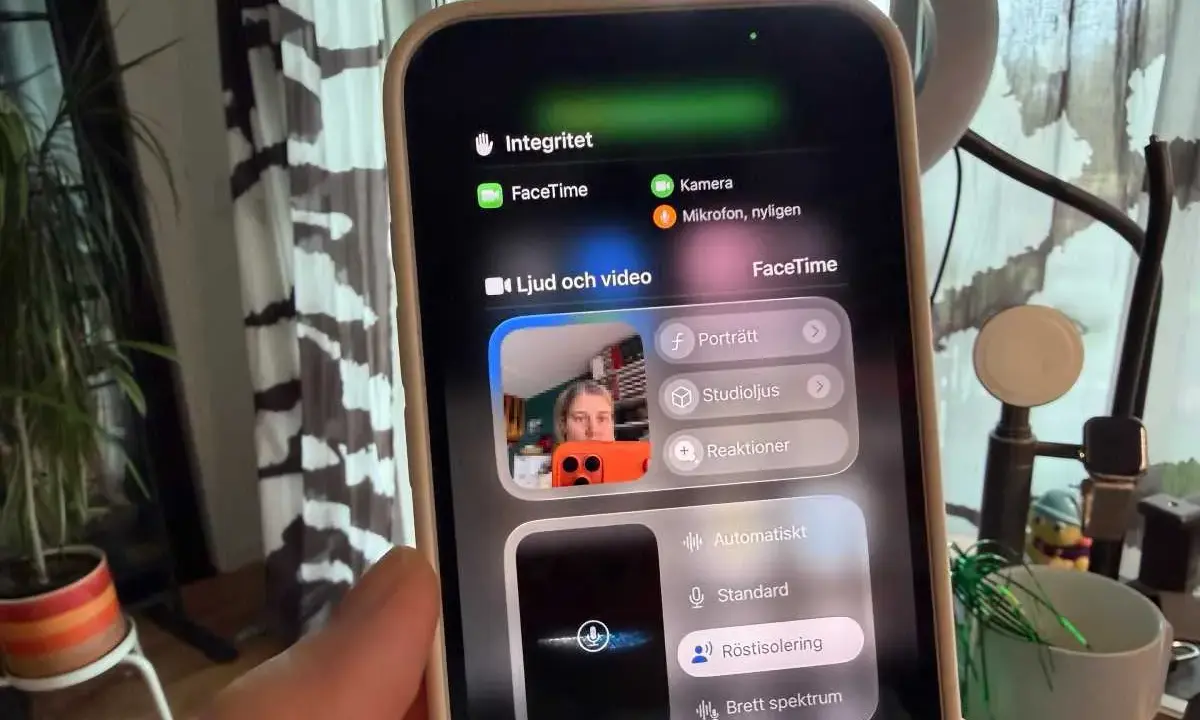
FaceTime sprawdza się najlepiej wtedy, gdy chcesz szybko połączyć kilka osób bez konfiguracji dodatkowych narzędzi. W tym tekście pokazuję, jak uruchomić grupowe połączenie na iPhonie, iPadzie i Macu, jak dodać osoby spoza ekosystemu Apple oraz co zrobić, żeby większy rozmówca nie zamienił się w chaos. Dorzucam też praktyczne wskazówki dotyczące jakości obrazu, dźwięku i typowych problemów, które najczęściej psują takie rozmowy.
Najważniejsze rzeczy do zapamiętania przed rozpoczęciem rozmowy
- FaceTime-grupowy najlepiej działa, gdy wszyscy mają aktualne urządzenia Apple, ale dołączenie przez link otwiera też drogę dla użytkowników Androida i Windows.
- Apple podaje limit do 32 uczestników oprócz Ciebie, więc to rozwiązanie dobre dla rodziny, małego zespołu lub kameralnego spotkania.
- Najprościej rozpocząć rozmowę bezpośrednio z aplikacji FaceTime, a przy mieszanym gronie wygodniejszy jest link do spotkania.
- W większej grupie ogromną różnicę robi widok siatki, wyciszenie mikrofonu, stabilne oświetlenie i słuchawki.
- Jeśli coś nie działa, najpierw sprawdź FaceTime w Ustawieniach, dane kontaktowe i jakość sieci, a dopiero potem szukaj bardziej złożonej przyczyny.
Så fungerar ett FaceTime-gruppsamtal
W praktyce FaceTime-gruppsamtal działa jak zwykłe połączenie wideo, tylko z lepszym zarządzaniem uczestnikami. Najczęściej masz trzy scenariusze: uruchamiasz połączenie od razu do kilku kontaktów, dodajesz osoby do trwającej rozmowy albo wysyłasz link, który otwiera spotkanie po drugiej stronie.
To ważne rozróżnienie, bo od niego zależy, czy ustawienie zajmie Ci 10 sekund, czy 2 minuty. Jeśli wszyscy są w ekosystemie Apple, bezpośrednie połączenie jest najszybsze. Jeśli w grupie są osoby z Androidem lub Windows, link staje się wyraźnie wygodniejszy.
| Metoda | Kiedy ma sens | Mocna strona | Ograniczenie |
|---|---|---|---|
| Bezpośredni grupowy FaceTime | Rodzina, znajomi, mały zespół na Apple | Najszybszy start bez dodatkowych kroków | Wymaga zgodnych urządzeń i danych kontaktowych |
| Link do FaceTime | Spotkania mieszane, goście spoza Apple | Można dołączyć przez przeglądarkę | Trzeba zadbać o właściwe udostępnienie linku |
| Dodanie osób w trakcie | Rozmowa zaczyna się w małym gronie, ale potem rośnie | Dobra elastyczność | Wszyscy muszą spełniać wymagania FaceTime |
Apple podaje limit do 32 uczestników oprócz Ciebie, więc nie jest to narzędzie do dużych webinarów, ale do kameralnych spotkań działa bardzo dobrze. Gdy wiesz już, jaki model rozmowy wybierasz, łatwiej przejść do samego uruchamiania połączenia.
Så startar du samtalet på iPhone, iPad och Mac
Najlepiej zacząć od upewnienia się, że FaceTime jest włączony w ustawieniach. Potem wszystko sprowadza się do wybrania kontaktów i uruchomienia połączenia albo audio, albo wideo, zależnie od tego, jak chcecie rozmawiać.
På iPhone och iPad
- Otwórz aplikację FaceTime.
- Wybierz Nowe połączenie.
- Wpisz imiona, numery telefonów lub adresy e-mail osób, które chcesz zaprosić.
- Jeśli wolisz, dodaj kontakt z książki adresowej zamiast wpisywać go ręcznie.
- Uruchom połączenie wideo lub audio.
Jeśli rozmowa już trwa, możesz dołożyć kolejną osobę z poziomu kontroli połączenia. To dobre rozwiązanie, gdy spotkanie zaczyna się spontanicznie i dopiero później okazuje się, że trzeba dołączyć jeszcze jedną osobę.
Läs också: Radera meddelanden på iPhone - Guide för full kontroll
På Mac
- Otwórz FaceTime na Macu.
- Wybierz Nowe.
- Dodaj adresy e-mail lub numery kontaktowe do pola adresatów.
- W razie potrzeby dobierz sugestie z kontaktów, zamiast wpisywać wszystko ręcznie.
- Rozpocznij rozmowę i dopiero potem dołączaj kolejne osoby, jeśli to potrzebne.
Na komputerze dobrze sprawdza się to zwłaszcza wtedy, gdy rozmowa ma mieć bardziej roboczy charakter, bo łatwiej przełączać się między oknami, dokumentami i samym połączeniem. Jeśli jednak w grupie są osoby spoza Apple, lepiej od razu pomyśleć o linku do spotkania.

Så håller du ordning när deltagarna blir fler
Przy trzech osobach obraz jest jeszcze prosty do czytania, ale przy większej grupie liczy się już układ kafelków, a nie tylko jakość kamery. W FaceTime możesz przejść na widok siatki, dzięki czemu widać uczestników w równych kafelkach, a osoba mówiąca jest automatycznie wyróżniana. To ma sens nie tylko na spotkaniach roboczych, ale też w rodzinnych rozmowach, gdzie kilka osób mówi naraz.
Na Macu przydaje się opcja zachowania równych kafelków, jeśli nie chcesz, aby rozmówca cały czas był automatycznie powiększany. Ja zwykle rekomenduję też trzy proste rzeczy: słuchawki, stabilne oświetlenie i wyciszenie mikrofonu, gdy nie mówisz. To banalne ustawienia, ale właśnie one robią największą różnicę w odbiorze całego połączenia.
- Słuchawki ograniczają echo i poprawiają czytelność głosu.
- Światło z przodu twarzy daje lepszy obraz niż jasne okno za plecami.
- Stabilne oparcie telefonu lub laptopa sprawia, że nie męczy się ani kamera, ani osoba po drugiej stronie.
- Wyciszenie mikrofonu podczas słuchania pomaga utrzymać porządek w większej grupie.
Kiedy obraz przestaje przeszkadzać, rozmowa robi się o wiele bardziej naturalna. Następny krok to sytuacja, w której dołącza ktoś bez iPhone’a lub Maca.
Bjud in personer utan Apple-enhet utan att göra processen krånglig
To zwykle najcenniejsza funkcja dla osób, które organizują spotkania mieszane. Zamiast pytać, kto ma odpowiednie urządzenie, po prostu tworzysz link do FaceTime i wysyłasz go przez Wiadomości lub Mail. Według Apple Support taki link można otworzyć także na Androidzie i Windowsie przez przeglądarkę, więc nie trzeba od razu instalować dodatkowej aplikacji.
W praktyce wygląda to tak: tworzysz link na iPhonie, iPadzie albo Macu, nadajesz mu sensowną nazwę, jeśli spotkanie ma konkretny cel, i rozsyłasz go uczestnikom. To rozwiązanie dobrze działa przy spotkaniach projektowych, krótkich konsultacjach i rodzinnych rozmowach, gdzie część osób korzysta z Apple, a część z innych systemów.
- Utwórz link do rozmowy w FaceTime.
- Wyślij go do jednej osoby albo do całej grupy.
- Poproś uczestników, żeby weszli przez link w aktualnej wersji Chrome lub Edge.
- Sprawdź, czy każdy ma stabilne połączenie z siecią.
Jeżeli organizujesz spotkanie robocze, link ma jeszcze jedną zaletę: możesz potraktować go jak stały punkt wejścia do rozmowy, zamiast za każdym razem wpisywać te same kontakty od nowa. Po stronie organizacyjnej to drobiazg, ale w praktyce oszczędza najwięcej czasu.
Det som oftast strular och hur jag hade löst det
Większość problemów z FaceTime nie wynika z samej aplikacji, tylko z podstawowych rzeczy, które łatwo pominąć. Z mojego doświadczenia najpierw warto sprawdzić trzy obszary: aktywację FaceTime, poprawność danych kontaktowych i jakość sieci. Dopiero potem sens mają bardziej szczegółowe poszukiwania.
- FaceTime nie jest włączony - wejdź w Ustawienia i sprawdź, czy usługa jest aktywna.
- Zły numer lub e-mail w kontaktach - jeśli kontakt ma kilka sposobów osiągalności, telefon może wybrać nie ten, którego oczekujesz.
- Stara wersja systemu - szczególnie przy linkach i większych rozmowach liczy się nowsze iOS, iPadOS lub macOS.
- Słaba sieć Wi-Fi - przy przeciążonej sieci obraz i dźwięk zaczynają pływać, a połączenie bywa niestabilne.
- Złe urządzenie audio - czasem problemem nie jest mikrofon, tylko przypadkowo wybrane słuchawki albo głośnik.
Jeśli rozmowa zacina się w środku, najprościej na chwilę wyłączyć kamerę i sprawdzić, czy połączenie wraca do stabilności. Gdy to nie pomaga, przełączenie się na audio albo ponowne wejście do rozmowy zwykle daje szybszy efekt niż długie grzebanie w ustawieniach.
Kiedy FaceTime wystarcza, a kiedy lepiej wybrać inne narzędzie
FaceTime jest bardzo dobry wtedy, gdy priorytetem jest prostota. Świetnie sprawdza się przy rodzinnych rozmowach, szybkim omówieniu projektu, zdalnej pomocy technicznej albo krótkim spotkaniu zespołu, w którym większość osób i tak siedzi na sprzęcie Apple. W takich sytuacjach nie potrzebujesz ciężkiej platformy konferencyjnej, tylko sprawnego wejścia do rozmowy.
Są jednak scenariusze, w których FaceTime nie jest moim pierwszym wyborem. Jeśli potrzebujesz rozbudowanej kontroli prowadzącego, rejestrowania spotkania, sal breakout, pełnej administracji uczestników albo większego wydarzenia online, lepiej wybrać Teams, Zoom lub inne narzędzie do konferencji. FaceTime nie próbuje zastąpić wszystkiego i właśnie dlatego bywa tak skuteczny.
- Wybierz FaceTime, gdy chcesz szybko połączyć małą lub średnią grupę.
- Wybierz FaceTime, gdy ważna jest prostota wejścia na spotkanie.
- Wybierz inne narzędzie, gdy potrzebujesz moderacji, nagrywania lub bardziej formalnej organizacji.
Jeśli traktujesz FaceTime jak lekkie, sprawne narzędzie do rozmów, dostajesz bardzo dobry kompromis między jakością, wygodą i dostępnością. Właśnie dlatego w codziennych rozmowach grupowych tak często wygrywa z bardziej rozbudowanymi platformami.
Dla mnie najważniejszy wniosek jest prosty: dobrze przygotowany FaceTime-gruppsamtal nie wymaga skomplikowanej konfiguracji, tylko kilku świadomych decyzji przed startem. Gdy ustawisz właściwy sposób zaproszenia, zadbasz o dźwięk i rozdzielisz uczestników według realnych potrzeb, rozmowa staje się szybka, czytelna i po prostu wygodna.
