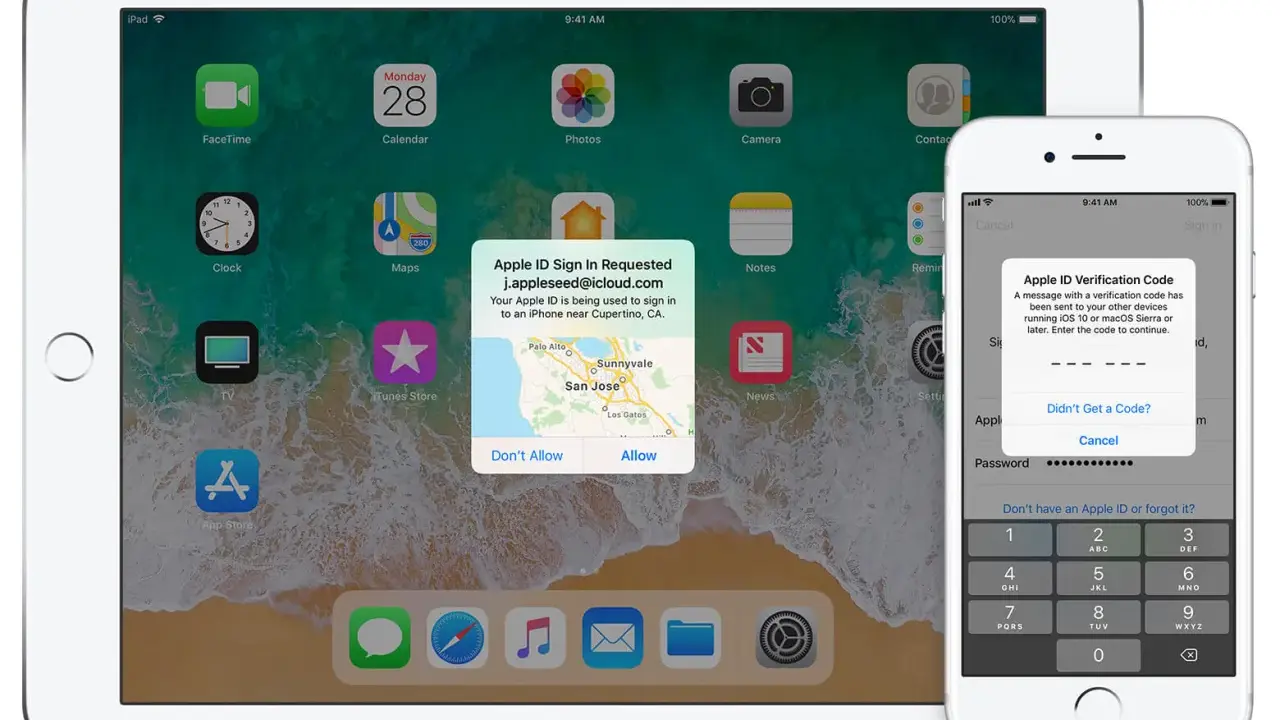
Tvåfaktorsautentisering på iPhone är det extra skydd som gör att någon inte kommer in på ditt Apple-konto bara för att lösenordet har läckt. Jag använder här Apples nuvarande term Apple Account, även om många fortfarande säger Apple-ID. I den här guiden går jag igenom hur koderna fungerar, hur du slår på skyddet, hur du bygger en reservväg och vad du gör om mobilen försvinner eller koden aldrig dyker upp.
Det här behöver du veta innan du börjar
- Du loggar in med två saker: lösenordet och en sexsiffrig verifieringskod.
- Koden kommer antingen från en betrodd enhet eller från ett betrott telefonnummer.
- Apple Pay och Logga in med Apple kräver tvåfaktorsautentisering.
- Ha minst ett betrott telefonnummer som inte är beroende av samma iPhone.
- Om du blir utelåst kan återställning ta flera dagar eller längre.
Så fungerar skyddet i praktiken
Tvåfaktorsautentisering är inte bara ett extra SMS-steg. Den är byggd för att göra en inloggning värdelös för angriparen även om lösenordet redan är känt, eftersom den andra delen av kontrollen måste komma från en enhet eller ett telefonnummer som du redan litar på.
När du loggar in på en ny iPhone, i webbläsaren eller på en annan Apple-enhet behöver du därför både lösenordet och en sexsiffrig verifieringskod. Om du dessutom använder visst krypterat iCloud-innehåll kan Apple be om en enhetskod också, vilket är ett extra lager som många glömmer bort tills det faktiskt behövs.
Efter första inloggningen brukar du slippa koden på just den enheten tills du loggar ut helt, raderar enheten eller behöver byta lösenord av säkerhetsskäl. Det gör skyddet ganska friktionsfritt i vardagen, men fortfarande effektivt när något avviker. När grundlogiken sitter blir nästa steg att aktivera funktionen rätt från början.

Så aktiverar du skyddet på iPhone utan att låsa dig ute
Enligt Apple-support går du till Inställningar > [ditt namn] > Inloggning och säkerhet och slår på tvåfaktorsautentisering där. Jag tycker att du ska göra det medan du fortfarande har tillgång till både iPhone och ditt betrodda telefonnummer, för då kan du lägga till en reservväg direkt i samma flöde.
- Öppna Inställningar på din iPhone.
- Tryck på ditt namn och gå till Inloggning och säkerhet.
- Aktivera tvåfaktorsautentisering och följ instruktionerna på skärmen.
- Lägg till eller kontrollera minst ett betrott telefonnummer.
- Verifiera att du fortfarande kan få fram koderna från en annan betrodd enhet om du har en sådan.
Om kontot skapades med tvåfaktorsautentisering går skyddet inte att ta bort. Har du nyligen aktiverat det kan det finnas ett kort fönster där säkerheten kan sänkas igen, men det är undantaget, inte huvudregeln. När det är klart är det dags att förstå hur koderna faktiskt levereras.
Så får du verifieringskoden när du loggar in
I praktiken finns det tre vanliga sätt att få fram koden. Den snabbaste vägen är en notis på en betrodd enhet, men om den inte finns nära till hands kan du använda ditt betrodda telefonnummer. I vissa fall kan iPhone också verifiera telefonnumret i bakgrunden, så du märker knappt att skyddet jobbar.
| Metod | När den passar | Viktig begränsning |
|---|---|---|
| Betrodd enhet | När du har en iPhone, iPad, Apple Watch eller Mac som redan är inloggad | Du måste kunna se notisen och godkänna inloggningen |
| Betrott telefonnummer | När du inte har en betrodd enhet nära dig | Numret måste redan vara lagt till i kontot |
| Automatisk verifiering i bakgrunden | När iPhone kan bekräfta numret utan extra steg | Det händer inte i varje situation, så du ska inte bygga hela din plan på det |
Det här är också skälet till att jag aldrig rekommenderar att du förlitar dig på bara en metod. En betrodd enhet är snabbast, men ett betrott telefonnummer är det som räddar dig när skärmen spricker eller telefonen ligger kvar hemma. Nästa fråga är därför inte bara hur koden kommer, utan hur du ser till att du alltid har en väg in.
Så bygger du en reservstruktur som faktiskt fungerar
Det viktigaste är att inte låsa både skyddet och återställningen till samma fysiska pryl. Apple påpekar att du bör ha minst ett betrott telefonnummer, och gärna ett nummer som inte sitter i samma iPhone som du använder varje dag. Det lilla valet gör stor skillnad om mobilen försvinner, går sönder eller blir stulen.
| Del | Vad den gör | Varför den spelar roll |
|---|---|---|
| Betrodd enhet | Visar verifieringskod och kan godkänna inloggningar | Ger snabbaste vägen in när allt fungerar som det ska |
| Betrott telefonnummer | Tar emot kod via sms eller telefonsamtal | Fungerar som reserv när du inte har din enhet nära dig |
| Flera betrodda enheter | Skapar fler ställen där koden kan visas | Minskar risken att ett enda fel stoppar hela kontot |
Jag brukar dessutom kontrollera enhetslistan med jämna mellanrum och ta bort sådant som inte längre används. Nya enheter kan ha en kort period innan de får ändra viktiga säkerhetsinställningar, så det är klokt att inte vänta tills något redan har gått fel. När den här strukturen finns på plats blir nästa steg att veta vad du gör om något ändå havererar.
Om mobilen är borta eller koden aldrig kommer
Om du tillfälligt inte kommer åt din betrodda enhet eller ditt betrodda telefonnummer är den enklaste lösningen ofta att vänta tills du får tillbaka åtkomsten och sedan logga in normalt. Om du däremot permanent har tappat båda vägarna behöver du starta återställning från inloggningsskärmen och följa stegen för att återfå kontot.
- Välj Fick du ingen kod? eller Kan du inte nå dina enheter? på verifieringsskärmen.
- Försök med alternativet för att inte kunna använda det aktuella telefonnumret.
- Om du har en kontoåterställningskontakt kan den personen hjälpa dig vidare.
- Stäng av alla andra enheter som fortfarande är inloggade tills återställningen är klar.
Här är Apple tydlig: återställningen kan ta flera dagar eller längre beroende på vilka uppgifter du kan verifiera, och supporten kan inte korta väntetiden. Det låter trögt, men det är just den fördröjningen som gör återställningen svårare att utnyttja för någon som inte är du. När du vet det blir det lättare att undvika de vanligaste misstagen redan innan de uppstår.
Vanliga misstag som skapar onödiga stopp
- Du har bara ett betrott telefonnummer, och det ligger i samma iPhone som du använder till allt.
- Du behåller gamla enheter i kontot, trots att de inte längre används.
- Du missar koder eftersom meddelanden filtreras bort eller notiser är avstängda.
- Du väntar med att aktivera skyddet tills den gamla telefonen redan är borta eller trasig.
- Du delar verifieringskoder med någon som påstår sig vilja hjälpa dig att logga in.
- Du tror att koden alltid måste komma via sms, när en betrodd enhet ofta är snabbare.
Mitt tydligaste råd är att behandla verifieringskoder som lösenord, inte som ett tillfälligt hjälpmedel. Dela dem aldrig med någon som påstår sig vara från supporten, en bank eller en kollega, och lita inte på att du kan "fixa allt senare". Om du vill ta skyddet ett steg längre finns det också ett mer avancerat alternativ.
När säkerhetsnycklar är värda pengarna
För vissa konton kan säkerhetsnycklar vara ett riktigt bra nästa steg. Det är fysiska FIDO-certifierade nycklar som ersätter den vanliga sexsiffriga koden och är tänkta för personer som vill minska risken för phishing och social manipulation. Jag ser dem framför allt som ett val för den som har ett högre hotläge, inte som ett måste för alla.
För att använda säkerhetsnycklar behöver du minst två FIDO-certifierade nycklar och enhetsversioner som stöder funktionen, i praktiken iOS 16.3, iPadOS 16.3 eller macOS Ventura 13.2 eller senare på de enheter där du är inloggad. FIDO är en öppen standard för säker inloggning med fysiska nycklar, och den gör att själva verifieringssteget inte längre skickas som en vanlig kod.
| Alternativ | Styrka | Nackdel |
|---|---|---|
| Standardläget med koder | Enkelt att använda och kräver ingen extra hårdvara | Bygger fortfarande på att du har tillgång till en betrodd enhet eller ett betrott nummer |
| Säkerhetsnycklar | Starkare skydd mot riktade attacker och kodstöld | Kräver minst två fysiska nycklar och mer disciplin kring förvaring |
För en vanlig användare är standardläget ofta fullt tillräckligt, men för någon som är särskilt utsatt för riktade angrepp kan säkerhetsnycklar vara en klok investering. Det viktiga är att förstå att den extra styrkan också kommer med mer ansvar, och det är just den avvägningen som avgör om det är rätt väg för dig.
Det jag skulle ställa in först på en ny iPhone
Om jag satte upp en ny iPhone i dag skulle jag börja med tre saker: slå på tvåfaktorsautentisering, lägga till ett betrott telefonnummer som inte är beroende av samma telefon och kontrollera att Face ID eller Touch ID samt en ordentlig lösenkod är aktivt. Det är en liten insats som gör stor skillnad när något oväntat händer.
Därefter skulle jag gå igenom enhetslistan, ta bort gamla prylar jag inte längre använder och fundera på om jag behöver en kontoåterställningskontakt. För de flesta är det mer än nog, och det är precis poängen: skyddet ska vara starkt nog att stoppa intrång, men fortfarande enkelt nog att fungera när du själv behöver det.
