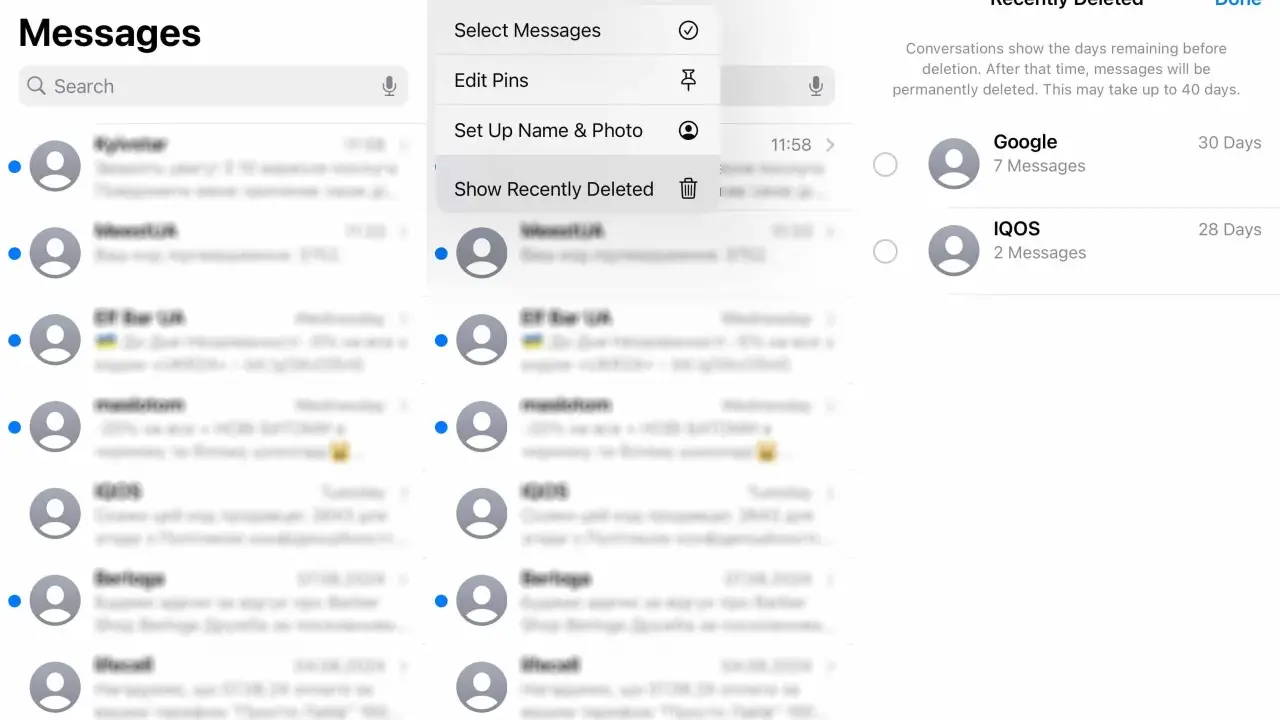
Att få tillbaka raderade meddelanden på en iPhone handlar sällan om tur. Det handlar om att veta vilken återställningsväg som fortfarande finns kvar: den inbyggda mappen för nyligen raderade, en iCloud-säkerhetskopia eller en lokal backup på dator. Här går jag igenom vad som faktiskt fungerar, vad som brukar stoppa återställningen och hur du undviker att förlora det som fortfarande går att rädda.
Det viktigaste innan du försöker rädda meddelandena
- På iPhone med iOS 16 eller senare finns en egen mapp för nyligen raderade meddelanden som normalt sparar innehållet i upp till 30 dagar.
- Om Meddelanden i iCloud är på synkas raderingen till alla dina Apple-enheter, så samma meddelande försvinner överallt.
- En backup hjälper bara om den skapades före raderingen.
- Återställning från iCloud- eller datorbackup kräver ofta att du raderar och ställer in iPhonen på nytt.
- Ju längre du väntar, desto mindre chans att meddelandet går att få tillbaka.
Så fungerar återställning av raderade meddelanden på iPhone
Jag brukar dela upp det här i två spår. Det första är Apples egen mapp för nyligen raderade meddelanden, som är den snabbaste och minst riskfyllda vägen. Det andra är backupspåret, där du försöker gå tillbaka till en tidigare punkt i tiden och hämta meddelandet därifrån.
Det viktiga är att skilja mellan synkning och säkerhetskopia. Meddelanden i iCloud betyder att dina sms och iMessage hålls uppdaterade mellan enheter. Det är praktiskt, men det betyder också att en radering på en enhet ofta följer med till de andra. En backup är något annat: en tidsbild av telefonens innehåll vid ett visst tillfälle.
En annan sak som många missar är tidsgränsen. På moderna iPhone är återställning från Nyligen raderade normalt möjlig i upp till 30 dagar. Efter det blir läget betydligt sämre, och då är det backup som avgör om du har en chans eller inte. Nästa steg är därför att kontrollera den enkla vägen först, innan du börjar tänka på en full återställning.
Så hämtar du tillbaka meddelanden från nyligen raderade
Om du är inom tidsfönstret skulle jag alltid börja här. Det här är den enda metoden som inte kräver att du återställer hela telefonen, och den är byggd just för misstag som råkat hända nyligen.
- Öppna appen Meddelanden på din iPhone.
- Tryck på Filter högst upp i konversationslistan. På vissa äldre versioner kan du i stället se Redigera.
- Välj Nyligen raderade.
- Markera den konversation eller de enskilda meddelanden du vill få tillbaka.
- Tryck på Återställ.
- Bekräfta valet och vänta tills appen har synkroniserat klart om Meddelanden i iCloud är aktiverat.
Om du inte ser någon mapp för nyligen raderade brukar orsaken vara enkel: antingen kör du en för gammal iOS-version, eller så har tiden redan runnit ut. Då är det inte läge att fortsätta leta i samma meny, utan att gå vidare till backupalternativen. Och just där blir det viktigt att veta vad som faktiskt finns sparat.
När en backup är enda vägen tillbaka
Om meddelandet inte längre finns i Nyligen raderade är en backup ofta den sista realistiska vägen. Här är det dock lätt att ha fel förväntningar, så jag vill vara tydlig: en backup återställer normalt hela telefonen till det tillstånd den hade när backupen skapades. Det är inte ett verktyg för att plocka ut bara ett enda sms utan bieffekter.
| Metod | När den kan hjälpa | Viktig begränsning |
|---|---|---|
| Nyligen raderade | Om det gått högst 30 dagar och meddelandet inte redan är permanent borttaget | Kräver iOS 16 eller senare |
| iCloud-backup | Om du har en backup som skapades före raderingen | Fungerar bäst när meddelandet inte redan har synkats bort via Meddelanden i iCloud |
| Lokal backup på Mac eller PC | Om du gjorde en lokal säkerhetskopia innan raderingen | Du måste återställa hela enheten, inte bara en konversation |
Om du väljer iCloud- eller datorbackup gör jag alltid samma kontroll först: finns det en backup som är äldre än själva raderingen? Om svaret är nej, finns det normalt inget att återställa. Om svaret är ja, bör du också fråga dig om du är beredd att förlora allt som har lagts till på telefonen efter den backupen. Det är den kompromiss som avgör om metoden är värd att använda.
För ett rent iCloud-scenario brukar arbetsgången vara: kontrollera datumet på backupen, gör en ny säkerhetskopia av det du har nu, radera iPhone och välj sedan återställning från iCloud-backup under den första konfigurationen. Det låter drastiskt, för det är det också. Därför är det viktigt att inte hoppa in i det här utan att först veta exakt vilken backup du tänker använda. Då blir nästa fråga vad som avgör om återställningen ens har en chans.
Det som avgör om återställningen lyckas
Jag brukar titta på fem saker innan jag lovar mig själv något alls:
- Tiden sedan raderingen. 30 dagar är den praktiska gränsen för Nyligen raderade.
- Om Meddelanden i iCloud var på. Då synkas raderingen mellan dina enheter.
- Om backupen är äldre än raderingen. En för ny backup hjälper inte.
- Om meddelandet redan har raderats permanent. Då finns det inget i appen att hämta tillbaka.
- Om du har hunnit göra nya ändringar på telefonen. Det påverkar hur mycket du kan förlora vid en återställning.
Som Apple beskriver det är Meddelanden i iCloud en synktjänst, inte bara en dold kopia. Det betyder att ett borttaget meddelande kan försvinna från alla enheter som är anslutna till samma Apple-konto. Det är bra när allt fungerar, men dåligt om du hoppas att en annan enhet ska fungera som reserv just efter en radering.
Min praktiska regel är enkel: om meddelandet fortfarande finns i Nyligen raderade, agera direkt. Om det inte gör det, kontrollera backupen i lugn och ro innan du gör något drastiskt. Det leder oss direkt till de vanligaste misstagen, för det är där många tappar sin sista chans i onödan.Misstagen som oftast stoppar återställningen
Det vanligaste felet är att man väntar för länge. Många tror att meddelandet ligger kvar “ett tag till” i systemet, men i praktiken är 30-dagarsfönstret det som gäller för att ha en enkel väg tillbaka. När det har passerat blir det mycket svårare.
Ett annat misstag är att anta att iCloud-backup alltid innehåller dina sms. Det stämmer bara i vissa lägen. Om Meddelanden i iCloud är aktiverat synkas meddelandena och ingår inte på samma sätt i den vanliga säkerhetskopian. Det är en detalj som ofta förklarar varför en återställning inte ger det resultat man hoppats på.
Jag ser också att många återställer från fel backup. Man väljer den senaste kopian, fast det egentligen är den äldre som behövs. Då får man tillbaka systemet som det var, men inte just det meddelande man letade efter. Därför är datumet på backupen viktigare än många tror.
Slutligen: var skeptisk mot verktyg som lovar att återskapa permanent raderade sms utan backup eller utan att meddelandet finns i Nyligen raderade. Om datan redan är borta från både enhet och backup finns det normalt ingen mirakelveg. Det är bättre att veta det tidigt än att lägga tid på en genväg som inte håller.
När du har rensat bort de misstagen blir nästa steg inte mer teknik, utan bättre rutiner framåt, och där finns faktiskt några enkla saker som gör stor skillnad.
Så bygger du en bättre säkerhetslina för meddelanden framåt
Om du vill slippa hamna i samma läge igen skulle jag tänka i tre nivåer. Först: se till att iPhone faktiskt säkerhetskopieras regelbundet. Sedan: bestäm om Meddelanden i iCloud ska vara på utifrån hur du använder telefonen. Och till sist: spara det som är viktigt på fler än ett ställe.
- Aktivera iCloud Backup och kontrollera att den körs automatiskt när telefonen är låst, på laddning och ansluten till wifi.
- Kontrollera inställningen för Meddelanden i iCloud. Den är bra om du vill ha samma innehåll på flera enheter, men inte om du tror att en enhet ska fungera som skydd mot radering.
- Ställ in Behåll meddelanden på För alltid om du ofta behöver spara viktiga konversationer.
- Spara kvitton, koder, avtal och annan kritisk information i en separat app eller som en fil, inte bara i en chatt.
- Gör en lokal datorbackup då och då om innehållet på telefonen är viktigt för dig eller för jobbet.
För de flesta privatpersoner är min rekommendation ganska rak: ha både en löpande iCloud-backup och en tydlig vana att spara sådant som verkligen måste gå att hitta igen. Då behöver du inte lita på att just ett enda sms ska överleva en rensning eller en feltryckning. Det är betydligt enklare att bygga den säkerhetsmarginalen i dag än att försöka rädda en förlorad konversation i efterhand.
