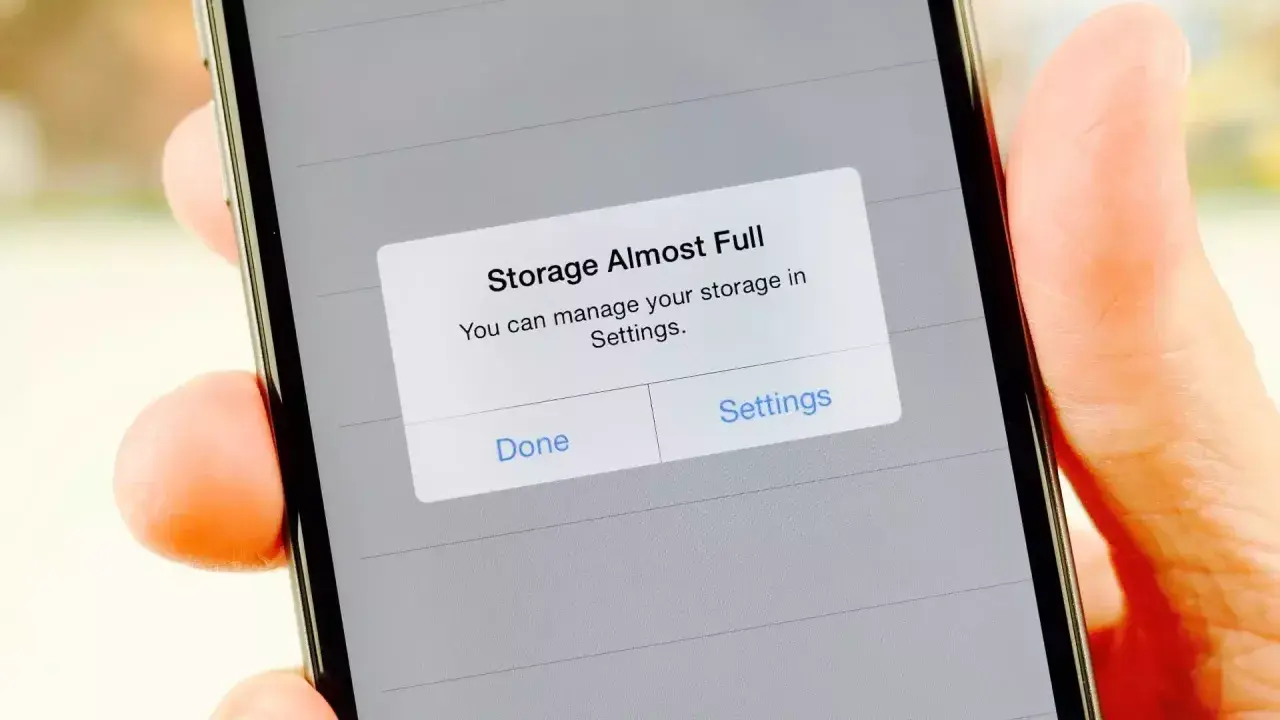
När lagringsutrymmet på en iPhone börjar bli fullt märks det snabbt: appar öppnas trögare, uppdateringar blir krångliga och kameran tappar sin självklara plats i vardagen. Här går jag igenom hur du ser vad som faktiskt tar plats, vad som är värt att rensa först och när molnet är en bättre lösning än ännu en omgång manuellt städande. Målet är att du ska frigöra utrymme utan att radera sådant du egentligen vill behålla.
Det här är den snabbaste vägen till mer fri plats på iPhone
- Börja i Inställningar > Allmänt > iPhone-lagring och titta först på de största posterna.
- Avlasta oanvända appar när du vill frigöra plats men behålla data.
- Optimera iPhone-lagring för bilder och video om kamerarullen är den största boven.
- Rensa meddelandebilagor, Safari-data och nedladdade filer som ofta växer utan att man märker det.
- Lämna minst 1 GB ledigt så att uppdateringar och vardagsanvändning fungerar smidigare.
- Se iCloud som ett komplement, inte en magisk lösning när telefonen redan är full.
Här är den viktigaste skillnaden att förstå från början: iPhone-lagring och iCloud-lagring är två olika saker. Den ena är utrymmet i själva enheten, den andra är plats i molnet för sådant som bilder, säkerhetskopior, filer och synkronisering. Det betyder att du kan ha en nästan full iPhone men gott om plats i iCloud, eller tvärtom. När du skapar ett Apple-konto får du 5 GB gratis i iCloud, men den nivån räcker sällan länge om du tar många bilder eller har stora backuper.
Så skiljer du på iPhone-lagring och iCloud-lagring
Jag börjar alltid med den här uppdelningen, eftersom många annars rensar fel plats. Om telefonen är full är det den lokala lagringen du behöver lätta på. Om iCloud är fullt handlar det om backup, synk och molnlagring, inte om hur mycket plats som finns kvar på själva mobilen.
Det praktiska skälet till att förstå skillnaden är enkelt: om du bara köper mer iCloud-utrymme utan att slå på rätt synk, flyttar du inte automatiskt något från telefonen. Och om du raderar bilder i en synkad samling utan att tänka efter kan de försvinna på fler ställen än du tänkt dig. Därför är det här steget inte teori, utan grunden för att undvika onödiga misstag.
När den skillnaden sitter blir nästa steg mycket enklare: att hitta exakt vad som tar plats och prioritera rätt.

Så hittar du vad som faktiskt tar plats
Det snabbaste sättet att förstå läget är att gå till Inställningar > Allmänt > iPhone-lagring. Där ser du hur mycket utrymme som är ledigt och en lista över appar och innehåll sorterade efter storlek. Jag brukar alltid låta sidan ladda klart innan jag börjar rensa, eftersom rekommendationer och storlekar kan hoppa lite medan systemet räknar färdigt.
Det Apple visar här är mer användbart än många tror. Du får inte bara appstorlekar, utan också en bild av vad som påverkar telefonen mest just nu. I vissa fall räknas cache och temporära filer annorlunda, så siffran du ser är inte alltid hela sanningen, men den är tillräckligt bra för att peka ut riktningen.
- Öppna Inställningar > Allmänt > iPhone-lagring.
- Vänta tills listan och rekommendationerna har laddats klart.
- Öppna de tre största posterna först, inte hela listan på en gång.
- Avgör om du ska avlasta, radera eller flytta innehållet till iCloud.
Jag tittar nästan alltid på topp tre först. Det är där du brukar hitta den snabbaste vinsten, och det är också där du ser om problemet är appar, bilder eller gamla bilagor. Med den kartan på plats är det dags att rensa i rätt ordning i stället för att börja med småsaker som knappt märks.
Rensa det stora först och låt det lilla vänta
Det här är sektionen där du faktiskt vinner tillbaka plats. Jag brukar tänka i tre nivåer: först apparna, sedan bilder och video, därefter sådant som gömmer sig i meddelanden, webbläsare och nedladdningar. Det är sällan de små filerna som löser problemet. Det är nästan alltid de stora kategorierna.
| Åtgärd | Vad du vinner | Vad du förlorar | När jag väljer den |
|---|---|---|---|
| Avlasta oanvända appar | Frigör appens plats men behåller data | Appen måste laddas ner igen | När appen inte är viktig varje vecka |
| Radera appen | Frigör både app och data | Lokala inställningar och sparad data försvinner | När appen inte längre behövs |
| Optimera iPhone-lagring för bilder | Minskar trycket från foto- och videobiblioteket | Du behöver fungerande iCloud-lagring | När kamerarullen är största posten |
| Rensa meddelanden och bilagor | Tar bort dold lagring som växer över tid | Du måste välja vad som ska bort | När meddelandetrådar har blivit tunga |
Appar du inte använder
Här är den enkla regeln: avlasta när du vill spara data, radera när appen är förbrukad. Avlastning betyder att appen tas bort men att dokument och data ligger kvar, så du kan återställa den senare utan att börja om från noll. Det är en bra mellanväg för appar som du öppnar sällan men ändå inte vill bli av med helt.
Om du däremot har appar som varit oanvända i månader och du vet att du inte kommer tillbaka till dem, är full radering bättre. Annars samlar du bara på dig skräp som konkurrerar med sådant du faktiskt använder. Det här är ofta den första städningen jag gör när jag vill frigöra utrymme snabbt utan att röra foton eller viktiga dokument.
Bilder och video
Om Bilder är största posten ska du inte börja med små filer. Då är det bättre att slå på iCloud-bilder och välja Optimera iPhone-lagring. Fullupplösta original ligger då i molnet, medan telefonen sparar lättare versioner när det räcker. Det är den lösning som brukar göra störst skillnad när kameran används mycket.
En viktig detalj: om du använder iCloud-bilder och raderar något i den synkade samlingen, raderas det också på andra enheter där samma konto används. Det är bra när du vill hålla allt konsekvent, men det kräver att du tänker innan du slänger. Jag ser också dubbla bilder och videor som en underskattad vinstkälla; att slå ihop dubbletter är ofta ett snabbt sätt att få ordning utan att offra något viktigt.
Om du inte vill lagra hela bildarkivet i molnet är datorn eller en extern lagring bättre för sådant du bara vill arkivera. Då frigör du plats på telefonen utan att låsa dig till en molnmodell du inte vill betala för varje månad.
Läs också: Radera meddelanden på iPhone - Guide för full kontroll
Meddelanden, Safari och nedladdningar
Det som gömmer sig i Meddelanden överraskar ofta mest. Bilder, videoklipp och röstmeddelanden kan bygga upp en oväntat stor massa över tid, särskilt i gruppchattar. Safari är ett annat område där mycket ligger kvar i form av webbplatsdata och cache, och nedladdningar i Files eller TV-appen glöms lätt bort när de väl har gjort sitt.
Här räcker det ofta med en kort, riktad genomgång. Jag brukar börja med stora bilagor i meddelanden, sedan gå vidare till Safari-data och därefter titta på filer som jag laddat ner för tillfälligt bruk. Det är inte glamoröst arbete, men det är just här du ofta hittar de där sista gigabyten som gör att telefonen känns ny igen.
När de här områdena är städade brukar det vara tydligt om problemet behöver lösas lokalt eller om det är dags att låta molnet ta en större roll.
När iCloud är rätt lösning och när det bara flyttar problemet
iCloud är bra när du vill flytta tyngdpunkten från själva telefonen till molnet, men det är inte rätt svar i varje läge. Enligt Apple är 5 GB gratis bara startnivån, och för många är den snabbt för liten om bilder, säkerhetskopior och dokument ska få plats. För att gå längre finns iCloud+ med 50 GB, 200 GB, 2 TB, 6 TB och 12 GB-lösningar beroende på behov och region.
Jag ser 50 GB som ett rimligt steg om du främst vill avlasta bilder och små backuper. 200 GB blir mer realistiskt när du har mycket foto och video, eller när flera enheter ska dela på samma utrymme. De större planerna passar bättre för familjer eller riktigt stora bibliotek, men för den genomsnittliga iPhone-användaren är de ofta mer än man behöver.
Det viktiga är att iCloud inte är en städknapp i sig. Du måste fortfarande aktivera rätt saker: synk för bilder, backup för det du vill bevara och avstängning för appar som inte ska äta upp molnplats i onödan. Om du bara köper mer lagring utan att justera vad som faktiskt sparas, blir effekten betydligt mindre än du hoppas.
- Använd iCloud Photos när bildbiblioteket är för stort för telefonen.
- Kontrollera backupen om du får varningar om att iCloud börjar bli fullt.
- Stäng av appar i backupen som du inte behöver återställa senare.
- Använd familjedelning om flera i hemmet kan dela på samma plan.
Om du däremot vill ha ett arkiv som inte är beroende av molnprenumerationer är datorn fortfarande det mest robusta alternativet. Det är inte lika elegant, men det är praktiskt när du vill spara mycket utan löpande kostnad.
Så håller du lagringen under kontroll över tid
Det här är delen som gör störst skillnad på sikt. En ren iPhone blir full igen om du inte sätter några enkla regler. Jag brukar hålla mig till tre: lämna minst 1 GB fritt, ha avlastning av oanvända appar aktiverad och gå igenom de största posterna efter perioder med mycket fotografering eller många appinstallationer.
Apple rekommenderar också att du inte låter lagringen pressas helt mot noll. Det är inte bara en bekvämlighetsfråga; systemet behöver utrymme för uppdateringar och tillfälliga arbetsfiler. När det är för trångt blir både installationer och vardagsanvändning mer känsliga för störningar.
Min praktiska rutin ser ut så här:
- Kontrollera iPhone-lagring ungefär en gång i månaden.
- Ta bort stora videor direkt när du har säkerhetskopierat eller skickat dem vidare.
- Rensa bilagor och webbplatsdata då och då, inte först när telefonen är full.
- Låt avlastning vara påslagen så att oanvända appar inte samlar damm i bakgrunden.
Det är sällan den stora dramatiska städningen som håller telefonen i form. Det är snarare den där återkommande, lilla kontrollen som hindrar problemen från att komma tillbaka.
Min prioritering när iPhone nästan är full
Om jag bara hade tio minuter skulle jag göra saker i den här ordningen: först öppna iPhone-lagring och ta bort eller avlasta de två största apparna jag inte använder, sedan slå på Optimera iPhone-lagring för bilder, därefter rensa stora meddelandebilagor och Safari-data. Först efter det skulle jag avgöra om iCloud+ behövs eller om en lokal arkivlösning räcker bättre.
Den ordningen ger mest effekt per minut och minskar risken att du lägger energi på småsaker medan det verkliga problemet står kvar. När du väl tänker på lagringen som ett system av appar, bilder, meddelanden och moln blir det mycket lättare att hålla iPhone snabb, ren och användbar i längden.
