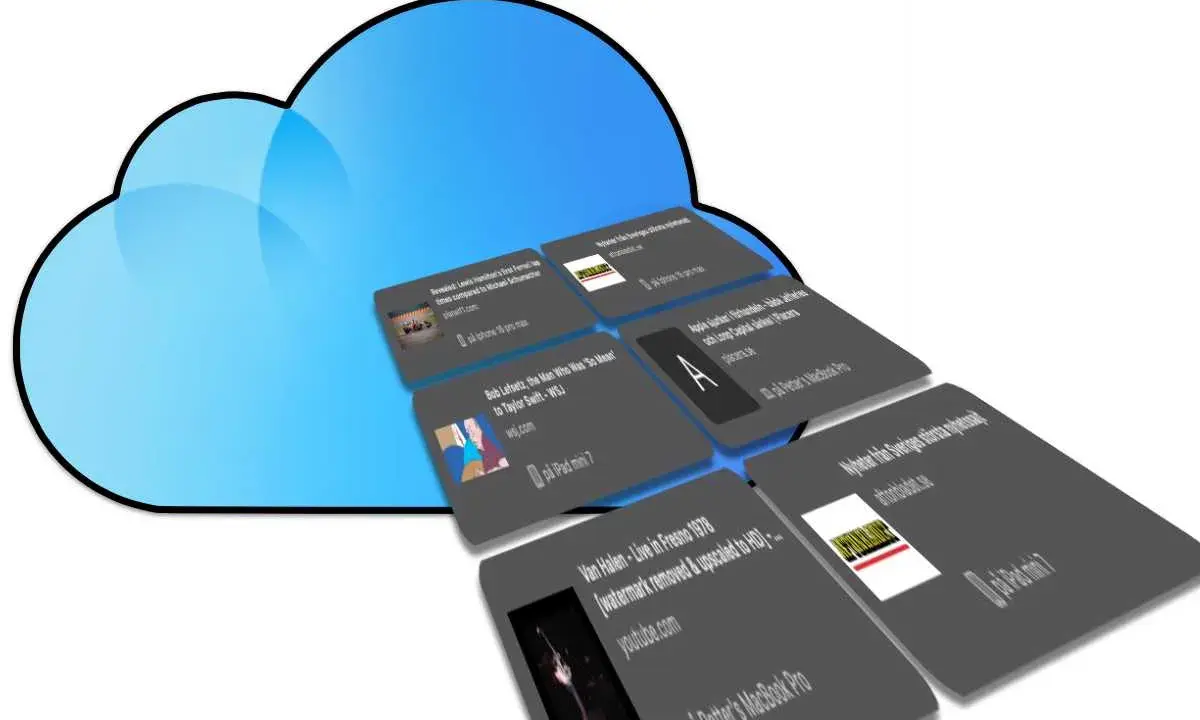
Safari på iPhone blir snabbt svåröverskådlig om flikarna bara växer i antal. Med rätt arbetssätt går det däremot att hitta rätt sida snabbare, hålla olika projekt isär och låta öppna sidor följa med mellan dina Apple-enheter utan att allt blandas ihop. Här går jag igenom det som faktiskt hjälper i vardagen: att öppna, stänga, sortera, synka och skydda flikar på ett sätt som håller över tid.
Det viktigaste om Safari-flikar på iPhone
- Du når öppna flikar via Alla flikar eller Flikknappen, beroende på vilken layout Safari använder.
- En stängd flik går ofta att få tillbaka direkt genom att hålla ned knappen för ny flik.
- Flikgrupper är den bästa lösningen när du vill skilja jobb, privat surfning och research åt.
- Med samma Apple-konto i iCloud kan öppna flikar och annan Safari-data följas mellan flera Apple-enheter.
- Privat surfning är separat från vanliga flikar och passar bäst för känsliga eller tillfälliga besök.
- Den största vinsten kommer sällan av fler funktioner, utan av en enkel rutin för att rensa, namnge och sortera.
Så hittar du rätt flik snabbt på iPhone
Jag brukar alltid börja med grunderna, eftersom det är där kontrollen över Safari faktiskt skapas. Om du vet var flikvyn finns, hur du stänger en sida och hur du tar tillbaka något som nyss försvann, blir resten betydligt enklare.
- Öppna Safari och gå till Alla flikar. Om din layout ligger upptill eller nedtill trycker du i stället på Flikknappen.
- Stäng en flik genom att trycka på X i hörnet av miniatyren.
- Håll ned knappen för ny flik för att se nyligen stängda sidor och öppna dem igen.
- Dra flikar till en bättre ordning om du vill lägga relaterade sidor intill varandra.
Det här låter enkelt, men i praktiken är det ofta precis den missen som gör att en viktig sida “försvinner” bland tio andra. När du väl sitter på det här sättet blir nästa steg att sluta behandla alla flikar som samma typ av arbete.

Flikgrupper som gör Safari hanterbart
Här blir Safari på riktigt användbart. Jag ser flikgrupper som små arbetsytor: en för jobb, en för privat research, en för resor och kanske en för inköp eller tillfälliga ärenden. Det är mycket lättare att tänka i grupper än att försöka hålla ordning på trettio öppna sidor samtidigt.
- Arbete för dokument, projekt, verktyg och referenser.
- Privat för sådant du inte vill blanda med arbetsflödet.
- Resor för bokningar, kartor, bekräftelser och biljetter.
- Research för artiklar, produkter och jämförelser som du vill återvända till.
På iPhone skapar du en ny grupp via Alla flikar, håller ned en flik och väljer Flytta flik följt av Ny flikgrupp. Därefter kan du byta namn på gruppen, flytta flikar mellan grupper och nåla fast en viktig sida högst upp så att den alltid ligger nära till hands.
Jag brukar rekommendera namn som säger något konkret, till exempel Jobb, Privat eller Semester. Det låter banalt, men det är just sådana små saker som gör att strukturen överlever i verkligheten. Nästa steg är att välja rätt verktyg för rätt typ av surfning.
Välj rätt arbetssätt för olika typer av surfning
Alla sätt att hantera flikar fyller inte samma funktion. När jag väljer metod tänker jag främst på om jag behöver separera innehåll, fortsätta på en annan enhet eller bara läsa något utan att lämna spår.
| Sätt | När det passar | Styrka | Begränsning |
|---|---|---|---|
| Enskilda flikar | Snabba uppgifter och kort surfning | Enkelt och snabbt att öppna och stänga | Blir lätt oöverskådligt om du låter dem samlas |
| Flikgrupper | Projekt, ämnen, resor och återkommande ärenden | Ger tydlig struktur och bättre överblick | Kräver att du faktiskt döper och underhåller grupperna |
| iCloud-flikar | När du vill fortsätta på en annan Apple-enhet | Gör det lätt att plocka upp där du slutade | Är ett komplement, inte en ersättning för bokmärken eller grupper |
| Privat surfning | Känsliga sökningar eller tillfälliga besök | Håller historik och aktivitet separat | Är inte avsedd som långtidsarkiv eller organiseringsverktyg |
För mig är den viktigaste regeln enkel: flikar ska bära en uppgift, inte samla damm. När du vet vilken typ av surfning du håller på med blir det också tydligare när iCloud-synk faktiskt är till nytta.
Synka flikar mellan iPhone, iPad och Mac
Om du växlar mellan flera Apple-enheter är synken ofta det mest underskattade i Safari. Enligt Apples support kan öppna flikar, bokmärken, surfhistorik och läslistan hållas uppdaterade mellan dina Apple-enheter när du är inloggad med samma Apple-konto och Safari är aktiverat i iCloud.
- Kontrollera att du är inloggad på samma Apple-konto på alla enheter.
- Slå på Safari i iCloud-inställningarna.
- Öppna Safari och leta efter flikar från andra enheter på startsidan eller i flikvyn.
I praktiken använder jag det här som en bro, inte som ett arkiv. Det är perfekt när du vill fortsätta läsa på iPad efter att ha börjat på iPhone, men det är mindre bra om du försöker använda synken som enda sätt att spara sådant som måste vara lätt att hitta senare. Det är också här integritet blir relevant på riktigt.
Privat surfning och de vanligaste missarna
Privat surfning löser ett annat problem än vanliga flikar. Apple beskriver också att privata flikar kan låsas när enheten låses, så att Face ID, Touch ID eller lösenkod krävs för att öppna dem igen. Det är praktiskt om du delar telefon eller vill hålla vissa sökningar åtskilda, men det är inte ett bra sätt att organisera arbete som ska sparas över tid.
- Att använda privat läge för allt och sedan bli förvånad när historiken inte finns kvar.
- Att låta för många vanliga flikar ligga öppna i stället för att stänga sådant som redan är klart.
- Att blanda ihop privata flikar med vanliga flikgrupper.
- Att inte döpa grupperna efter uppgift, vilket gör att hela poängen försvinner.
När Safari börjar kännas stökigt är det nästan alltid struktur som saknas, inte fler funktioner. Jag ser ofta att den största förbättringen kommer när man tydligt skiljer mellan sådant som ska sparas, sådant som bara är tillfälligt och sådant som hör till en annan enhet eller ett annat sammanhang.
Det som brukar ge mest effekt när flikarna spårar ur
Det som brukar göra störst skillnad är inte att lära sig varje meny, utan att bygga en rutin som faktiskt håller. Jag brukar föreslå tre fasta grupper, till exempel arbete, privat och tillfälliga ärenden, plus en vana att stänga sådant som bara behövdes för stunden.
- Rensa bort kortlivade flikar samma dag.
- Håll en flikgrupp per huvudområde.
- Nåla fast den viktigaste sidan i varje grupp.
- Använd iCloud-flikar när du behöver fortsätta på en annan Apple-enhet.
När Safari får en tydlig struktur blir det lättare att hitta rätt, lättare att byta sammanhang och betydligt svårare att tappa bort något viktigt.
