Aktivitetskontroll på Mac är verktyget jag själv öppnar när en dator känns seg, fläkten går upp eller en app beter sig märkligt. Här går jag igenom vad verktyget faktiskt visar, hur du läser CPU-, minnes- och nätverksdata och när det är rimligt att avsluta en process utan att skapa nya problem.
Det här verktyget visar vad som faktiskt tynger din Mac och hur du tolkar signalerna
- Processer kan vara appar, systemkomponenter eller bakgrundsjobb som macOS kör i tysthet.
- CPU-fliken visar system, användare och overksam kapacitet, vilket gör det lättare att se vad som belastar datorn.
- Memory Pressure är oftast mer värdefullt än att bara titta på ledigt minne när du bedömer om datorn verkligen behöver mer RAM.
- Du kan avsluta en process, men det är klokt att förstå orsaken först så att du inte stänger fel sak.
- Rätt inställning i verktyget gör det användbart både vid snabb felsökning och vid längre övervakning.
Vad Aktivitetskontroll faktiskt visar och varför det är mer användbart än en gissning
Jag brukar börja med en enkel mental modell: Aktivitetskontroll visar inte bara appar, utan alla processer som körs i systemet. Det kan vara allt från Safari och Photoshop till macOS-tjänster och små bakgrundsprocesser som du aldrig ser i vanliga menyer. Enligt Apple är det just därför verktyget är så värdefullt, eftersom det samlar CPU-tid, minne, energi, disk och nätverk i samma vy.
Det här är också skälet till att verktyget är bättre än att bara bedöma Macens känsla i stunden. En dator kan vara långsam av många olika skäl, och samma symptom kan komma från helt olika orsaker. Hög processorlast ger en annan bild än minnesbrist, och båda beter sig annorlunda från en app som bara ligger och väntar på nätverket.
Jag ser det som ett diagnostiskt verktyg snarare än ett “stäng det som ligger överst”-verktyg. När du tolkar det rätt blir det tydligt om problemet är tillfälligt, till exempel en export, en synk eller en indexering, eller om något faktiskt har fastnat. När du har den bilden blir det lättare att öppna rätt vy och läsa av det som faktiskt spelar roll.
Så öppnar du verktyget och hittar rätt vy
Det finns flera vägar in, och jag rekommenderar att du väljer den som går snabbast för dig. På en Mac är snabbhet viktigare än ritual, eftersom poängen är att du ska kunna kontrollera belastningen medan problemet pågår.
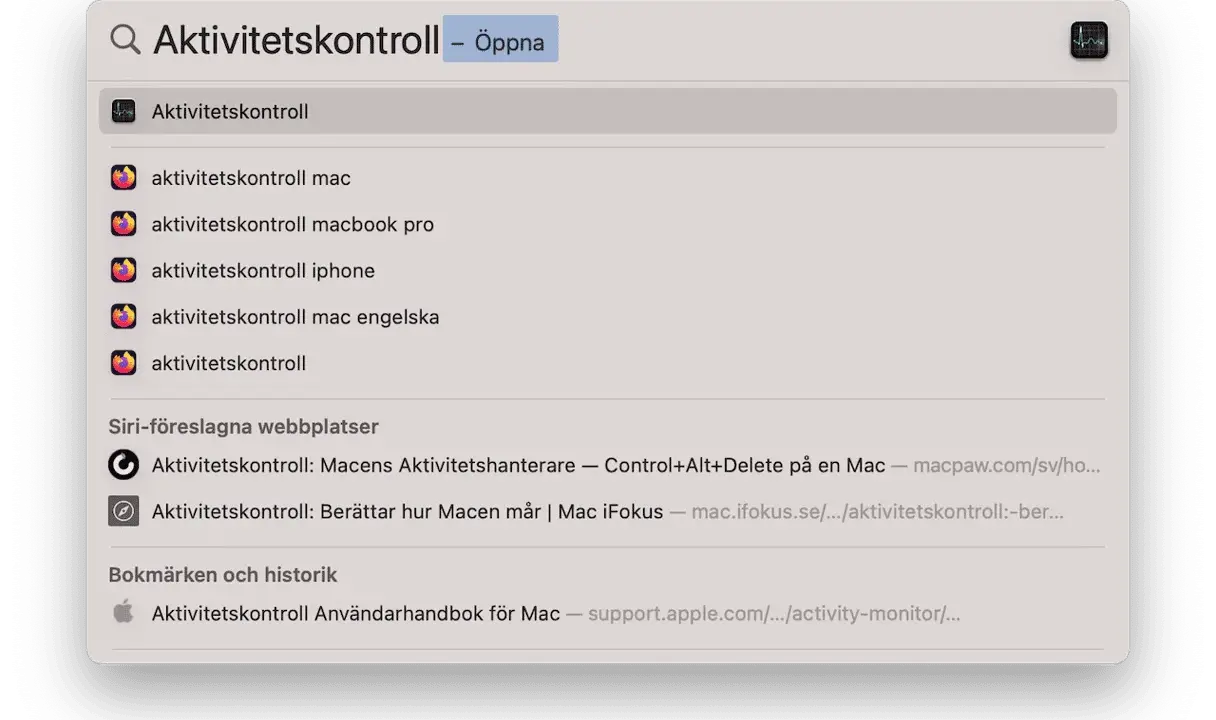
- Öppna Aktivitetskontroll via Spotlight, Program eller mappen Verktygsprogram.
- Välj den flik som matchar problemet du försöker förstå, till exempel Processor, Minne, Energi, Disk eller Nätverk.
- Sortera efter den kolumn som verkar mest relevant, så hamnar de tyngsta processerna överst.
- Låt fönstret ligga öppet en stund om du vill se om belastningen är kortvarig eller återkommer i vågor.
En detalj som många missar är uppdateringsfrekvensen. Apple anger att informationen som standard uppdateras var femte sekund, men du kan göra uppdateringen tätare om du vill följa ett problem mer exakt. Det är särskilt nyttigt när en app beter sig ojämnt, eftersom korta toppar annars försvinner mellan uppdateringarna.
Du kan också använda en dockikon med livegraf om du vill ha övervakning utan att ha hela fönstret i förgrunden. Jag tycker att det är praktiskt när man felsöker en Mac som används för vardagsarbete, eftersom du får översikt utan att avbryta allt annat. Nästa steg är att tolka siffrorna utan att fastna i brus.

Så läser du CPU, minne, energi, disk och nätverk utan att drunkna i siffror
Det som gör verktyget användbart är inte mängden data, utan att varje flik svarar på en ganska specifik fråga. När du vet vad du letar efter blir det mycket lättare att se om en process är normal eller onödigt tung.
| Flik | Vad du tittar på | När den hjälper mest |
|---|---|---|
| Processor | System, Användare och Overksam | När Macen känns långsam eller fläkten går hårt |
| Minne | Memory Pressure, växelfil och vilka appar som använder mycket RAM | När appar byter ut varandra, fryser eller laddar om |
| Energi | Vilka appar och processer som drar mest energi | När batteriet tar slut snabbare än väntat |
| Disk | Läs- och skrivaktivitet | När allt hackar under filkopiering, rendering eller synk |
| Nätverk | Data eller paket, plus vilka processer som skickar mest | När uppkopplingen känns trög eller oväntat aktiv |
På Processor-fliken är det nyttigt att veta att Apple delar upp belastningen i System, Användare och Overksam. System visar hur mycket av processorn som används av macOS, Användare visar det som dina appar och deras processer använder, och Overksam visar hur mycket kapacitet som står fri. Jag använder den uppdelningen för att avgöra om problemet faktiskt kommer från en app, eller om det mer handlar om systemets normala arbete i bakgrunden.
På Minne-fliken är det lätt att stirra sig blind på siffran för ledigt RAM, men det är sällan den bästa indikatorn. Det viktigaste är Memory Pressure, alltså hur effektivt minnet används just nu. Apple beskriver det som ett sätt att förstå om datorn behöver mer RAM, och det är ofta den tydligaste signalen när användaren upplever att allt går tungt.
| Färg | Betydelse | Min tolkning |
|---|---|---|
| Grön | Minnet används effektivt | Ingen omedelbar åtgärd krävs |
| Gul | Macen kan så småningom behöva mer RAM | Håll koll om det återkommer |
| Röd | Macen behöver mer RAM | Undersök appflöde, flikar och framtida hårdvarubehov |
Energi-fliken är viktigare än många tror, särskilt på bärbara Macar. En app kan dra relativt lite CPU men ändå påverka batteritiden märkbart om den väcker systemet ofta eller håller igång nätverks- och diskaktivitet. Disk- och nätverksflikarna är bäst när du misstänker att något händer i bakgrunden, till exempel molnsynk, backup eller stora filöverföringar. När du väl ser vad som är normalt blir det enklare att avgöra om något verkligen behöver stängas.
När du bör avsluta en process och när du ska låta den vara
Det här är den punkt där många gör onödiga misstag. Om en app har hängt sig är det rimligt att avsluta den, men om en process bara ligger högt en kort stund är det ofta bättre att vänta och se om den går ner av sig själv. Jag brukar alltid ge processen en liten tidsmarginal innan jag ingriper, särskilt om den kör något som låter rimligt, till exempel import, rendering eller synkronisering.
Om en app inte svarar kan du avsluta den via Aktivitetskontroll. Apple skriver också att du kan behöva autentisera dig som administratör om du försöker avsluta en process du inte äger. Det är en bra påminnelse om att vissa processer faktiskt tillhör systemet eller andra användarflöden och inte ska stängas lättvindigt.
- Avsluta först appen normalt om det går.
- Använd avslutningsfunktionen i Aktivitetskontroll om appen sitter fast.
- Om processen återstartar direkt kan den vara kopplad till systemet eller en bakgrundstjänst.
- Låt processer du inte känner igen vara ifred om de verkar tillhöra macOS.
- Var extra försiktig med systemprocesser som du inte förstår, eftersom fel avslutning kan skapa fler problem än den löser.
Jag ser ofta att användare tror att varje hög siffra måste bort direkt, men det är sällan rätt reaktion. I praktiken handlar det om att skilja mellan något som tillfälligt gör nytta och något som har fastnat. Därifrån är det mest vanligt att problemen handlar om feltolkning, inte om fel i själva Macen.
Vanliga missförstånd som gör felsökningen sämre
Ett av de vanligaste misstagen är att jaga toppar som bara varar några sekunder. En snabb CPU-spik kan vara helt normal, särskilt när appen startar, filer indexeras eller ett projekt exporteras. Det som betyder något är om belastningen ligger kvar och om Macen samtidigt känns märkbart trög.
Ett annat missförstånd är att tro att ledigt minne alltid är ett bra mål i sig. Moderna Macar använder gärna minne till cache, och det är inte slöseri. Om minnet används effektivt och Memory Pressure är grön finns det sällan anledning att göra dramatik av att siffran för ledigt RAM ser lägre ut än väntat.
- Hög CPU i några sekunder är inte samma sak som ett problem.
- Grönt minnestillstånd är ofta viktigare än hur mycket ledigt RAM du råkar se.
- Nätverksaktivitet kan bero på helt legitim synk eller backup.
- Bakgrundsprocesser är inte automatiskt skadliga bara för att de inte syns i Docken.
- Om en process återkommer efter att du avslutat den kan den vara knuten till en tjänst som macOS startar om automatiskt.
Det här är också skälet till att jag hellre tolkar mönster än enstaka ögonblicksbilder. När samma typ av belastning återkommer gång på gång är det intressant, men en ensam topp säger väldigt lite. Med en enkel rutin slipper du överreagera på korta toppar och kan i stället följa verklig belastning över tid.
En snabb rutin som ger mest nytta i vardagen
Om du vill använda Aktivitetskontroll effektivt utan att lägga för mycket tid på det, skulle jag hålla mig till en kort rutin. Öppna Processor-fliken först, sortera så att de tyngsta processerna hamnar överst och vänta en liten stund. Om det ser lugnt ut där, gå vidare till Minne och kontrollera Memory Pressure innan du drar slutsatser.
- Börja med Processor och se om en process ligger kvar högt mer än några sekunder.
- Byt till Minne och titta på Memory Pressure, inte bara på ledigt RAM.
- Kontrollera Nätverk och Disk om du samtidigt märker molnsynk, filkopiering eller backup.
- Avsluta bara det som faktiskt är fast eller tydligt fel, inte det som bara är aktivt.
- Om gula eller röda minnesvarningar återkommer ofta, minska antalet tunga appar, flikar och startobjekt innan du tänker på ny hårdvara.
En sista sak är värd att ta med sig: på många nyare Mac-modeller går minnet inte att bygga ut i efterhand. Om du ofta ser röd minnespress är det därför inte bara ett felsökningsproblem, utan också viktig information inför nästa datorval. Den lilla vanan att läsa av Aktivitetskontroll rätt sparar ofta mer tid än någon snabb “stäng allt”-lösning någonsin gör.
