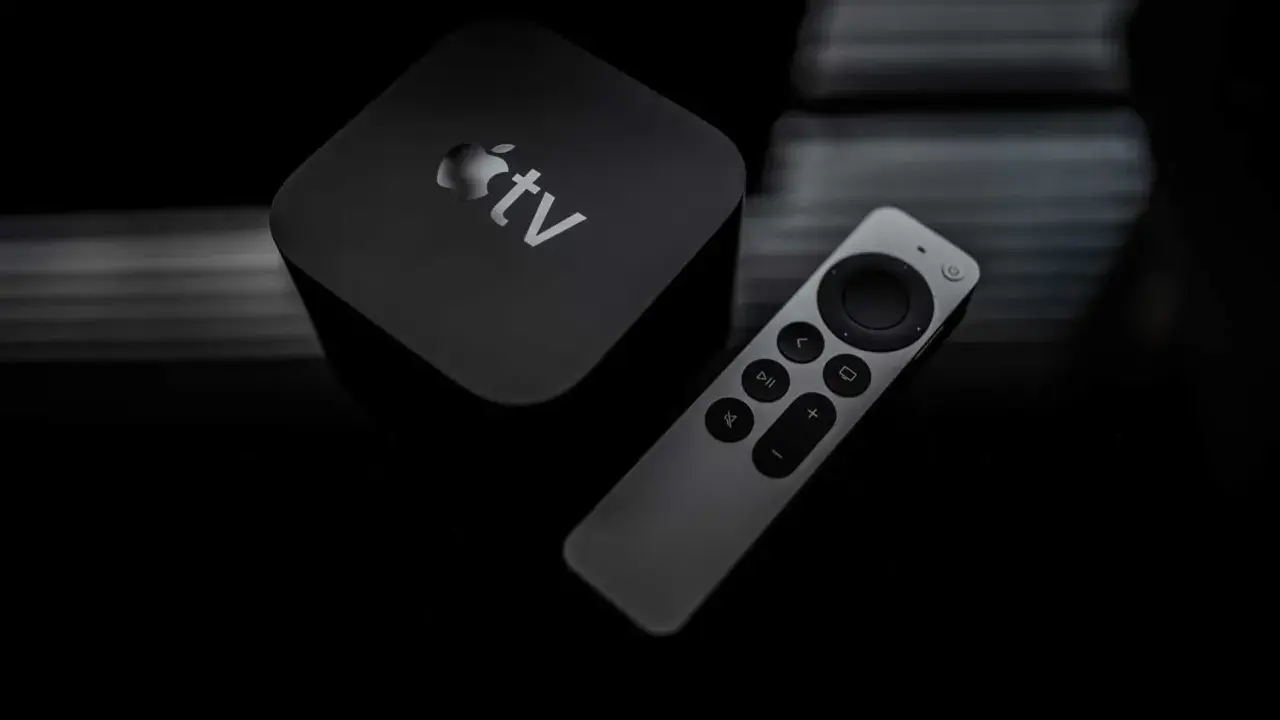
Att starta om Apple TV löser ofta seghet, frusna menyer och småfel i tvOS utan att du behöver radera något. Här går jag igenom det snabbaste sättet att få igång enheten igen, vad du gör när fjärrkontrollen inte svarar och när det är läge att gå vidare till en återställning i stället.
Det här är det snabbaste sättet att få Apple TV att svara igen
- Vanlig omstart räcker i de flesta fall och raderar inga inställningar.
- Håll in TV-knappen och bakåt-/menyknappen i ungefär 5 sekunder för en snabb omstart.
- Om enheten har hängt sig helt kan du dra ur strömkabeln en kort stund och koppla in igen.
- Om fjärren strular kan du starta om den separat med TV/Control Center och Volym ned.
- Återställning är sista steget, eftersom den kan radera allt och kräver att du sätter upp Apple TV på nytt.
När en omstart räcker och när den inte gör det
Jag brukar dela upp problemen i tre nivåer. En vanlig omstart räcker när gränssnittet känns långsamt, appar beter sig konstigt eller fjärren tillfälligt tappar kontakten. En tvingad omstart via strömkabeln använder jag när Apple TV har låst sig helt eller visar svart bild. Återställning är en annan sak och ska mest ses som sista utväg, eftersom den återställer enheten till fabriksinställningar.
| Åtgärd | När jag använder den | Vad som händer |
|---|---|---|
| Vanlig omstart | Små buggar, trög meny, appfel | Systemet startar om utan att data raderas |
| Tvingad omstart med ström | Helt frusen enhet eller svart skärm | Strömmen bryts kort och enheten startar om från noll |
| Omstart av fjärrkontrollen | Fjärren svarar dåligt eller går inte att para | Fjärrens anslutning byggs upp igen |
| Återställning | Om ingenting annat hjälper | Inställningar och ofta all lokal data raderas |
Om det bara är en enskild app som låser sig kan jag ofta stänga just den appen i stället för att starta om hela boxen. Det sparar tid, och det är ofta den snabbaste vägen tillbaka till normal användning. Nästa steg är därför att göra själva omstarten på rätt sätt.

Så startar du om din Apple TV från fjärrkontrollen
Det här är den metod jag börjar med när Apple TV fortfarande går att styra. Håll in TV-knappen och bakåt-/menyknappen samtidigt i ungefär 5 sekunder. När statuslampan blinkar snabbt släpper du knapparna och låter enheten starta om helt.
- Håll in TV-knappen och bakåt-/menyknappen samtidigt.
- Vänta cirka 5 sekunder tills statuslampan reagerar.
- Släpp knapparna och låt Apple TV göra klart omstarten.
- Testa sedan att öppna en meny eller starta en app för att se att systemet svarar normalt igen.
Om din fjärrmodell ser lite annorlunda ut är principen ändå densamma: du vill trigga en omstart utan att radera något. När den metoden inte fungerar går jag vidare till strömmen eller till en annan styrmetod.
När fjärren inte vill medverka
I praktiken är det ofta fjärren, inte själva Apple TV, som ställer till det. Då brukar jag felsöka i den här ordningen: först strömmen, sedan fjärrkontrollen och till sist iPhone som reservfjärr. Det är en enkel ordning som sparar tid och minskar risken att man går direkt till en onödigt kraftig återställning.
När bilden är svart
Om Apple TV inte visar någonting alls drar jag ur strömkabeln och väntar ungefär 30 sekunder innan jag sätter i den igen. Det är lite mer robust än en snabb omstart när hela bilden är svart eller enheten verkar helt låst. Om du bara gör en kort urkoppling på fem sekunder kan det räcka i mildare fall, men vid svart skärm väljer jag hellre en längre paus.
När fjärrkontrollen har tappat kontakten
Apple rekommenderar också att man startar om själva Siri Remote eller Apple TV Remote. Håll in TV/Control Center-knappen och Volym ned samtidigt i ungefär 5 sekunder, tills statuslampan på Apple TV slocknar och tänds igen. Släpp knapparna, vänta 5 till 10 sekunder och tryck sedan på valfri knapp. Om ingen anslutning återkommer behöver fjärren paras igen.
När du vill styra med iPhone eller iPad
Om fjärren ligger någonstans i soffan, har dåligt batteri eller helt enkelt inte beter sig, använder jag iPhone som reserv. Öppna Fjärrkontrollen i Kontrollcenter, välj Apple TV och gå sedan till Inställningar > System > Starta om. Det fungerar med Apple TV HD och senare, och är ofta det smidigaste alternativet när den vanliga fjärren inte samarbetar.
När fjärren är tillbaka i spel brukar resten av felsökningen bli mycket enklare, och då är det dags att skilja omstart från återställning på riktigt.
Skillnaden mellan omstart och återställning
Det är lätt att blanda ihop de två, men de löser olika problem. En omstart är tillfällig och ofarlig för innehållet. En återställning är däremot ett nytt utgångsläge för hela enheten. På Apple TV 4K och Apple TV HD hittar du det under Inställningar > System > Återställ.
| Alternativ | Effekt | När jag skulle välja det |
|---|---|---|
| Återställ | Återställer till fabriksinställningar utan internetkrav | När omstart inte längre hjälper och jag vill börja om rent |
| Återställ och uppdatera | Återställer enheten och installerar senaste tvOS | När jag även vill få en helt uppdaterad mjukvarubas |
Det viktiga här är att låta Apple TV vara inkopplad tills processen är klar. Om du avbryter mitt i en återställning skapar du lätt nya problem i stället för att lösa de gamla. Därför använder jag återställning först när omstarten har gjort sitt och felet fortfarande ligger kvar.
Det lilla efterarbetet som minskar risken för nästa omstart
När Apple TV väl kommit igång igen brukar jag lägga två minuter på att undvika samma fel en gång till. För det första ser jag till att tvOS är uppdaterat, eftersom en uppdatering ofta innehåller stabilitetsfixar och dessutom avslutas med en automatisk omstart. För det andra kontrollerar jag att HDMI-kabeln sitter ordentligt och att rätt ingång är vald på TV:n, särskilt om bilden varit svart.
- Håll tvOS uppdaterat så att kända fel inte kommer tillbaka i onödan.
- Avbryt inte en uppdatering för snabbt. Om statusen fastnar på förberedelse eller installation kan det vara bättre att vänta en stund än att dra ur strömmen direkt.
- Om bara en app krånglar, dubbeltryck på TV-knappen och stäng den appen i stället för att starta om hela enheten.
- Om problemet verkar komma från nätverket, starta om router och modem tillsammans med Apple TV.
- Om fjärren ofta tappar kontakten, ladda den och testa omparning innan du misstänker hårdvarufel.
Det är den här ordningen jag själv använder: börja mjukt, eskalera först när det behövs och gå vidare till återställning bara om Apple TV fortfarande inte samarbetar.
