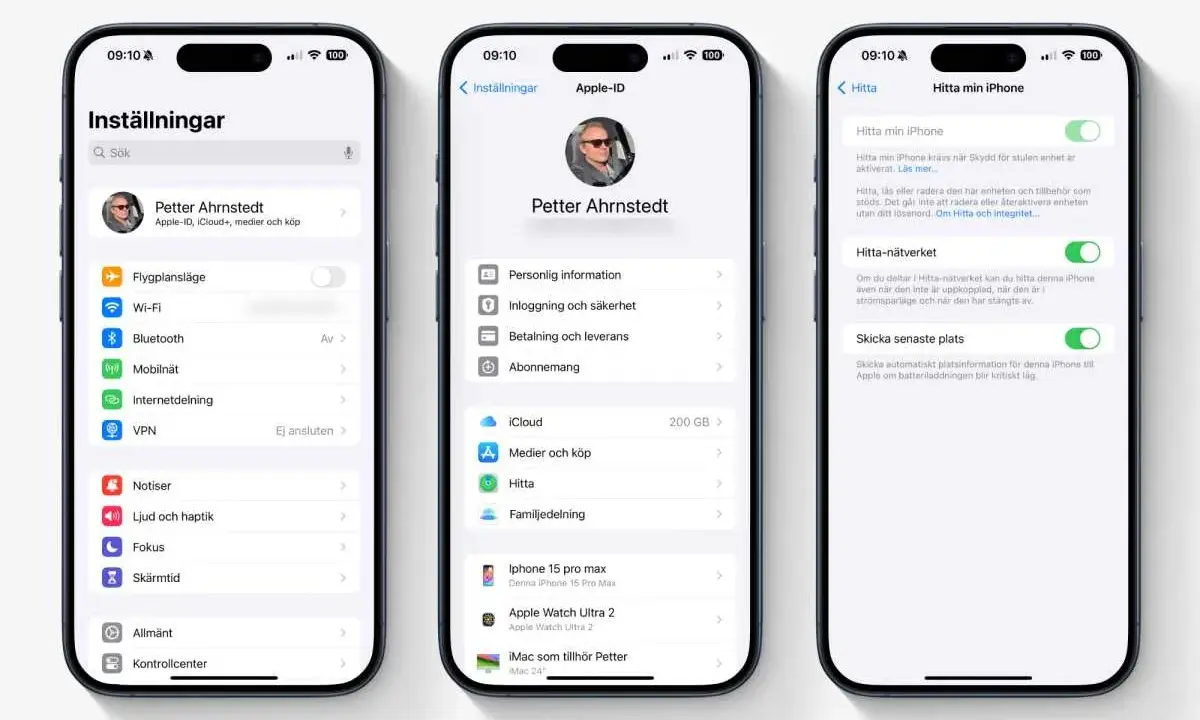
Att ha Hitta aktiverat på iPhone är en liten inställning med stor effekt: den kan visa var mobilen senast befann sig, låsa den på distans och göra en försvunnen enhet betydligt svårare att återanvända. Jag går igenom hur du aktiverar Hitta min iPhone, vilka reglage som faktiskt spelar roll, vad som krävs för att allt ska fungera och vad du gör om telefonen redan är borta.
Det viktigaste du behöver ha på plats innan telefonen försvinner
- Logga in med ditt Apple-konto och slå på Hitta under Inställningar > ditt namn > Hitta.
- Aktivera både Hitta-nätverket och Skicka senaste plats för att få bättre chans att hitta mobilen även när den är offline.
- Dela min plats är inte samma sak som Hitta, även om båda ligger nära i menyn.
- Om telefonen försvinner använder du en annan Apple-enhet eller iCloud.com/find för att spela upp ljud, markera den som förlorad eller radera den.
- Funktionen måste vara påslagen innan enheten tappas bort, annars hjälper den inte i efterhand.

Så slår du på Hitta på iPhone steg för steg
När jag hjälper någon att säkra sin iPhone börjar jag alltid med själva grundinställningen. Vägen är kort, men det är lätt att hoppa över ett par reglage som gör stor skillnad senare.
- Öppna appen Inställningar.
- Tryck på ditt namn högst upp. Om du inte är inloggad med Apple-konto måste du göra det först.
- Tryck på Hitta.
- Tryck på Hitta min iPhone och slå på funktionen.
- Slå även på Hitta-nätverket och Skicka senaste plats.
Om du inte ser rätt meny direkt beror det ofta på att du inte är inloggad med rätt Apple-konto, att skärmtid eller en företagsprofil låser vissa val, eller att iOS-versionen visar en något annan menystruktur. Poängen är densamma: du vill att både själva spårningen och reservfunktionerna ska vara aktiva. Nästa steg är att förstå varför de där extra reglagen gör större skillnad än många tror.
De tre reglagen som avgör hur bra skyddet fungerar
Jag brukar dela upp Hitta i tre nivåer. Den första är basen, de andra två är det som gör lösningen användbar i verkligheten när mobilen inte längre har batteri eller nät.
| Inställning | Vad den gör | När den är viktig |
|---|---|---|
| Hitta på iPhone | Gör enheten spårbar, låter dig markera den som förlorad och stärker skyddet via Aktivationslås. | Alltid, eftersom allt annat bygger på att den här funktionen är på. |
| Hitta-nätverket | Låter närliggande Apple-enheter hjälpa till att hitta din iPhone även om den är offline. | Extra viktigt om mobilen tappas, stängs av eller inte har egen uppkoppling just då. |
| Skicka senaste plats | Skickar en sista känd position till Apple när batteriet är mycket lågt. | Väldigt användbart om batteriet dör innan du hinner leta klart. |
| Dela min plats | Delar din plats med personer du väljer. | Bra för familj och koordinering, men det ersätter inte Hitta. |
Det är framför allt Hitta-nätverket och Skicka senaste plats som gör att funktionen känns robust i vardagen. Utan dem blir det lätt bara en vanlig kartvisning när mobilen faktiskt är online. Med dem får du ett betydligt bredare skydd, och det leder direkt till den begränsning som många missar.
Varför funktionen ibland inte räcker som många tror
Hitta är starkt, men inte magiskt. Jag tycker att det är bättre att förstå gränserna från början än att bli överraskad när telefonen inte beter sig som man hoppats.
- Du måste ha aktiverat funktionen innan mobilen försvann. Det går inte att rädda situationen i efterhand på samma sätt.
- Om enheten är helt avstängd eller urladdad visar kartan ofta bara den senaste kända positionen tills den hör av sig igen.
- Inomhus, i garage, i källare eller i tät stadsmiljö kan positionen bli grov. Då är ljud och närhetsbedömning ofta mer användbart än kartan.
- På företagsstyrda iPhone-enheter kan en administratör låsa vissa val, vilket gör att du inte får full kontroll över alla reglage.
- Att ta bort enheten från Hitta stänger av Aktivationslås. Det kan vara rätt i samband med försäljning, men fel om du fortfarande vill skydda telefonen.
Jag brukar säga att Hitta fungerar bäst som ett säkerhetsnät, inte som en ständig realtidsspårare. Just därför är nästa steg viktigt: du måste veta hur du använder det när telefonen faktiskt saknas.
Så använder du Hitta när mobilen redan är borta
Om iPhoneen har försvunnit ska du inte börja med att gissa. Öppna i stället Hitta från en annan enhet och välj den saknade telefonen direkt. Det går från en annan iPhone, iPad, Mac eller via webben.
Från en annan Apple-enhet
Öppna appen Hitta, gå till fliken Enheter och välj din iPhone. Där kan du spela upp ett ljud, se ungefärlig plats eller växla till förlorat läge. Ljudet är särskilt bra om mobilen bara ligger i väskan, soffan eller på kontoret och du vet att den fortfarande är i närheten.Via webben
Om du inte har någon annan Apple-enhet nära till hands kan du logga in på iCloud.com/find i en webbläsare. Där får du samma kärnfunktioner: se enhetens läge, markera den som förlorad och vid behov radera den på distans.
Läs också: Aktivitetskontroll Mac - Förstå & fixa en seg dator
När du ska använda förlorat läge
Förlorat läge låser telefonen och låter dig visa ett meddelande med kontaktuppgifter på skärmen. Det är rätt val när du vill behålla kontrollen men samtidigt göra det möjligt för någon att nå dig om de hittar enheten. Om platsen ser misstänkt ut ska du inte försöka hämta telefonen själv. Då är det bättre att gå via lokala myndigheter och låta läget avgöra nästa steg.
Det här är också skälet till att jag alltid rekommenderar att du tänker igenom följdordningen i förväg: spela ljud när du tror att enheten är nära, använd förlorat läge när du vill låsa den, och radera först som sista utväg. Nästa avsnitt handlar om misstagen som oftast saboterar hela upplägget.
Vanliga misstag som gör skyddet svagare än det behöver vara
De flesta problem jag ser handlar inte om teknikfel, utan om små missförstånd. Det är ofta samma fyra eller fem saker som återkommer.
- Att tro att platsdelning räcker. Dela min plats hjälper familj och vänner att se dig, men det gör inte mobilen lättare att hitta om den tappas bort.
- Att vara inloggad med fel Apple-konto. Har du flera konton är det lätt att aktivera funktionen på fel ställe och sedan leta i fel konto senare.
- Att låta Hitta-nätverket vara avstängt. Då försvinner mycket av nyttan när mobilen inte har egen uppkoppling.
- Att inte testa efter aktivering. Jag brukar själv öppna Hitta från en annan enhet direkt efteråt för att se att telefonen faktiskt dyker upp på kartan.
- Att ta bort enheten för tidigt. Om du raderar eller avregistrerar den innan du är klar med skyddet, tappar du också delar av spärren som hjälper mot obehörig återanvändning.
- Att ignorera batteriet. En låg batterinivå utan Skicka senaste plats gör att du ofta mister den sista ledtråden precis när du behöver den som mest.
Om du undviker de här misstagen blir funktionen betydligt mer pålitlig. Det sista jag vill lämna dig med är därför inte ännu en checklista, utan en enkel arbetsordning som faktiskt håller när det blir stressigt.
En enkel rutin som gör störst skillnad när något går fel
Min rekommendation är rak: slå på Hitta, aktivera Hitta-nätverket och Skicka senaste plats, kontrollera att rätt Apple-konto används och testa sedan att enheten syns i appen Hitta från en annan enhet. Det tar bara några minuter, men det är exakt den förberedelsen som avgör om du får en konkret plats, ett låst läge och en chans att agera lugnt när telefonen försvinner.
Jag skulle också hålla två saker i bakhuvudet: använd en stark lösenkod, och lämna inte telefonen utan uppdateringar hur länge som helst. När allt är på plats behöver du inte tänka på Hitta till vardags. Det är just det som är poängen med en bra säkerhetsfunktion, den ska vara osynlig tills dagen då du verkligen behöver den.
