När en iPad blir helt svart eller fastnar på Apple-logotypen är det lätt att tro att den är helt död. I praktiken handlar det oftast om ström, en frusen startsekvens eller ett fel som kräver återställningsläge. Här går jag igenom den ordning jag själv hade följt, vad som brukar fungera och när det är klokare att lämna in den.
Det här är den snabbaste vägen när iPaden inte vaknar
- Börja med en riktig laddning i vägguttag i 30 till 60 minuter.
- Testa en tvingad omstart innan du drar slutsatsen att hårdvaran är trasig.
- Om Apple-logotypen eller en färgad skärm fastnar, gå vidare till dator och återställningsläge.
- Välj Uppdatera först om alternativet finns, eftersom Återställ raderar allt lokalt innehåll.
- Om laddport, knappar eller skärm beter sig konstigt finns det goda skäl att misstänka ett fysiskt fel.
Så tolkar jag en iPad som inte startar
Jag brukar dela upp problemet i fyra lägen, eftersom varje läge pekar mot en annan typ av fel. En helt svart skärm betyder inte automatiskt att batteriet är slut, och en Apple-logga som aldrig försvinner betyder inte nödvändigtvis att hela enheten är förstörd. Det viktiga är att läsa symtomen rätt innan du börjar nollställa, återställa eller boka service.
| Symtom | Vad det ofta betyder | Första rimliga steg |
|---|---|---|
| Helt svart skärm, ingen respons | Urladdat batteri, dålig laddning eller frusen uppstart | Ladda i vägguttag och vänta en stund innan du provar igen |
| Apple-logotypen visas men går inte vidare | Startsekvensen har hängt sig i iPadOS | Tvingad omstart, sedan dator om problemet återkommer |
| Röd eller blå skärm under start | Djupare mjukvaruproblem | Återställningsläge via Mac eller PC |
| Den blir varm men skärmen förblir mörk | Kan vara batteri, skärm eller laddningskrets | Avbryt felsökning om värmen är onormal och gå mot service |
Det här är inte en perfekt diagnos, men den räcker långt för att välja rätt spår. Nästa steg är nästan alltid att utesluta strömproblemet först, eftersom det är det enklaste att kontrollera och också det vanligaste.
Börja med laddning och enkla kontroller
Jag börjar alltid med väggen, inte med datorn. Apple anger att det kan behövas upp till en timmes laddning innan du säkert kan avgöra om iPaden verkligen inte startar, särskilt om batteriet har varit helt urladdat eller om enheten legat oanvänd länge.
- Använd ett vägguttag i stället för en datorport, biladapter eller skärm med svag utgång.
- Testa en kabel och en laddare som du vet fungerar på en annan enhet.
- Låt iPaden ligga inkopplad i minst 30 minuter, och upp till 60 minuter om batteriet verkar helt tomt.
- Kontrollera laddporten för ludd, damm eller ett skal som hindrar kontakten.
- Om iPaden känns ovanligt varm eller kall, låt den normalisera temperatur innan du fortsätter.
En detalj som många missar är att en trasig kabel kan ge intrycket att hela surfplattan är död när problemet egentligen bara är att den inte får ström. Om den fortfarande är tyst efter det här går jag vidare till omstarten, för då vill jag skilja ett laddproblem från ett mjukvarufel.

Tvinga omstart på rätt sätt för din modell
En tvingad omstart är inte samma sak som att bara trycka på strömknappen. Den används när iPaden har frusit, fastnat på loggan eller vägrar reagera trots laddning. Jag tycker att det här steget är särskilt viktigt eftersom det ofta löser problem som annars ser mycket värre ut än de är.
iPad utan hemknapp
- Tryck snabbt och släpp volymknappen som sitter närmast övre knappen.
- Tryck snabbt och släpp volymknappen som sitter längst från övre knappen.
- Håll sedan inne övre knappen tills Apple-logotypen visas.
Om du bara trycker på övre knappen väcker du ibland bara skärmen, du startar inte om enheten på riktigt. Det är en vanlig miss som gör att folk tror att metoden inte fungerar.
Läs också: FaceTime-gruppsamtal - En guide för iPhone, Mac & Android
iPad med hemknapp
- Håll inne både hemknappen och övre knappen samtidigt.
- Släpp först när Apple-logotypen visas.
Om iPaden fortfarande inte reagerar efter en korrekt tvingad omstart och en ordentlig laddning är nästa steg inte fler knapptryckningar, utan en dator. Då vill jag avgöra om startfelet går att reparera utan att radera innehållet.
När dator och återställningsläge blir nästa steg
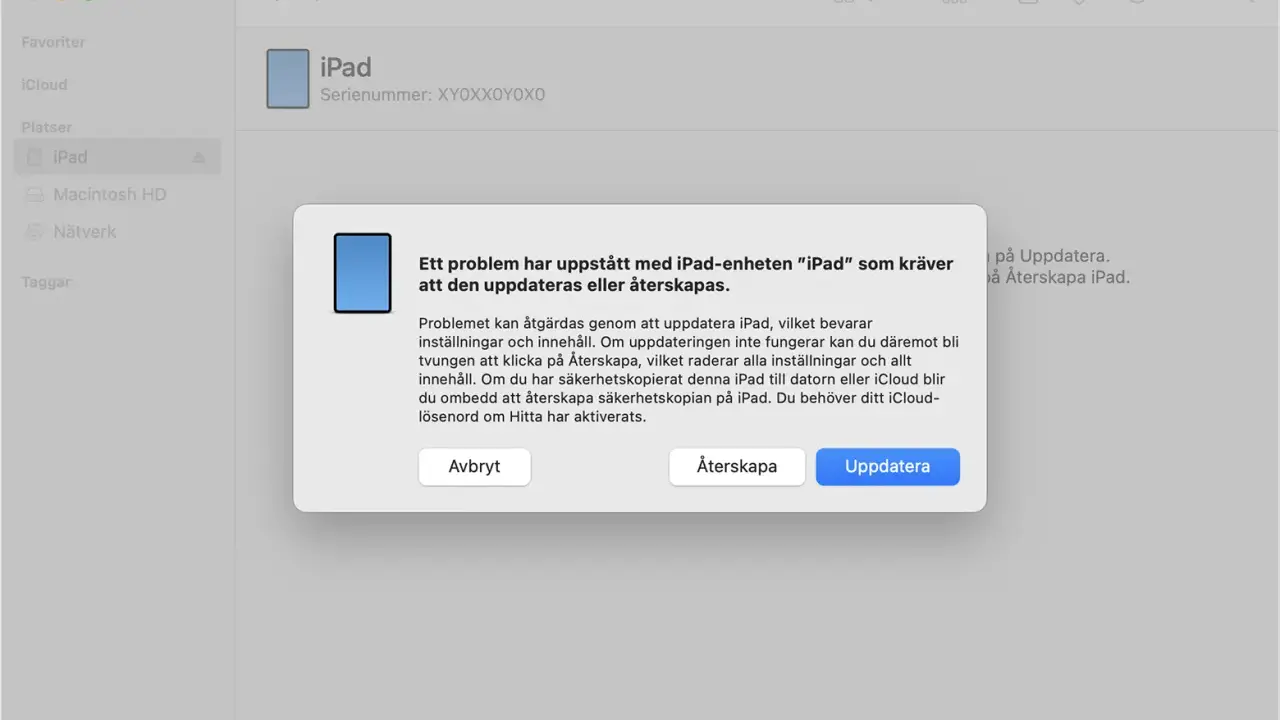
Om iPaden fastnar på Apple-loggan i flera minuter, visar röd eller blå skärm eller verkar starta om i en loop, är återställningsläget ofta rätt väg. Apple rekommenderar i den situationen att du kopplar in enheten till en dator och väljer Uppdatera först om alternativet visas, eftersom det försöker rädda data innan du går längre.
- Anslut iPaden med en kabel till en Mac eller PC.
- Öppna Finder på Mac med macOS Catalina eller senare.
- På Windows använder jag Apple Devices-appen, eller iTunes om det behövs som reserv.
- Sätt iPaden i återställningsläge med rätt knappkombination för din modell.
- Välj Uppdatera först när valet visas.
| Val | Vad det gör | När jag väljer det |
|---|---|---|
| Uppdatera | Installerar om systemet utan att radera allt om processen lyckas | Första valet när iPaden inte startar normalt |
| Återställ | Installerar om iPadOS och raderar all lokal data | När uppdatering inte fungerar eller när en fullständig ominstallation krävs |
Det finns också en praktisk detalj här som är lätt att missa: om nedladdningen tar mer än 15 minuter lämnar iPaden återställningsläget och du måste göra om steget. Det är frustrerande, men normalt. Om datorvägen inte hjälper börjar jag tänka hårdvara i stället för mer mjukvarufelsökning.
När felet sannolikt sitter i hårdvaran
Det är här många gärna fortsätter att experimentera, men jag tycker att man ska vara mer strikt. Om iPaden inte visar liv efter en korrekt laddning, inte går att få in i återställningsläge eller reagerar märkligt på olika kablar, pekar det mer mot fysisk skada än mot en vanlig mjukvarukrasch.
- Laddporten känns lös, glappar eller ser skadad ut.
- Knappkombinationerna fungerar inte alls, trots att batteriet borde ha laddat.
- Enheten blir onormalt varm under laddning.
- Skärmen förblir svart men du hör ljud eller känner vibrationer, vilket kan tyda på att själva panelen är problemet.
- Du ser tecken på svullnad, till exempel att skärmen lyfter sig eller att chassit buktar.
Vid svullnad eller tydlig värme hade jag avbrutit felsökningen direkt. Då är det inte värt att pressa mer ström in i enheten, och service blir det säkraste alternativet, särskilt om du vill undvika att förvärra skadan.
Den ordning jag själv hade följt om iPaden fortfarande är död
Om jag bara hade några minuter och ville arbeta metodiskt skulle jag göra så här: först ladda i vägguttag i upp till en timme, sedan prova en känd fungerande kabel och laddare, därefter göra en tvingad omstart, och först efter det gå till dator och återställningsläge. Det är den ordning som ger bäst chans att behålla data och samtidigt ringa in felet snabbt.
Om iPaden fortfarande inte reagerar efter de stegen skulle jag sluta gissa och boka service. Ju tidigare du skiljer på laddproblem, frusen mjukvara och faktisk hårdvara, desto mindre tid tappar du på fel spår.
