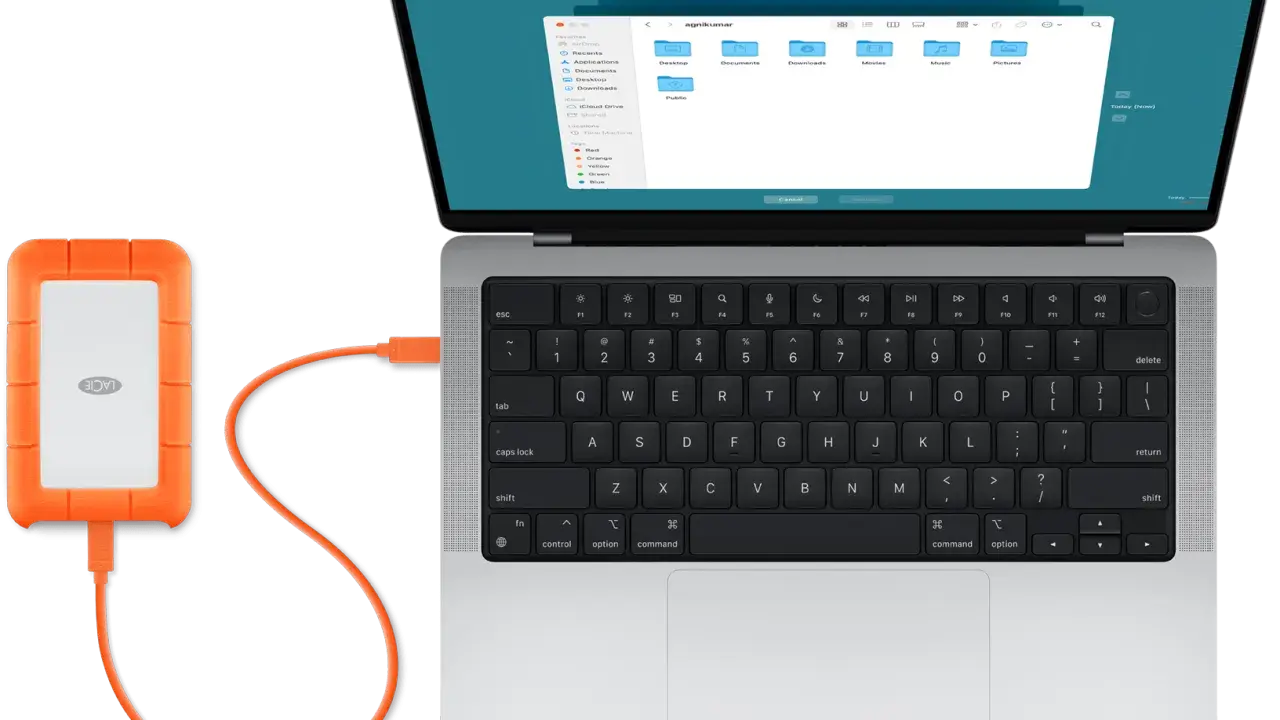
En bra säkerhetskopia på Mac handlar inte bara om att kopiera några filer till en disk. Målet är att kunna få tillbaka ett dokument, en hel användarmiljö eller hela datorn efter ett misstag, en trasig disk eller en förlorad bärbar dator. I den här guiden går jag igenom vilka metoder som faktiskt fungerar, hur Time Machine ska sättas upp och vilka vanor som gör att backupen fortfarande hjälper när det verkligen gäller.
Det viktigaste att ha på plats från början
- Time Machine är Apples inbyggda huvudlösning för Mac och passar de flesta användare bäst.
- iCloud är inte samma sak som backup; det synkar data mellan enheter, men ersätter inte en riktig återställningskopia.
- En bra strategi bygger ofta på minst två lager: lokal backup och en extra kopia utanför datorn.
- APFS eller APFS-krypterad disk är det format jag skulle välja för en ny backupdisk.
- Första säkerhetskopian tar längst tid, därefter går backupen normalt snabbare eftersom bara ändringar sparas.
- En backup som aldrig testas är bara en förhoppning, inte en plan.
Varför iCloud inte räcker som enda skydd
Jag brukar dela upp skyddet i tre nivåer: synk, versionsbackup och katastrofåterställning. iCloud är utmärkt för att hålla dokument, bilder, kontakter och lösenord i fas mellan enheter, men det ersätter inte en lokal backup som kan rulla tillbaka filversioner eller återskapa hela användarkontot.
Det är här många går fel. De tror att allt som finns i molnet också är säkrat på samma sätt som en backup, men i praktiken är det två olika funktioner. Raderar du en fil av misstag och den synkas bort, behöver du en backup med historik. Får du problem med datorn, behöver du en kopia som inte står på samma maskin.
- iCloud passar bra för löpande synk mellan Mac, iPhone och iPad.
- Det fungerar bra för små och medelstora mängder dokument, kontakter, kalender och lösenord.
- Det är inte tillräckligt som enda skydd för lokala projekt, stora mediebibliotek eller hela systemet.
Apple Support beskriver Time Machine som den inbyggda backupfunktionen på Mac, och det är den jag utgår från när jag vill ha riktig återställningsförmåga. Nästa steg är att sätta upp den rätt från början.

Så sätter du upp Time Machine rätt första gången
Den enklaste vägen är också den mest robusta: en extern disk, rätt inställningar och en backup som får bli klar i lugn och ro. För en vanlig MacBook är 1 TB ofta en rimlig startpunkt, medan foto, video och utvecklingsprojekt ofta mår bättre av 2 TB eller mer.
- Anslut en extern SSD eller hårddisk. Jag föredrar SSD som första val för bärbara Mac-datorer eftersom den är snabbare, tystare och tåligare.
- Öppna Systeminställningar > Allmänt > Time Machine och välj att lägga till en säkerhetskopieringsdisk.
- Välj gärna APFS-krypterad disk om du börjar från noll. Då skyddas backupen om disken kommer bort.
- Låt den första backupen bli klar utan avbrott. Den kan ta allt från en stund till flera timmar beroende på datamängd och diskens hastighet.
- Låt sedan Time Machine köra automatiskt. Efter första körningen arbetar den normalt med timvisa, dagliga och veckovisa versioner.
Jag föredrar SSD för bärbara maskiner, men en mekanisk disk kan fortfarande fungera bra för stationärt bruk och större arkiv där pris per terabyte är viktigare än fart. När grunden sitter blir nästa fråga hur du kombinerar metoderna utan att överkomplicera allt.
När Time Machine räcker och när du bör komplettera
För många användare räcker Time Machine långt. För andra är den bara ett lager i en större strategi. Skillnaden beror främst på hur dyrt ditt data är att förlora, hur ofta du arbetar på resande fot och hur snabbt du behöver vara igång igen efter ett haveri.
Kostnaden flyttar sig också mellan hårdvara och lagringstjänster. Time Machine kräver en disk, iCloud kräver lagringsnivå, och tredjepartsverktyg lägger ofta till ett abonnemang. Därför blir rätt val sällan det billigaste på pappret, utan det som ger minst friktion i vardagen.
| Metod | Styrka | Begränsning | Bäst för |
|---|---|---|---|
| Time Machine | Versionshistorik, snabb återställning av filer och hela användarkonton | Kräver en separat disk eller nätverkslagring | Standardvalet för de flesta Mac-användare |
| iCloud | Synkar data mellan enheter och gör det lätt att komma åt filer överallt | Är inte en fullständig systembackup | Dokument, bilder, kontakter, kalender och lösenord |
| Manuell kopiering | Enkelt, billigt och bra för utvalda projekt eller arkiv | Ingen historik och ingen automatisering | Extra kopia av specifika mappar eller leveranser |
| Tredjepartsbackup | Kan ge molnkopia, central styrning eller mer avancerad hantering | Mer administration och ofta högre kostnad | Frilansare, små team och mer affärskritiska miljöer |
Om jag bara fick välja en sak för en vanlig Mac, skulle jag välja Time Machine. Om jag får välja två, lägger jag till iCloud för synkade dokument och bilder eller en extra kopia för det som är affärskritiskt. Det leder oss naturligt till återställningen, för en backup är först riktigt bra när den går att använda snabbt.
Så återställer du filer eller hela Macen utan panik
Det här är delen många hoppar över när allt fungerar. Jag tycker tvärtom att återställningen är själva testet på om backupen är värd något. Apple Support visar att en Time Machine-kopia kan användas både för att hämta enstaka filer och för att flytta över användarkonton och appar till en ny Mac via Migreringsassistenten.
- För enstaka filer öppnar du Time Machine och bläddrar bakåt till rätt version.
- För en ny dator använder du Migreringsassistenten och låter den läsa in backupen.
- För större problem är målet inte perfektion, utan att vara igång med rätt filer så snabbt som möjligt.
Jag rekommenderar att du faktiskt testar återställning med en fil då och då. En gång i månaden eller åtminstone varje kvartal räcker långt. Det tar några minuter, men avslöjar direkt om disken, lösenordet eller rutinen inte fungerar som den ska. När det fungerar brukar den sista biten vara att göra hela upplägget hållbart över tid.
Rutiner som gör backupen pålitlig över tid
Den enklaste modellen jag använder är 3-2-1-regeln: tre kopior av viktig data, på två olika typer av media, med en kopia utanför den plats där datorn står. Det låter avancerat, men i praktiken betyder det bara att du inte ska låta hela ditt digitala liv vila på en enda disk bredvid Macen.
- Ha minst en lokal backup för snabb återställning.
- Ha minst en kopia utanför hemmet eller kontoret, till exempel i moln eller på en disk du roterar.
- Kryptera backupdisken, särskilt om den följer med i väska eller låda.
- Låt datorn vara ansluten till ström när första backupen körs, och gärna när stora ändringar ska fångas upp.
- Rensa inte backupdisken för tidigt. Versionshistorik är det som gör Time Machine så användbar.
- Kontrollera utrymmet. När disken börjar bli full försvinner äldre versioner snabbare.
Det här är också skälet till att jag sällan nöjer mig med en enda lagringsplats. Den extra kopian kostar lite mer, men den köper tid, lugn och handlingsutrymme när något går fel. Nästa sektion handlar om de misstag som oftast gör att folk tror att de är skyddade fast de inte är det.
Misstagen som gör att säkerhetskopian sviker när du behöver den
De vanligaste felen är sällan tekniskt komplicerade. De är bara lätta att missa i vardagen.
- Du förlitar dig på iCloud och tror att det är samma sak som en backup.
- Du använder en för liten USB-sticka i stället för en riktig backupdisk.
- Du har bara en kopia och förvarar den precis bredvid Macen.
- Du kontrollerar aldrig om Time Machine rapporterar fel eller om disken faktiskt fylls.
- Du har aldrig testat att återställa en fil, så du vet inte om rutinen fungerar.
- Du låter viktiga projekt ligga enbart lokalt på datorn tills den dagen något händer.
Det sista är särskilt vanligt bland frilansare och kreatörer. Jag brukar säga att backup inte ska vara elegant, den ska vara tråkig och pålitlig. När den känns osynlig i vardagen men ändå går att använda direkt, då har du gjort rätt. Då återstår bara att välja ett upplägg som passar just din användning.
Det upplägg jag hade valt för de flesta Mac-användare
För en vanlig Mac skulle jag börja så här: en extern SSD med Time Machine, iCloud för synkade dokument, bilder och kontakter, samt en extra kopia av det som är absolut viktigast om du jobbar med kundmaterial eller projekt som inte får försvinna. Det är enkelt nog att underhålla, men starkt nog att klara både misstag och hårdvarufel.
- Om du mest använder Macen privat räcker ofta Time Machine + iCloud långt.
- Om du jobbar professionellt med filer bör du lägga till en andra, geografiskt skild kopia.
- Om du reser mycket är kryptering och en offsite-kopia extra viktiga.
Det bästa upplägget är inte det mest avancerade utan det som faktiskt körs varje vecka och går att återställa utan stress. Om du får igång den rutinen nu, har du redan löst den viktigaste delen av Mac-backupen.
