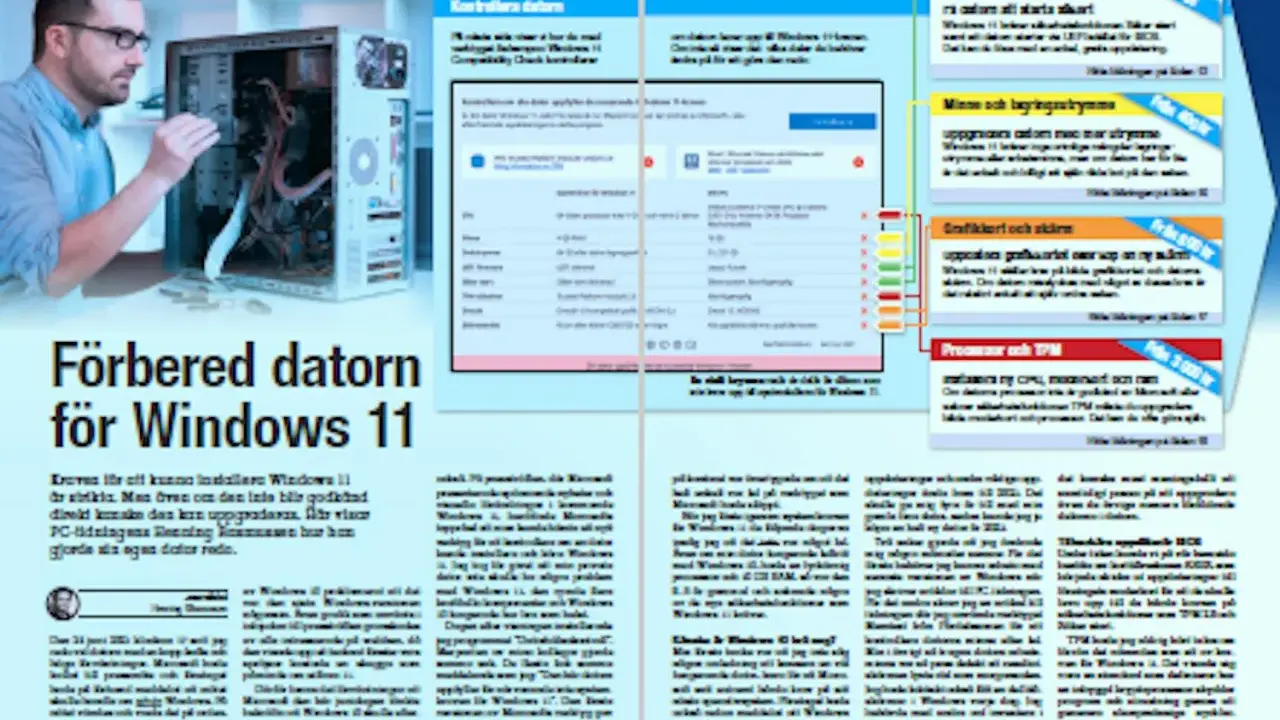
Windows 11 ställer tydliga krav på processor, säkerhetsfunktioner och lagring, och det är ofta de detaljerna som avgör om en uppgradering går igenom. Här går jag igenom vad som faktiskt krävs för att installera och köra systemet, hur du kontrollerar din egen dator och vad som skiljer en maskin som bara uppfyller minimikraven från en som känns bra i vardagen. Jag lägger också in min praktiska bedömning av när det räcker att uppgradera och när ett nytt köp är klokare.
Det viktigaste att ha koll på innan du uppgraderar
- Processor, TPM 2.0 och UEFI/Secure Boot är de vanligaste avgörande punkterna.
- Minimikraven är låga på papperet: 4 GB RAM och 64 GB lagring, men det räcker sällan för en bra upplevelse.
- Windows 11 Home och Windows 11 Pro för privat bruk kräver internet och Microsoft-konto vid första installationen.
- På äldre datorer är det ofta processorn som stoppar uppgraderingen, inte minnet.
- En SSD och mer RAM gör stor skillnad även när datorn redan är kompatibel.
De tekniska minimikraven som avgör kompatibiliteten
Om man ska vara rak är det här kärnan i systemkraven för Windows 11: datorn måste ha rätt grundplattform, inte bara tillräcklig hastighet i teorin. Det är därför man ser en blandning av prestandakrav, säkerhetskrav och firmware-stöd, och just den kombinationen gör att många äldre datorer faller bort trots att de fortfarande fungerar helt okej med andra system.
| Område | Minimikrav | Vad det betyder i praktiken |
|---|---|---|
| Processor | 1 GHz eller snabbare, 2 kärnor, kompatibel 64-bitars CPU eller SoC på godkänd lista | Det här är punkten som oftast stoppar äldre datorer. Processorn går sällan att byta i en laptop. |
| RAM | 4 GB | Räcker för installation, men lämnar liten marginal när webbläsare, Office och bakgrundsprocesser börjar dra i minnet. |
| Lagring | 64 GB | Det räcker precis för systemet, men uppdateringar och filer äter snabbt upp marginalen. |
| Firmware | UEFI med Secure Boot-stöd | Det här är ett säkerhetskrav, inte bara en teknisk detalj i BIOS-menyn. |
| TPM | TPM version 2.0 | Kan vara ett separat chip eller en firmwarebaserad lösning, men det måste vara korrekt aktiverat. |
| Grafik | DirectX 12 eller senare med WDDM 2.0-drivrutin | Viktigast för att grafiken och gränssnittet ska fungera som tänkt. |
| Skärm | HD-upplösning, minst 720p och större än 9 tum | Små skärmar kan göra gränssnittet svårare att använda, särskilt på mycket kompakta enheter. |
| Första installationen | Internetanslutning och Microsoft-konto för Windows 11 Home samt Windows 11 Pro för privat bruk | Det här överraskar fortfarande många som vill köra en helt offline-setup. |
| Uppgradering från Windows 10 | En stödd version av Windows 10, ofta version 2004 eller senare för uppgradering via Windows Update | Om din nuvarande installation är för gammal kan uppgraderingen stoppas redan här. |
Det viktiga att förstå är att detta är minimikrav, inte en garanti för att datorn känns snabb eller framtidssäker. Nästa steg är därför att skilja på vad som precis går att installera och vad som faktiskt är vettigt att leva med.
Minimikrav är inte samma sak som en bra upplevelse
Jag brukar se 4 GB RAM som en teknisk bottennivå, inte som en nivå jag skulle rekommendera för en modern arbetsdag. Kör du många flikar, möten i Teams, molnlagring och vanliga kontorsappar samtidigt blir 8 GB snabbt mer rimligt, och 16 GB är det jag oftast skulle välja om datorn ska hålla några år.
Samma sak gäller lagring. 64 GB kan fungera för en ren installation, men det är snålt när uppdateringar, återställningsfiler, cache och användardata börjar fylla disken. Här är min praktiska tumregel: om du ändå uppgraderar en äldre dator, försök nå minst en SSD på 256 GB, och gärna 512 GB om du sparar mycket lokalt.
| Användning | Det som klarar kraven | Min praktiska rekommendation |
|---|---|---|
| Enkel surf och mejl | 4 GB RAM och 64 GB lagring | 8 GB RAM och SSD, annars känns systemet lätt trögt |
| Kontorsarbete och videomöten | Godkänd processor och 4 GB RAM | 16 GB RAM och minst 256 GB SSD |
| Multitasking, kreativa verktyg eller AI-tjänster | Minimum fungerar på papperet | 16 till 32 GB RAM och snabb SSD |
Det här är min erfarenhetsbaserade bedömning, inte ett officiellt krav från operativsystemet. Poängen är enkel: en dator kan vara kompatibel och ändå kännas fel dimensionerad för hur människor faktiskt arbetar i dag. Därför är det lika viktigt att kontrollera statusen på din egen maskin som att läsa specifikationerna.

Så kontrollerar du din dator på några minuter
Det snabbaste sättet är att använda det officiella kontrollverktyget för kompatibilitet. Det visar inte bara ja eller nej, utan brukar också peka ut varför datorn inte godkänns, vilket sparar en hel del gissningar när man felsöker äldre maskiner.
- Kör kontrollverktyget och läs resultatet först. Om datorn inte uppfyller kraven får du ofta en tydlig orsak direkt.
- Öppna systeminformationen och kontrollera processor, RAM och lagring. Det ger en snabb bild av om du ens är i närheten av minimikraven.
- Kontrollera TPM-status genom att öppna
tpm.msc. Där ser du om TPM 2.0 finns och om den är aktiv. - Kontrollera Secure Boot och UEFI-läget genom att öppna
msinfo32. Om datorn fortfarande kör legacy-läge blir Windows 11 ofta stoppat redan där. - Om du uppgraderar från Windows 10, installera alla väntande uppdateringar först. I vissa fall visas inte erbjudandet om Windows 11 förrän nuvarande version är helt uppdaterad.
Om du vill vara extra noggrann brukar jag också titta på hur mycket ledigt utrymme som faktiskt finns kvar. 64 GB som angiven kapacitet är en sak, men en installation blir betydligt smidigare när du har ordentligt med marginal innan du startar.
När uppgradering är rimlig och när ny dator är klokare
Här är den praktiska gränsen jag själv brukar använda: om problemet går att lösa med inställningar eller en enkel uppgradering, då kan det vara värt att rädda datorn. Om stoppet ligger i processorn eller i en hårdvaruarkitektur som inte stöds, då blir en ny dator nästan alltid mer rationell än att försöka pressa fram en osäker installation.
| Situation | Vad det betyder | Min bedömning |
|---|---|---|
| TPM 2.0 eller Secure Boot är avstängt | Funktionen finns ofta redan i maskinen | Värt att försöka aktivera i UEFI innan du ger upp |
| För lite RAM eller för liten SSD | Datorn är kompatibel men trång | Uppgradering kan ge tydlig effekt, särskilt med mer minne och SSD |
| Processorn finns inte på den godkända listan | Det är den vanligaste verkliga stoppskylten | Ny dator är oftast det klokaste valet |
| Äldre laptop med fastlött minne och liten disk | Begränsade möjligheter att förbättra maskinen | Byt hellre än att lägga pengar på halvmesyrer |
| Datorn kör en äldre Windows 10-version | Uppgradering via Windows Update kräver en stödd version | Uppdatera först, kontrollera sedan igen |
Jag rekommenderar inte att man försöker gå runt kraven på en dator som inte stöds. På sådan hårdvara kan du hamna utan officiellt stöd, och uppdateringar, inklusive säkerhetsuppdateringar, är inte något du kan räkna med.
En detalj som många missar är S-läget. På vissa enheter går det att uppgradera, men för flera Windows 10-utgåvor finns inte S-läget kvar på samma sätt i Windows 11. Därför lönar det sig att kontrollera utgåva och läge innan man trycker på installationsknappen, annars fastnar man i ett onödigt omtag.
Det jag dubbelkollar innan jag rekommenderar en installation
- Säkerhetskopia först. Jag vill alltid veta att viktiga filer finns sparade innan uppgraderingen startar.
- Ledigt utrymme. Jag brukar vilja se åtminstone 25 till 30 GB ledigt, även om minimikravet säger 64 GB total lagring.
- Firmware-inställningarna. UEFI, Secure Boot och TPM ska inte bara finnas i specifikationen, de ska vara aktiverade i praktiken.
- Drivrutiner och kringutrustning. Särskilt på äldre datorer kan skrivare, dockor och specialadaptrar behöva kontrolleras extra noga.
Om jag ska koka ner allt till en enda prioriteringsordning blir den här: kontrollera först processor, TPM 2.0 och Secure Boot, därefter minne och lagring, och till sist hur bekväm datorn faktiskt kommer att vara att använda. Det är så man undviker både misslyckade installationer och en maskin som bara ser kompatibel ut på pappret.
