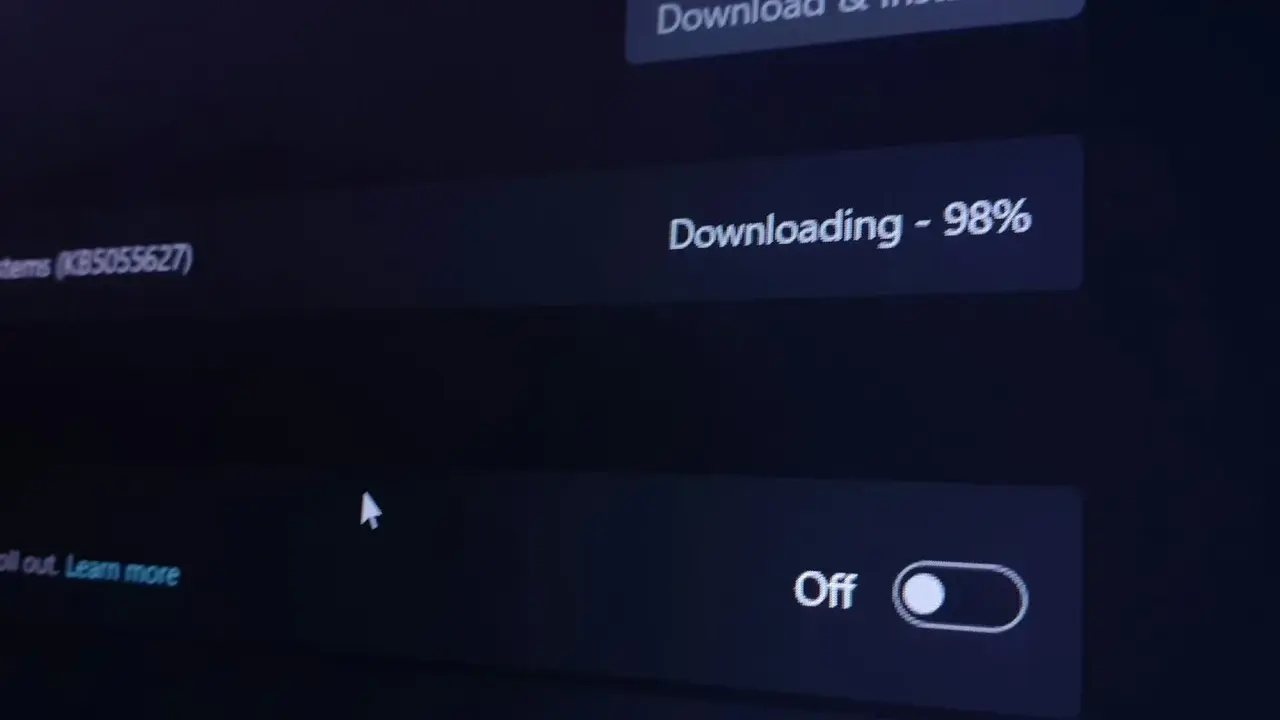
En stabil Windows 11-uppdatering handlar inte bara om nya funktioner. Den påverkar säkerhet, kompatibilitet och hur länge datorn får support, och därför är det viktigt att veta vilken version som faktiskt gäller just nu, hur installationen går till och vad du gör när något fastnar. I den här genomgången går jag igenom den aktuella versionsbilden, den praktiska uppdateringsvägen och de vanligaste problemen som går att lösa utan att riva hela systemet.
Det här behöver du veta nu
- Windows 11 får månatliga säkerhetsuppdateringar och en årlig funktionsuppdatering som byter version.
- I juni 2026 är 25H2 den relevanta breda versionen för de flesta privata datorer, medan 26H1 är avsedd för nya enheter och inte erbjuds som vanlig uppgradering på redan installerade datorer.
- Du installerar normalt via Start > Inställningar > Windows Update, men om något stoppar processen finns det tydliga felsökningssteg.
- Äldre versioner som 23H2 och 24H2 har egna supportfönster, så det lönar sig att kontrollera vilken build datorn faktiskt kör.
- Efter en större uppdatering bör du kontrollera drivrutiner, lagringsutrymme och uppdateringshistorik.

Vad den senaste versionen betyder i praktiken
Jag brukar börja här, eftersom många blandar ihop den månadsvisa säkerhetsuppdateringen med den årliga funktionsuppdateringen. Microsofts releaseinformation visar att Windows 11 har en årlig takt för större versioner, samtidigt som systemet får kumulativa säkerhetsuppdateringar varje månad. Det betyder att datorn kan vara “uppdaterad” på två olika sätt: aktuell i säkerhet, men ändå kvar på en äldre funktionsversion.
För de flesta privata datorer är bilden i juni 2026 ganska tydlig. 25H2 är den breda aktuella versionen, 24H2 är fortfarande aktivt stödd och 23H2 ligger kvar en period till innan supporten tar slut. 26H1 är något annat: den är riktad mot nya enheter i början av 2026 och ska inte ses som en normal in-place-uppgradering av en befintlig dator. Det är en viktig skillnad, för den avgör om du ska vänta på Windows Update eller planera en mer styrd övergång.| Version | Vad den betyder | Senaste kända build | Support för hem- och pro-utgåvor |
|---|---|---|---|
| 26H1 | Nya enheter, inte avsedd som vanlig uppgradering på befintliga datorer | 28000.2179 | 2028-03-14 |
| 25H2 | Den aktuella breda funktionsversionen | 26200.8524 | 2027-10-12 |
| 24H2 | Fortfarande fullt relevant för många datorer | 26100.8524 | 2026-10-13 |
| 23H2 | Äldre version som bör planeras bort i tid | 22631.7079 | 2026-11-10 |
Det kan se lite bakvänt ut att 23H2 ligger kvar längre än 24H2, men det beror på när versionerna släpptes och hur supportfönstret räknas. Min tumregel är enkel: kontrollera versionen under Inställningar > System > Om och utgå sedan från supportdatumet, inte från namnet på utgåvan. Nästa steg är att se hur du faktiskt installerar uppdateringen utan att fastna i onödiga omstarter.
Så installerar du uppdateringen steg för steg
Den normala vägen är fortfarande den bästa vägen. I Microsofts instruktioner för Windows Update är flödet enkelt: öppna inställningarna, sök efter uppdateringar, ladda ned det som erbjuds och starta om när installationen ber om det. Jag brukar rekommendera att du gör det när datorn står på ström, särskilt om det handlar om en bärbar dator.- Öppna Start > Inställningar > Windows Update.
- Klicka på Sök efter uppdateringar.
- Om något erbjuds, välj Ladda ned och installera.
- Låt datorn slutföra installationen och starta om när den begär det.
Om du vill undvika att datorn startar om vid fel tillfälle är aktiva timmar ett underskattat verktyg. Det styr när Windows får vara mer påstridigt med omstarter, och det gör skillnad i vardagen om du arbetar på samma maskin hela dagen. Jag tycker också att uppdateringshistoriken är värd att titta på efteråt, eftersom den visar exakt vad som gick in och när. Om något går fel är det oftast inte slumpen, utan en av några återkommande orsaker som går att reda ut.
Varför uppdateringen ibland fastnar
När en Windows 11-uppdatering inte dyker upp eller stoppar mitt i processen brukar jag först leta efter sådant som är enkelt att missa. Det är ofta mer handfast än man tror: för lite ledigt utrymme, en gammal drivrutin, ett pausat uppdateringsläge eller en extern enhet som stör installationen.
| Symptom | Trolig orsak | Vad jag brukar göra först |
|---|---|---|
| Uppdateringen syns inte | Stegvis utrullning eller kompatibilitetskontroll | Kör en manuell sökning igen senare och kontrollera att datorn inte är pausad eller styrd av policy |
| Installationen stannar vid en viss procent | Brist på utrymme, nätverksstörning eller extern utrustning | Frigör lagring, koppla ur USB-tillbehör och starta om innan du försöker igen |
| Felkod efter omstart | Trasiga uppdateringskomponenter eller konflikt med drivrutin | Kör Windows Update-felsökaren och kontrollera nyligen installerade drivrutiner |
| Samma uppdatering misslyckas flera gånger | Djupare systemfel | Testa en reparationsinstallation via Återställning > Installera om nu |
Här brukar jag vara ganska metodisk. Börja med felsökaren för Windows Update, gå vidare till lagringsutrymme och externa enheter, och hoppa inte direkt till en full ominstallation. Om du behöver ta i mer finns det officiella alternativ som reparerar systemet utan att du nödvändigtvis förlorar personliga filer och appar. Det leder direkt till den viktigaste distinktionen: vad som är en liten månadspatch och vad som faktiskt är en större versionsväxling.
Skillnaden mellan säkerhetsuppdateringar och funktionsuppdateringar
Det här är kanske den mest missförstådda delen av Windows 11. En månatlig säkerhetsuppdatering är tänkt att täppa till sårbarheter, rätta buggar och hålla systemet stabilt. Den är kumulativ, vilket betyder att den bygger vidare på tidigare fixar. En funktionsuppdatering är större: den byter version, kan aktivera nya funktioner och startar ett nytt supportfönster.
| Typ av uppdatering | När den brukar komma | Vad den innehåller | Min praktiska bedömning |
|---|---|---|---|
| Månatlig säkerhetsuppdatering | Andra tisdagen varje månad | Säkerhetsfixar och tidigare förbättringar | Installera snabbt |
| Valfri förhandsversion | Senare under månaden | Felsökningar och förbättringar som inte är akuta | Vänta om du inte behöver just den fixen |
| Funktionsuppdatering | Andra halvan av året | Ny version, nya funktioner och nytt supportfönster | Planera installationen när du har tid för omstart |
| Akut out-of-band-uppdatering | Vid behov | Snabb fix för ett större problem | Ta den på allvar och installera direkt |
Jag ser ofta att folk väntar med allt av vana, men det är inte alltid rationellt. Säkerhetsuppdateringar vill jag ha in ganska snabbt, medan en större funktionsuppdatering får några dagar på sig om datorn är kritisk i arbetet eller om det finns kända problem. När du vet det blir det mycket enklare att avgöra om du ska installera direkt eller avvakta lite.
När jag skulle uppdatera direkt och när jag skulle vänta lite
Här använder jag en enkel tumregel. Ju närmare en version är slutet på sitt supportfönster, desto mindre finns det att tjäna på att vänta. En dator som kör 23H2 bör därför inte stå och samla damm i flera månader, särskilt inte om den används för arbete, bankärenden eller annan känslig vardag.
När jag uppdaterar direkt
- När datorn ligger nära slutet av supporten för den version den kör.
- När maskinen används för arbete och ska vara säker med senaste patchar.
- När uppdateringen redan har hunnit mogna några veckor och inga stora problem rapporteras.
- När jag redan har en färsk säkerhetskopia och en fungerande återställningspunkt.
Läs också: Windows bildvisare - Välj rätt standardapp för bilder
När jag väntar kort
- När datorn är beroende av ovanliga drivrutiner, äldre skrivare eller specialiserad VPN-mjukvara.
- När samma version har öppna kända problem som påverkar just min hårdvara.
- När maskinen är affärskritisk samma vecka och omstarten skulle skapa onödig risk.
- När jag vill se hur den första vågen av användare klarar installationen innan jag rullar ut den själv.
Det här är i praktiken ett sätt att balansera säkerhet mot driftstabilitet. Jag brukar också komma ihåg att Windows 11 har olika supportlängd beroende på utgåva: hem- och pro-versioner har normalt 24 månader, medan enterprise och education får 36 månader. Det gör att uppgraderingsplanen kan se helt olika ut i ett hem jämfört med ett företag. Efter själva installationen är det ändå inte mängden inställningar som avgör resultatet, utan några få kontroller som gör datorn stabil igen.
Det jag alltid kontrollerar efter en större uppdatering
När installationen väl är klar brukar jag inte nöja mig med att datorn “startade om utan fel”. Jag vill se att den faktiskt beter sig normalt. De tre kontroller som brukar ge mest värde är ganska enkla, men de fångar upp mer än många tror.
- Drivrutinerna för grafik, Wi-Fi, ljud och dockningsstation om det är en laptop. Små drivrutinsfel märks ofta först efter en större uppdatering.
- Uppdateringshistoriken, så att jag ser vilken build som faktiskt installerades och om något misslyckades i bakgrunden.
- Lagringsutrymmet på systemdisken. Stora uppdateringar kan lämna kvar temporära filer, och det är onödigt att låta dem ligga kvar om utrymmet redan är knappt.
- Batteri och viloläge på bärbara datorer. Jag testar gärna att stänga locket, väcka datorn och kontrollera att den inte drar ovanligt mycket ström.
Om något känns avvikande efter uppdateringen är det bättre att ta tag i det direkt än att hoppas att det ordnar sig av sig självt. En frisk rutin är att låta uppdateringarna rulla in löpande, följa upp med några snabba kontroller och undvika att samla på sig flera versioner innan man agerar. Då blir Windows 11 långt mindre nyckfullt i vardagen.
