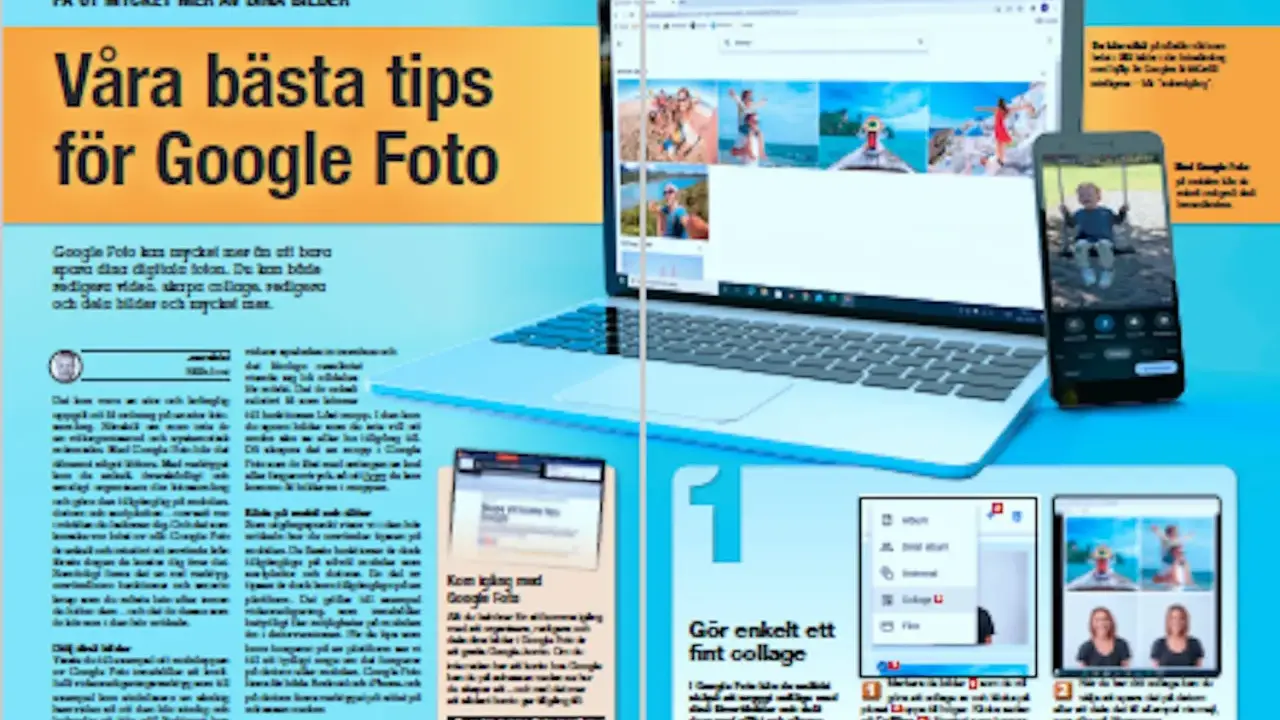
I praktiken handlar det här om att få ordning på hur Google Foto fungerar i webbläsaren: vad som syns direkt, vad som laddas upp automatiskt och vad som bara döljs från huvudvyn. Jag går igenom hur du öppnar tjänsten på en dator, hur du bygger ett säkert uppladdningsflöde och hur du undviker att radera något du egentligen bara ville arkivera.
Det här är det viktigaste att ha koll på
- Öppna Google Foto i webbläsaren och kontrollera att du är inloggad på rätt konto innan du börjar leta efter bilder.
- Använd direktuppladdning för enstaka filer och Drive for desktop eller mappar i webben när du vill automatisera backup.
- Sökfältet, multipel markering med Shift och datumjustering gör störst skillnad på datorn.
- Arkiv döljer, album samlar och papperskorg raderar - det är den viktigaste skillnaden att förstå.
- Vissa funktioner finns fortfarande bara i appen, så om något saknas i webben är det inte alltid ett fel.
- Gratislagringen är upp till 15 GB och delas mellan Gmail, Drive och Google Foto.

Så kommer du in i Google Foto på datorn
På datorn är Google Foto i praktiken en webbtjänst: du öppnar tjänsten i webbläsaren, loggar in med rätt konto och får upp hela biblioteket som är kopplat till kontot. Det gör den här vyn särskilt bra när du vill söka bland många bilder, jämföra versioner eller göra en snabb rensning utan att sitta fast i mobilens lilla skärm. Jag börjar nästan alltid här, eftersom de flesta problem brukar bero på fel konto snarare än på att bilderna faktiskt är borta.
Om du sitter på en delad dator skulle jag använda ett privat fönster och sedan kontrollera att du verkligen ser rätt profil uppe i hörnet. Ser du inte det du förväntar dig, är nästa steg nästan alltid att logga ut, byta konto eller kontrollera om backupen över huvud taget varit aktiverad. När den grundkontrollen sitter blir resten av arbetet mycket rakare, och då är det dags att titta på hur du får in nya bilder från datorn utan att skapa dubbelarbete.
Så laddar du upp och säkerhetskopierar rätt
Det finns två tydliga sätt att arbeta: manuell uppladdning i webben när du bara vill flytta över några bilder, och automatisk backup via Drive for desktop när du vill att en hel mapp eller ett bibliotek ska följas löpande. Jag väljer sällan samma metod för allt, eftersom det ofta leder till dubblerade filer eller onödig lagringsförbrukning.
| Metod | När jag väljer den | Det som är bra | Det du måste tänka på |
|---|---|---|---|
| Direktuppladdning i webben | Några få bilder eller videor som redan ligger på datorn | Snabbt, enkelt och utan installation | Du väljer filerna manuellt varje gång |
| Backup av mappar i webben | När du vill skydda enstaka mappar från datorn | Bra för kameramappar, projektmappar och semesterbilder | Fliken eller webbappen behöver vara öppen medan uppladdningen körs |
| Drive for desktop | När du vill ha ett mer löpande och automatiskt flöde | Bäst för återkommande backup och för Mac-användare med System Photo Library | Kräver installation och kan bli onödigt tungt om du speglar samma material flera gånger |
Gratiskontot ger upp till 15 GB som delas mellan Gmail, Drive och Google Foto, så lagringen försvinner fortare än många tror när du lägger in originalfiler och stora videor. Om du vill behålla kontrollen skulle jag därför låta ett fåtal källmappar vara den enda automatiska backupen och sedan rensa resten manuellt.
Det lilla men viktiga undantaget är att webbläsarbackupen kräver att behörigheten hålls vid liv. Stänger du fliken för tidigt stoppar uppladdningen, och om Google klagar på att webbläsaren inte stöds brukar uppdatering eller byte till en modern webbläsare lösa det direkt. När uppladdningen sitter blir nästa steg att snabbt hitta rätt bild i ett bibliotek som ofta växer fort.
Så hittar, sorterar och redigerar du snabbare
Sökrutan är den del av Google Foto som gör störst skillnad på datorn. Skriv en plats, ett motiv eller något konkret du minns från bilden, till exempel strand, hund eller Paris, så kan du hoppa rakt till rätt material i stället för att skrolla i åratal av uppladdningar. Jag använder också markering med Shift när jag vill ta flera bilder i följd, eftersom det är mycket effektivare än att klicka en och en.
Redigering på datorn räcker långt för vardagsbruk: beskärning, rotation, filter, ljusjusteringar och ändring av datum och tid fungerar bra i webbläsaren. Om backup är på synkas ändringarna tillbaka till kontot, vilket gör datorn till ett bra ställe för snabb städning av äldre arkiv. Det enda jag inte räknar med är att allt som finns i mobilen också finns på webben - vissa funktioner ligger fortfarande bara i appen.
Läs också: ChromeOS Flex - Ge gammal dator nytt liv? Så lyckas du!
Tre saker jag ofta gör i webben
- Jag ändrar datum och tid när ett importerat bildarkiv har hamnat fel i kronologin.
- Jag använder beskärning och rotation innan jag laddar ner en version till någon annan.
- Jag letar i sökfältet i stället för att bläddra manuellt, särskilt i stora bibliotek.
När du väl har koll på sök och redigering blir det mycket lättare att styra vad som ska synas, vad som ska döljas och vad som faktiskt ska bort. Det leder direkt till den vanligaste missuppfattningen: skillnaden mellan album, arkiv och papperskorg.
Skillnaden mellan album, arkiv och papperskorg
Det här är den punkt där många råkar städa för hårt. Arkiv döljer, album samlar och papperskorg raderar. Det låter enkelt, men skillnaden avgör om biblioteket blir lättare att använda eller om du av misstag förlorar översikt över materialet.
| Åtgärd | Vad som händer | När jag använder det |
|---|---|---|
| Arkivera | Bilden döljs från huvudvyn men ligger kvar i album, sökresultat och på enheter där den redan finns. Den räknas också fortfarande mot lagringen. | När jag vill rensa bort brus från huvudflödet utan att ta bort originalet |
| Lägg i album | Bilden samlas i en temavy, men originalet ligger kvar i biblioteket | När jag bygger projekt, resor, kunder eller andra tydliga samlingar |
| Radera till papperskorg | Filen flyttas bort från huvudbiblioteket och kan återställas tills papperskorgen töms | När jag verkligen vill bli av med dubbletter, felbilder eller sådant jag inte ska behålla |
Att radera ett album tar inte bort bilderna ur biblioteket, och att ta bort en bild från ett album påverkar inte originalet. Det är en styrka, inte en begränsning, eftersom album då fungerar som ett lager ovanpå arkivet i stället för som en farlig genväg till borttagning. I delade album är det dessutom klokt att tänka på vem som äger bilden, eftersom redigeringar kan synas för andra om du inte sparar en separat kopia.
Med den modellen på plats blir det mycket lättare att förstå vad som händer när du stöter på gränser i webbläsaren. Det är nästa steg.
När webbläsaren inte räcker till
Jag ser tre återkommande orsaker när något känns begränsat på datorn: fel konto, en funktion som bara finns i appen, eller att webbläsaren inte är helt uppdaterad. Google Foto är ganska tydligt i sin hjälpinformation med att vissa redigeringsverktyg inte finns på webben, så om du saknar en knapp är det inte alltid ett fel - ibland är det bara rätt verktyg på fel plats.
| Det du märker | Trolig orsak | Min snabbåtgärd |
|---|---|---|
| Inte alla foton visas | Fel konto eller backup som inte är aktiv | Kontrollera profilen, sök på något du vet finns och se vilken uppladdningskälla bilden har |
| Mappbackupen startar inte | Behörigheten saknas eller fliken är stängd | Ge tillstånd, håll fliken eller webbappen öppen och försök igen |
| Vissa redigeringsval saknas | Funktionen finns bara i appen | Öppna Google Foto i mobilen om du behöver den specifika funktionen |
| Webbläsaren klagar på stöd | För gammal eller olämplig webbläsare | Uppdatera eller byt till en modern webbläsare |
Om bilder saknas skulle jag först kontrollera att jag är inloggad på rätt Google-konto. Därefter skulle jag titta på om backupen från datorn faktiskt körs och, om det behövs, låta webbläsarfliken vara öppen tills uppladdningen är klar. Den sista delen är viktigare än många tror, eftersom automatiseringen annars ser ut att fungera men i praktiken står still.
När grunderna fungerar kan du bygga ett arbetsflöde som håller över tid i stället för att bara lösa dagens problem. Det är där datorn verkligen visar sin styrka.
Det arbetsflöde som håller ordning över tid
Om jag själv skulle bygga ett hållbart arbetsflöde på datorn skulle jag börja enkelt: en källmapp för nya bilder, en vald backupmetod och en regel för vad som arkiveras respektive raderas. Det räcker långt, eftersom problemet sällan är att Google Foto saknar funktioner - det är oftare att materialet aldrig fått ett tydligt flöde från kameran till molnet och vidare till en trygg lokal kopia.
- Jag laddar upp automatiskt bara från mappar som verkligen ska leva i molnet.
- Jag använder arkiv för sådant jag vill gömma, inte för sådant jag vill radera.
- Jag sparar lokala kopior av det som är affärskritiskt, sentimentalt eller svårt att återskapa.
- Jag rensar lagringen regelbundet, eftersom 15 GB delas mellan flera Google-tjänster och fylls snabbare än man tror.
Den enkla slutsatsen är att datorn är bäst för kontroll, struktur och större massåtgärder, medan mobilen fortfarande är bäst när du behöver alla små appfunktioner. Den kombinationen brukar ge minst friktion och minst risk för misstag.
