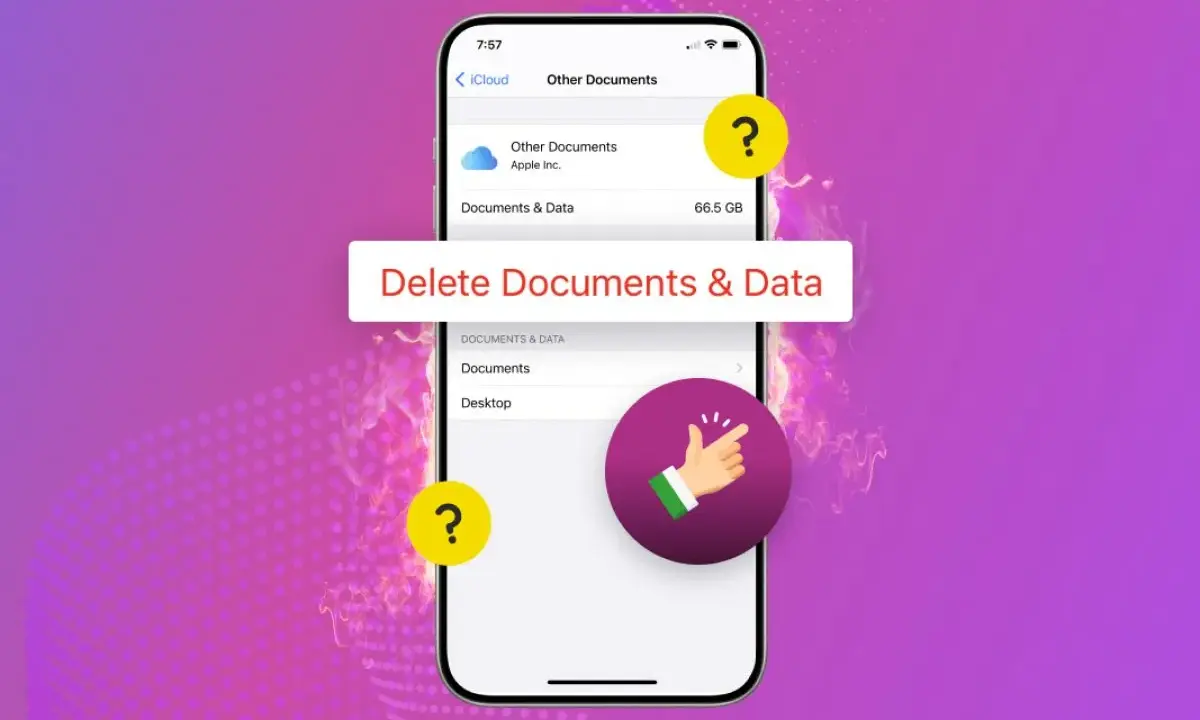
Appen Filer är navet för dokument på iPhone: här hittar du PDF:er, nedladdningar, bilagor och filer som ligger i iCloud Drive eller i anslutna molntjänster. Jag brukar se den som en praktisk filhanterare snarare än ett traditionellt arkiv, och just därför tjänar man på att förstå hur den är uppbyggd. I den här genomgången visar jag hur du hittar rätt plats, organiserar mappar, flyttar dokument och undviker de vanligaste misstagen.
Det viktigaste du behöver veta direkt
- Filer samlar dokument från iPhone, iCloud Drive och andra kopplade lagringsplatser på ett ställe.
- Bläddra passar när du vet var filen borde ligga, medan Senaste är snabbast för sådant du nyss öppnade.
- Nedladdade filer hamnar ofta i mappen Hämtningar under iCloud Drive.
- Du kan skapa mappar, byta namn, flytta, tagga, komprimera och radera filer direkt i appen.
- Om något inte syns beror det ofta på att platsen inte är aktiverad, eller att filen ligger i en app som inte delar ut sitt innehåll till Filer.
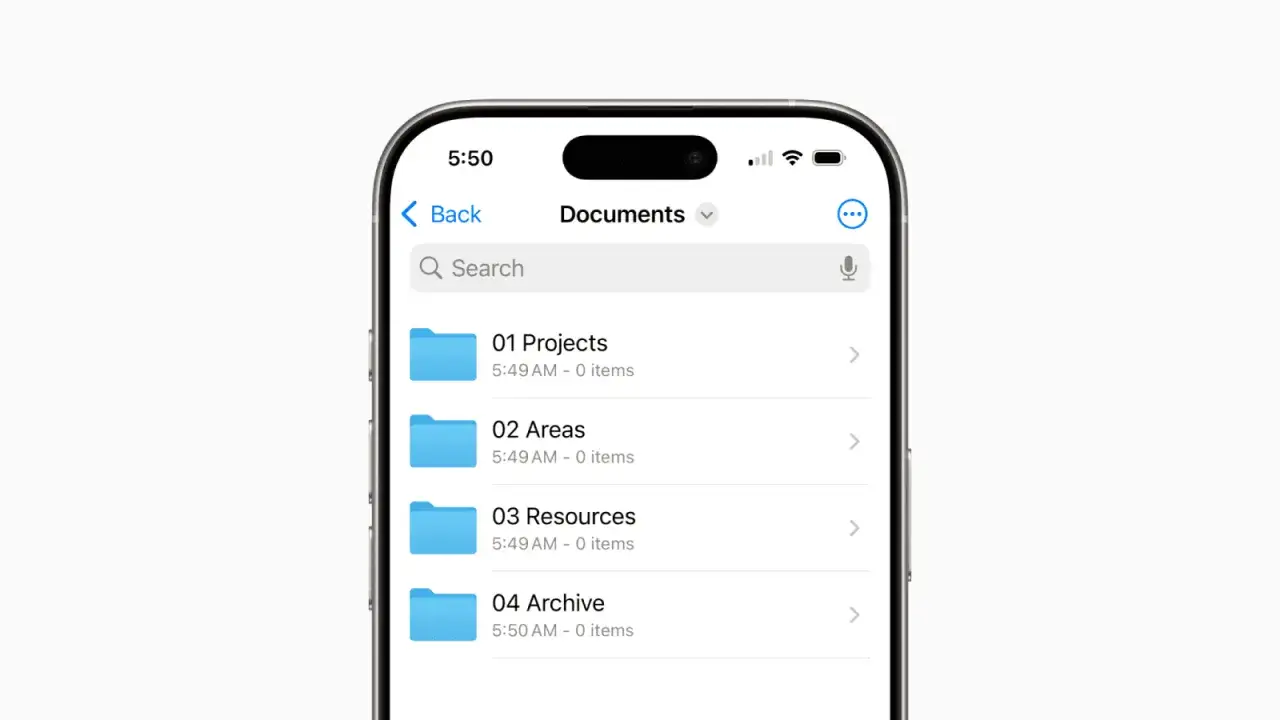
Så fungerar appen Filer på iPhone
Det första jag brukar reda ut är att Filer inte bara visar sådant som “ligger på telefonen”. Den visar också innehåll i iCloud Drive och, om du har aktiverat det, filer från andra molntjänster. Enligt Apple kan appen användas för att komma åt, ordna och flytta dokument mellan flera platser, och det är precis där värdet ligger i vardagen.
Det finns tre ytor som gör störst skillnad: Bläddra, Senaste och Sök. Bläddra är den strukturerade vyn där du rör dig mellan platser och mappar. Senaste är snabbgenvägen när du arbetade med filen nyss. Sök är bäst när du minns filnamnet, en del av namnet eller bara dokumenttypen, till exempel PDF eller Excel.
En detalj som många missar är förhandsvisningen. Om en fil öppnas i Överblick betyder det inte att något är fel, bara att iPhone kan visa innehållet direkt. Vill du redigera något mer avancerat behöver du ibland öppna filen i rätt app. När man väl förstår den logiken blir resten mycket enklare, och då är nästa steg att faktiskt hitta rätt dokument utan att gräva i onödan.
Hitta dokument snabbare när telefonen redan är full av filer
Här är den del av arbetet som brukar spara mest tid. När du redan har många dokument på telefonen är det sällan mapparna i sig som saknas, utan en tydlig rutin för att hitta rätt. Jag börjar nästan alltid med det snabbaste spåret och går bara vidare om det behövs.
Det vanligaste felet är att leta för djupt för tidigt. Om du nyligen laddade ner eller öppnade filen, börja i Senaste. Om filen kom från Safari eller Mail, gå sedan till Hämtningar i iCloud Drive. Och om du bara minns ett ord från namnet, använd sökfältet i Filer i stället för att bläddra manuellt.
- Sök på filnamn, mappnamn eller dokumenttyp.
- Gå till Senaste om du nyss arbetade med filen.
- Kontrollera iCloud Drive > Hämtningar för nedladdningar.
- Använd sortering efter namn, datum, storlek eller taggar när en mapp blivit rörig.
- Öppna filen med Öppna med om du vill styra vilken app som ska hantera den.
Det här är också den punkt där många tappar fart i onödan. Jag ser ofta att folk tror att något är “borta”, när det egentligen ligger i rätt mapp men under fel plats. När du vet var du ska titta blir Filer mycket mer förutsägbart, och då är nästa steg att styra själva strukturen i stället för att bara leta.
Ordna, flytta och namnge utan att tappa kontrollen
Om du vill att Filer ska fungera långsiktigt behöver du behandla det som en arbetsyta, inte som ett stup där allt bara hamnar. Jag brukar tänka i tre rörelser: skapa, flytta och märka upp. Det räcker långt för de flesta användare.
Att skapa en mapp är enkelt, men platsen avgör om det går. På vissa platser är Ny mapp inte tillgängligt, och då är det lagringen eller appen som sätter gränsen. Det är bra att känna till, eftersom det förklarar varför samma arbetsflöde fungerar i en mapp men inte i en annan.
- Öppna rätt plats eller mapp i Filer.
- Använd mer-menyn och välj ny mapp när alternativet finns.
- Markera dokumenten du vill flytta och välj en ny destination.
- Byt namn direkt, innan filnamnen blir en blandning av datum, versioner och halvfärdiga etiketter.
- Lägg till taggar om du vill skilja på arbete, privat material eller olika projekt.
- Komprimera flera filer till en zip-fil när du ska skicka ett paket vidare och vill hålla ordning.
Jag tycker särskilt att taggar är underskattade. De ersätter inte mappar, men de gör det lättare att hitta tvärs över flera projekt. Det här blir extra användbart när du jobbar med samma typ av dokument i både jobb- och privatlivet, eftersom mappstrukturen då inte behöver bära hela ansvaret själv. Nästa fråga är förstås var filerna faktiskt hamnar, och där finns det fler skillnader än många tror.
Var filerna faktiskt hamnar i iPhone
Den största källan till förvirring är att ordet “filer” låter som en enda plats, men i praktiken är det flera. Därför är det smart att skilja mellan lokalt lagrat material, iCloud och andra anslutna tjänster. När du förstår skillnaden blir det också lättare att avgöra vad som synkas, vad som stannar på enheten och vad som försvinner om du raderar något.
| Plats | När jag använder den | Styrka | Begränsning |
|---|---|---|---|
| iCloud Drive | När dokument ska vara åtkomliga på flera Apple-enheter | Synkas mellan enheter och är lätt att nå i Filer | Kräver iCloud och tar plats i molnet |
| På min iPhone | När du vill ha lokala filer på just den här enheten | Fungerar offline och håller materialet nära telefonen | Synkas inte automatiskt till andra enheter |
| Molntjänster från tredje part | När du redan jobbar i exempelvis Dropbox eller OneDrive | Du får flera lagringsplatser i samma app | Behöver aktiveras och kan ha egna behörighetsregler |
| Extern enhet eller server | När du vill flytta större material eller jobba mot en nätverksplats | Bra för arkiv, backup och överföring | Beror på adapter, nätverk eller enhetsstöd |
Enligt Apple går det också att ansluta vissa externa molntjänster direkt i Filer, vilket gör appen betydligt mer användbar än många först tror. Det viktiga är att du först aktiverar rätt plats i bläddringsvyn, annars letar du bara i en del av systemet. När den biten sitter blir nästa problem mycket mer konkret: hur du undviker de där klassiska missarna som gör att allt känns rörigt trots att filerna faktiskt finns kvar.
Så undviker du de vanligaste fällorna
När någon säger att en fil “försvann” är det nästan alltid en av fem saker som har hänt. Det här är också den del där jag tycker att lite disciplin sparar fler minuter än någon enstaka genväg någonsin gör.
- Du letar i Senaste fast filen egentligen ligger i Hämtningar eller i en annan mapp.
- Du raderar något från en synkad plats och tror att det bara påverkar iPhone, när det även kan påverka andra enheter.
- Du försöker skapa en mapp i en plats som inte tillåter det.
- Du förväntar dig att alla appars interna filer ska visas i Filer, trots att vissa appar håller sitt innehåll för sig själva.
- Du har inte aktiverat den molntjänst du faktiskt vill se i sidomenyn.
Mitt råd är enkelt: börja alltid med platsen, inte med filnamnet. Om du vet att dokumentet är nytt, gå till nedladdningsflödet. Om du vet att det är synkat, kontrollera iCloud Drive. Om du arbetar med externa tjänster, se till att de verkligen är påslagna i Bläddra. När den rutinen sitter blir appen Filer inte bara användbar, utan pålitlig i det dagliga arbetet.
Det som ger bäst ordning i längden
Om jag skulle välja bara tre vanor för att hålla ordning på dokument i iPhone, skulle jag välja dessa: använd Hämtningar som en inkorg, flytta viktiga filer vidare direkt och håll antalet toppnivåmappar lågt. Det är mycket bättre än att skapa en djup struktur som bara du förstår första veckan.
- Låt Hämtningar vara en tillfällig samlingsplats, inte ett arkiv.
- Ha få men tydliga huvudmappar, till exempel Arbete, Privat och Kvitton.
- Använd taggar för sådant som behöver hittas över flera projekt.
- Förvara sådant du behöver på flera enheter i iCloud Drive, inte bara lokalt på telefonen.
Det är egentligen hela poängen med Filer på iPhone: när du kombinerar rätt plats, rimlig struktur och ett par enkla vanor blir dokumenthanteringen oväntat smidig. Då slutar appen vara en plats där saker bara samlas, och blir i stället ett verktyg som faktiskt hjälper dig att arbeta snabbare och mer ordnat.