macOS förändras ofta nog för att det ska spela roll vilken version som faktiskt ligger på din Mac. Just nu är det viktigaste att skilja mellan den stora systemversionen och den senaste uppdateringen i samma gren, eftersom det påverkar både funktioner, säkerhet och vilka datorer som kan följa med. Här går jag igenom vad som är aktuellt, vad som är nytt i Tahoe, vilka Mac-modeller som stöds och hur du uppgraderar utan att skapa onödiga risker.
Det här är det viktigaste om macOS just nu
- Den senaste stora versionen är macOS Tahoe 26, och Apple Support listar 26.5.1 som senaste uppdatering i Tahoe-grenen.
- Apple använder ordet senaste både om huvudversionen och om mindre uppdateringar, så det är värt att veta vilken nivå man menar.
- macOS Tahoe ger ny design, tätare koppling till iPhone, en kraftigare Spotlight och fler inslag av Apple Intelligence.
- Stödet börjar i praktiken på nyare Macar, framför allt modeller från 2020 och framåt för flera serier.
- Den säkraste uppgraderingsvägen är att först ta en Time Machine-backup och sedan installera via Programuppdatering.
Så tolkar jag den senaste macOS-versionen just nu
Det första jag vill reda ut är en detalj som många missar: när Apple säger “senaste” kan det handla om två olika saker. Dels finns den stora versionen, alltså själva macOS-generationen, och dels finns de mindre punktuppdateringarna som främst handlar om stabilitet, säkerhet och buggfixar. För dig som användare är båda viktiga, men de svarar på olika frågor.
| Apple-listning | Status just nu | Vad det betyder i praktiken |
|---|---|---|
| macOS Tahoe 26.5.1 | Senaste uppdateringen i Tahoe-grenen | Det är den nivå du vill ha om din Mac stöds och du vill ligga helt aktuellt. |
| macOS Tahoe 26 | Senaste stora versionen | Det är den nya plattformen med nya funktioner och nytt formspråk. |
| macOS Sequoia 15.7.7 | Aktuell uppdatering i föregående gren | Viktig för Macar som inte kan, eller inte bör, gå vidare ännu. |
Jag tycker att den här skillnaden är avgörande eftersom den styr hur du ska tänka kring uppdatering. Har du en kompatibel Mac och vill ha det senaste, då är det Tahoe som gäller. Har du äldre hårdvara eller beroenden som gör att du måste vara försiktig, då kan en aktuell Sequoia-installation vara det mer rimliga valet. Nästa steg är därför att titta på vad Tahoe faktiskt tillför i vardagen.
Det som faktiskt har förändrats i Tahoe
Det intressanta med Tahoe är att uppdateringen inte bara handlar om att “se ny ut”. Apple har byggt in förändringar som märks i arbetsflöden, särskilt om du växlar mellan Mac och iPhone eller arbetar mycket i sökfält, meddelanden och automatisering. Jag brukar bedöma sådana här versioner efter hur mycket de sparar tid, inte efter hur många nya rutor som dyker upp i presentationsbilderna.
Den nya designen bygger på ett mer uttrycksfullt gränssnitt där dockan, sidofält och verktygsfält har justerats för att ge mer fokus åt innehållet. Men det mest praktiska är att du får fler sätt att anpassa kontrollcenter, appikoner, widgets och färger. För många användare är det en liten sak på ytan, men i en dator man sitter i hela dagen påverkar den typen av finjusteringar faktiskt hur trivsam arbetsmiljön känns.
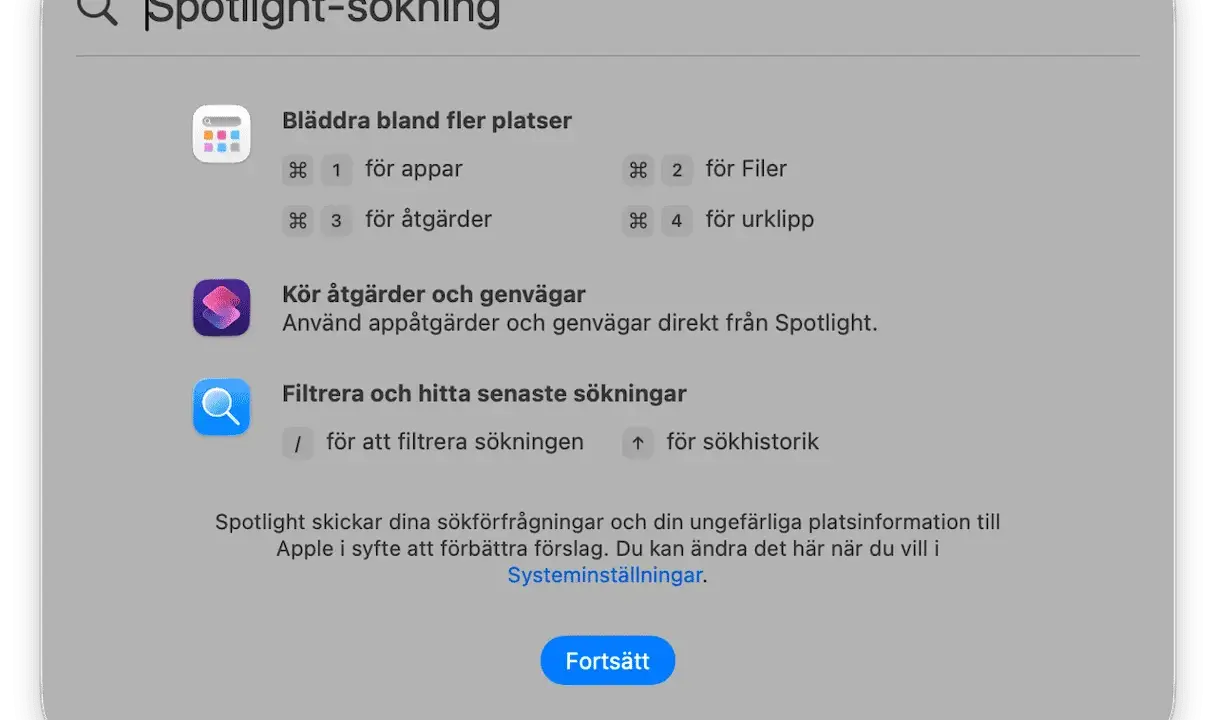
Spotlight är den del som känns mest produktivitetsdriven. Apple beskriver det som den största uppdateringen hittills, och det är ingen tom formulering. Tanken är att du inte bara ska söka efter något, utan också kunna utföra handlingar direkt därifrån, till exempel skapa en anteckning, skicka ett mejl eller hoppa vidare till rätt fil snabbare än tidigare.
Continuity har också blivit tätare. Telefonappen kommer närmare Mac-upplevelsen, och Live Activities från iPhone syns direkt på datorn. För den som redan lever i Apples ekosystem är det här mer användbart än det först låter. Det betyder färre hopp mellan enheter och mindre friktion när du vill hålla koll på möten, leveranser eller pågående processer.
Apple Intelligence får dessutom mer utrymme i Tahoe, med funktioner som översättning, kreativa verktyg och smartare genvägar. Min läsning är att detta är mest intressant för användare som redan drar nytta av automatisering eller arbetar språknära och kreativt. Samtidigt ska man vara realistisk: alla funktioner finns inte överallt, och vissa beror på språk, region och modell. Det leder oss direkt till frågan om kompatibilitet, för det är där många beslut avgörs.
Vilka Mac-modeller som kan köra Tahoe
Apple har en ganska tydlig kompatibilitetslinje för Tahoe, och den är viktig att läsa innan du ens funderar på att installera. Det här är inte en uppdatering som alla äldre Macar kan följa med på, och det är helt normalt i den här fasen av macOS-cykeln.
| Mac-modell | Minsta stödda modell enligt Apple |
|---|---|
| MacBook Air | 2020 eller senare |
| MacBook Pro | 2020 eller senare, plus 13 tum från 2020 med fyra Thunderbolt 3-portar och 16 tum från 2019 |
| Mac mini | 2020 eller senare |
| iMac | 2020 eller senare |
| Mac Studio | 2022 eller senare |
| Mac Pro | 2019 eller senare |
Det som är värt att notera här är att det inte bara handlar om “nytt Apple Silicon”. Det finns några äldre undantag som fortfarande stöds, men tröskeln har ändå flyttats uppåt. För dig med en Mac från före 2020 är det alltså fullt möjligt att du stannar på Sequoia eller en ännu äldre gren, och det är inte i sig ett problem så länge du fortfarande får relevanta uppdateringar och dina viktigaste appar fungerar.
Apple påpekar också att vissa funktioner inte finns i alla regioner, språk eller på alla modeller. Jag skulle därför aldrig köpa en uppgradering enbart på funktionslistan om datorn används för arbete. Först kontroll av modell, sedan kontroll av appar, och först därefter installation. Nästa steg är själva uppgraderingen, där många gör det onödigt komplicerat.

Så uppgraderar du utan att riskera data
Den enkla vägen är också den rätta vägen här. Apple rekommenderar att du använder Programuppdatering, och det håller jag med om. Det är snabbast, kräver minst manuellt arbete och visar bara det som faktiskt är kompatibelt med din Mac. Men innan du klickar på installera skulle jag alltid göra en sak först: säkerhetskopiera.
- Kontrollera att din Mac stöder Tahoe.
- Gör en fullständig backup med Time Machine till en extern lagringsenhet.
- Öppna Systeminställningar och gå till Allmänt och sedan Programuppdatering.
- Låt Macen hämta och installera uppdateringen när du har tid att låta processen slutföras i lugn och ro.
- Starta om och kontrollera att dina viktigaste appar och tillbehör fungerar som de ska.
Jag brukar dessutom tänka på uppgraderingar som ett litet arbetsflödestest. Om datorn används för videomöten, skrivare, VPN, ljudkort, specialplugins eller annan utrustning som inte är helt standardiserad, då räcker det inte att systemet startar. Då måste hela kedjan fungera. Det är också därför jag gärna väntar ett kort tag med en ny version i miljöer där driftsäkerhet är viktigare än nyheter. Och just där finns det faktiskt lägen där man bör bromsa lite.
När jag skulle vänta med att installera
Jag är inte reflexmässigt emot stora macOS-uppdateringar, men jag är selektiv. Om din Mac är en arbetsmaskin med äldre drivrutiner, specialiserade program eller moln- och säkerhetslösningar som måste vara certifierade för en viss version, då ska du inte uppgradera på impuls. Det gäller särskilt i företagsmiljöer, men också för frilansare som är beroende av ett fåtal kritiska verktyg.
- Vänta om din viktigaste app ännu inte har stöd för Tahoe.
- Vänta om du använder äldre skrivare, ljudenheter eller andra tillbehör med osäkert stöd.
- Vänta om du behöver en viss språk- eller regionfunktion som Apple ännu inte aktiverat för din setup.
- Vänta om datorn är mitt i ett projekt och du inte har tid för en eventuell felsökning.
Det här är inte samma sak som att hoppa över uppdateringar för alltid. Det handlar om att välja rätt tidpunkt. I praktiken betyder det ofta att man uppdaterar efter att de första justeringarna i en ny version har hunnit landa, eller när man har verifierat att systemet fungerar med det man faktiskt använder varje dag. För en äldre Mac kan det vara klokare att stanna på den senaste stödda versionen än att pressa fram något som inte längre är optimalt för maskinen. Därifrån blir slutsatsen ganska tydlig.
Så skulle jag välja rätt macOS-nivå just nu
Om du har en Mac som stöder Tahoe och du inte är beroende av gammal mjukvara, då är min raka rekommendation att sikta på den senaste Tahoe-uppdateringen. Du får nyare funktioner, bättre säkerhet och en mer framtidssäker plattform. Har du däremot en äldre maskin, eller en miljö där kompatibilitet väger tyngre än nya funktioner, då är det ofta smartare att ligga kvar på den senaste stödda grenen och uppgradera först när hela kedjan är testad.
Det här är min praktiska tumregel: väl utvald stabilitet slår nyhet för nyhetens skull. Den som bara vill ha den senaste versionen bör kontrollera modell, backup och appstöd. Den som driver en Mac som arbetsverktyg bör kontrollera samma saker, men vara ännu mer försiktig med timing. Då blir valet mellan Tahoe, Sequoia och att vänta inte ett stressmoment, utan en ganska rak teknisk avvägning.
Det viktigaste att ta med sig är därför enkelt: macOS Tahoe 26.5.1 är just nu den senaste aktuella nivån i Apples ekosystem, men det betyder inte automatiskt att varje Mac ska gå dit direkt. Rätt version är den som både stöds av din hårdvara och fungerar med ditt sätt att arbeta, och det är den skillnaden som gör uppgraderingen värd att göra på rätt sätt.
