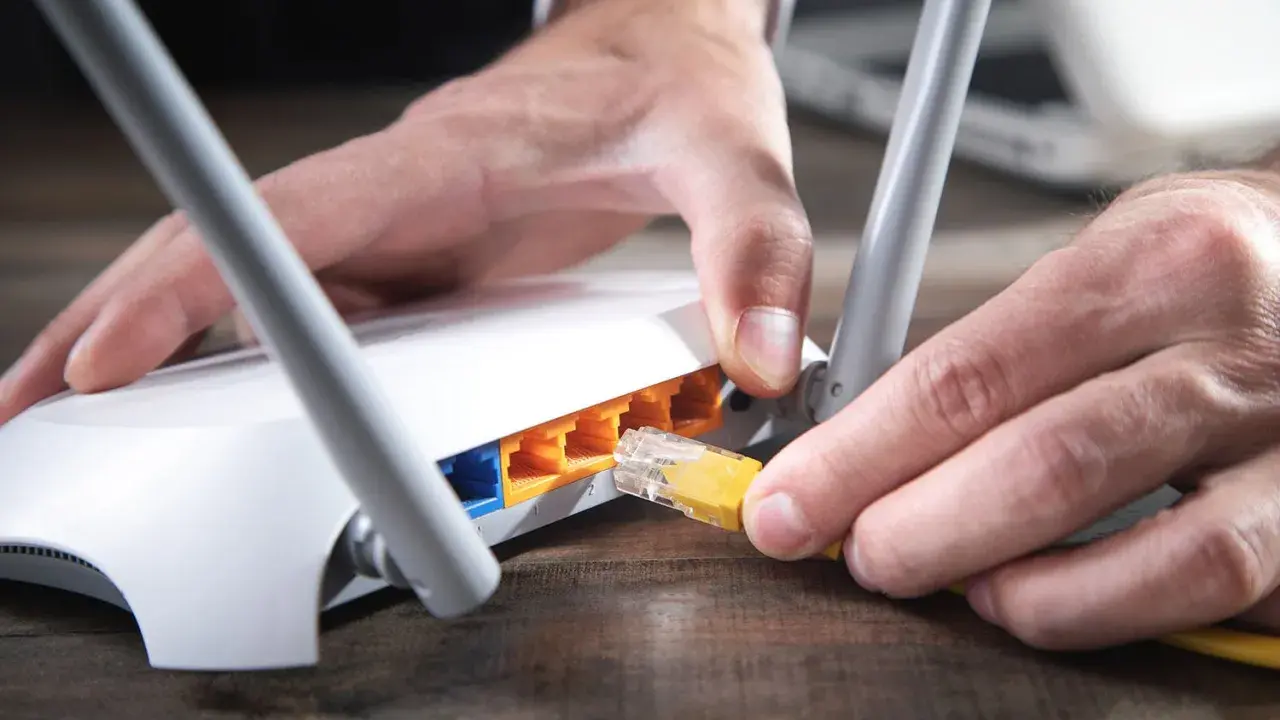
Att byta router påverkar både hastighet, täckning och hur stabilt hemnätet känns i vardagen. Jag brukar se det som ett nätverksbyte, inte bara en ny låda på hyllan: rätt inkoppling, rätt läge och rätt inställningar avgör om allt fungerar direkt eller om du får jaga problem i efterhand. Här går jag igenom vad som faktiskt ska ersättas, hur du kopplar in den nya utrustningen, vilka inställningar som bör följa med och vilka misstag som oftast ställer till det.
De viktigaste sakerna att ha koll på innan du kopplar om nätet
- Kontrollera om du byter själva routern eller bara operatörens wifi-del; fiberkonvertern brukar normalt sitta kvar.
- Skriv ned wifi-namn, lösenord, gästnät, portvidarebefordran och fasta IP-reservationer innan du drar ur något.
- Koppla internetkabeln till WAN-porten och starta om fiberbox eller modem före routern.
- Behåll samma nätverksnamn och lösenord om du vill slippa ansluta om mobiler, tv-apparater och smarta prylar.
- Testa täckning, hastighet och eventuella tjänster som tv eller telefoni innan du skruvar fast allt permanent.
Vad du faktiskt byter när du ersätter routern
Det största misstaget jag ser är att folk blandar ihop router, modem och fiberkonverter. Routern sköter trafiken inne i hemmet, delar ut IP-adresser via DHCP och skapar wifi. Modem, ONT eller fiberkonverter översätter signalen från operatörens nät till Ethernet, och den delen ska normalt inte bytas. Har du ett mesh-system kan själva huvudnoden också fungera som router, vilket gör att inkopplingen måste planeras lite annorlunda.
| Del | Roll i nätet | Byts normalt? |
|---|---|---|
| Router | Delar ut nätverk i hemmet och skapar wifi | Ja, om du uppgraderar själva nätverksroutern |
| Modem, ONT eller fiberkonverter | Tar emot signalen från operatörens nät och gör den användbar i hemmet | Nej, normalt inte |
| Meshpunkt eller accesspunkt | Utökar täckningen i större bostäder | Bara om du byter hela systemet |
| Switch | Ger fler nätverksportar till datorer, tv och annan utrustning | Nej, om den fungerar som den ska |
I ett fiberhem är det därför ofta bara routern som ska ut, inte boxen vid fiberuttaget. När den skillnaden är klar blir resten av installationen mycket mindre dramatisk, och då är nästa steg att förbereda allt innan du drar ur kablarna.
Förberedelser som sparar tid senare
Jag lägger alltid några minuter på att dokumentera det gamla läget innan jag kopplar bort något. Det låter trist, men det är just de minuterna som brukar spara en halvtimme när en skrivare, tv-box eller kamera vägrar ansluta efteråt.
- Notera wifi-namn, lösenord, gästnät och inloggningen till routerns administrationssida.
- Ta skärmbilder av specialinställningar som DHCP-reservationer, portvidarebefordran, föräldrakontroll och eventuella regler för brandväggen.
- Kontrollera om tv, telefoni, larm eller kameraövervakning går via samma router.
- Skriv upp vilken port internetkabeln sitter i på den nuvarande utrustningen.
- Identifiera vilka prylar som är mest känsliga: skrivare, NAS, spelkonsol och smarta hem-produkter.
Om du använder egen router bakom operatörens box kan det också finnas VLAN eller PPPoE att hålla reda på. VLAN betyder att nätet delas upp logiskt i separata delar, medan PPPoE är en inloggningsmetod som vissa uppkopplingar fortfarande använder. När allt är uppskrivet går själva inkopplingen snabbt.

Så kopplar du in den nya routern steg för steg
- Stäng av den gamla routern och dra ur strömmen. Om operatören ska ha tillbaka den, spara kablar och nätadapter tills du vet vad som ska skickas in.
- Anslut kabeln från fiberbox, modem eller vägguttag till WAN- eller Internet-porten på den nya routern. LAN-portarna är för datorer och annan utrustning i hemmet, inte för själva internetmatningen.
- Slå på fiberboxen eller modemet först, vänta en kort stund och starta sedan routern. Då hinner länken komma upp i rätt ordning.
- Logga in i routerns administrationsgränssnitt via app eller webbläsare och följ installationsguiden. På många modeller finns en enkel första start som tar dig igenom språk, lösenord och nätverksnamn.
- Välj om du vill behålla det gamla wifi-namnet och lösenordet eller skapa ett nytt. Jag brukar behålla dem när målet är en smidig övergång, och byta bara när jag vill börja om rent.
- Testa internet med både telefon och dator innan du skruvar fast kablarna permanent eller gömmer routern i ett skåp.
Om något inte reagerar direkt är det ofta fel port, fel ordning i omstarten eller ett krav från operatören som fortfarande saknas. Det är här de små detaljerna börjar göra skillnad, och då är det dags att flytta över inställningarna som faktiskt spelar roll.
Inställningarna som gör störst skillnad direkt
När uppkopplingen väl lever är nästa fråga vilka inställningar som faktiskt är värda att flytta över. Jag fokuserar på sådant som påverkar vardagen varje dag, inte på varje liten avancerad funktion.
| Inställning | Varför den spelar roll | När du kan hoppa över den |
|---|---|---|
| Wi-Fi-namn och lösenord | Ger automatisk återanslutning för mobiler, tv-apparater och datorer | Om du vill börja om med ett nytt nät |
| WPA2/WPA3-läge | Ger bättre säkerhet utan att stänga ute äldre enheter | Om allt stödjer WPA3 och du vill köra striktare |
| DHCP-reservationer | Håller samma IP-adress för skrivare, NAS och kameror | Om du bara använder vanliga konsumentprylar |
| Portvidarebefordran | Behövs för vissa spel, fjärråtkomst och självhostade tjänster | Om du inte kör något som tar emot trafik utifrån |
| Gästnät | Håller besökares enheter separerade från ditt huvudnät | Om du aldrig använder det |
Det finns också en enkel tumregel jag brukar följa: lämna inget kvar på gamla säkerhetsnivåer. Om routern erbjuder WPA3, eller åtminstone ett blandat WPA2/WPA3-läge, är det ett bättre val än äldre alternativ som bara finns kvar av bekvämlighet. När de här grundinställningarna sitter är det placeringen som avgör hur bra nätet faktiskt känns hemma.
Placering och täckning som märks i vardagen
En dyr router löser inte dålig placering. Det är en obekväm sanning, men den stämmer oftare än reklamen antyder. Jag brukar tänka så här: först fri placering, sedan rätt frekvensband, och först därefter extra hårdvara.
- Sätt routern högt och öppet, inte i ett skåp eller bakom tv:n.
- Placera den så centralt som möjligt i bostaden.
- Undvik närhet till mikrovågsugn, stora metallföremål och tjocka betongväggar.
- Använd 2,4 GHz när räckvidd är viktigare än toppfart, och 5 GHz eller 6 GHz när du vill ha högre hastighet nära routern.
- Välj mesh eller kabelanslutna accesspunkter om du har flera våningar eller flera rum där signalen faller tydligt.
I en mindre lägenhet räcker ofta en bra router långt, men i ett större radhus eller en villa med hårda väggar är mesh ofta mer rationellt än att köpa en ännu kraftigare ensamrouter. En mesh-lösning betyder att flera enheter samarbetar under samma nätverksnamn, medan en accesspunkt i praktiken är en extra wifi-sändare som drivs av kabel. Om täckningen ändå beter sig konstigt är nästa steg att felsöka metodiskt.
Vanliga fel efter bytet och hur jag felsöker dem
När något inte fungerar efter ett routerbyte brukar felet nästan alltid ligga i en av fem kategorier: fel kabel, fel startordning, fel läge, fel säkerhetsinställning eller fel förväntning på vad operatörens box faktiskt gör. Telias support brukar påminna om att routerns lampor säger mycket om var problemet sitter, och det stämmer generellt bra även utanför deras egna modeller.
| Symtom | Trolig orsak | Vad jag gör först |
|---|---|---|
| Wi-Fi syns men inget internet | WAN-kabeln sitter fel, modemet har inte startats om eller operatören kräver särskild konfiguration | Kontrollera porten, starta om i rätt ordning och verifiera eventuella VLAN- eller brygglägesinställningar |
| Bara vissa enheter ansluter | Äldre säkerhetsläge, för gammal firmware eller en enhet som minns fel nätprofil | Uppdatera routern, använd WPA2/WPA3-läge och lägg till enheten på nytt |
| Hastigheten är bra nära routern men svag i andra rum | Placeringen är dålig eller väggarna dämpar för mycket | Flytta routern, använd rätt frekvensband och överväg mesh eller kabelanslutna accesspunkter |
| Skrivare, NAS eller kamera försvinner | Enheten fick ny IP-adress efter bytet | Skapa DHCP-reservationer eller sätt fasta adresser för de enheter som behöver det |
| Tv eller telefoni slutar fungera | Den tjänsten låg på särskild port eller behövde operatörens router i kedjan | Kontrollera portmappning, bryggläge och operatörens installationsguide |
Om internetlampan lyser rött eller är släckt är det ofta uppkopplingen före wifi som ska felsökas, inte mobilen eller datorn. Den ordningen sparar tid, och den leder ganska naturligt till frågan om operatörens utrustning ska vara kvar i kedjan eller inte.
När operatörens utrustning ska vara kvar
Det är inte alltid smart att ersätta allt. Om du vill använda egen router eller ett separat mesh-system kan operatörens box ibland fungera bäst i bryggläge, alltså ett läge där den släpper igenom trafiken utan att själv dela ut adresser eller skapa ett eget wifi-nät. Det minskar risken för dubbla nätverk, IP-konflikter och konstiga återanslutningar.
| Läge | När det passar | Vad du ska tänka på |
|---|---|---|
| Bryggläge | När egen router eller mesh ska styra allt | Operatörsboxen ska då inte också skapa ett separat nät med egna adresser |
| Access point-läge | När en äldre router bara ska ge bättre wifi | Anslut via LAN och stäng av dess routingfunktioner |
| Full router-läge | När enkelhet är viktigast | Ger minst kontroll men kräver minst handpåläggning |
Har du hyrd utrustning ska den ofta tillbaka när abonnemanget avslutas, så det är klokt att spara kartong och nätadapter tills du vet vad som ska skickas in. Om du äger routern själv kan du fabriksåterställa den innan du säljer eller ger bort den. När den biten är klar återstår bara de små kontrollerna som gör att installationen håller över tid.
Små efterkontroller som gör att bytet håller
De sista 30 minuterna är ofta de mest värdefulla. Då brukar jag göra tre saker: testa nätet i flera rum, kontrollera att alla viktiga enheter faktiskt har kommit tillbaka och spara inloggningen till routern på ett ställe där jag hittar den senare.
- Kör ett hastighetstest nära routern och ett längre bort i bostaden.
- Starta om smarta hem-prylar, skrivare och tv-boxar som tappade kontakten under bytet.
- Märk upp kabeln till WAN-porten så att nästa felsökning går snabbare.
- Uppdatera routerns firmware när nätet redan fungerar stabilt.
- Spara adminlösenordet i en lösenordshanterare i stället för i en lös anteckning.
Gör du de här kontrollerna direkt blir routerbytet inte bara genomfört, utan också faktiskt bättre. Då har du ett nät som fungerar som det ska, med rätt täckning, rätt säkerhet och betydligt mindre risk för att samma problem dyker upp igen senare.
