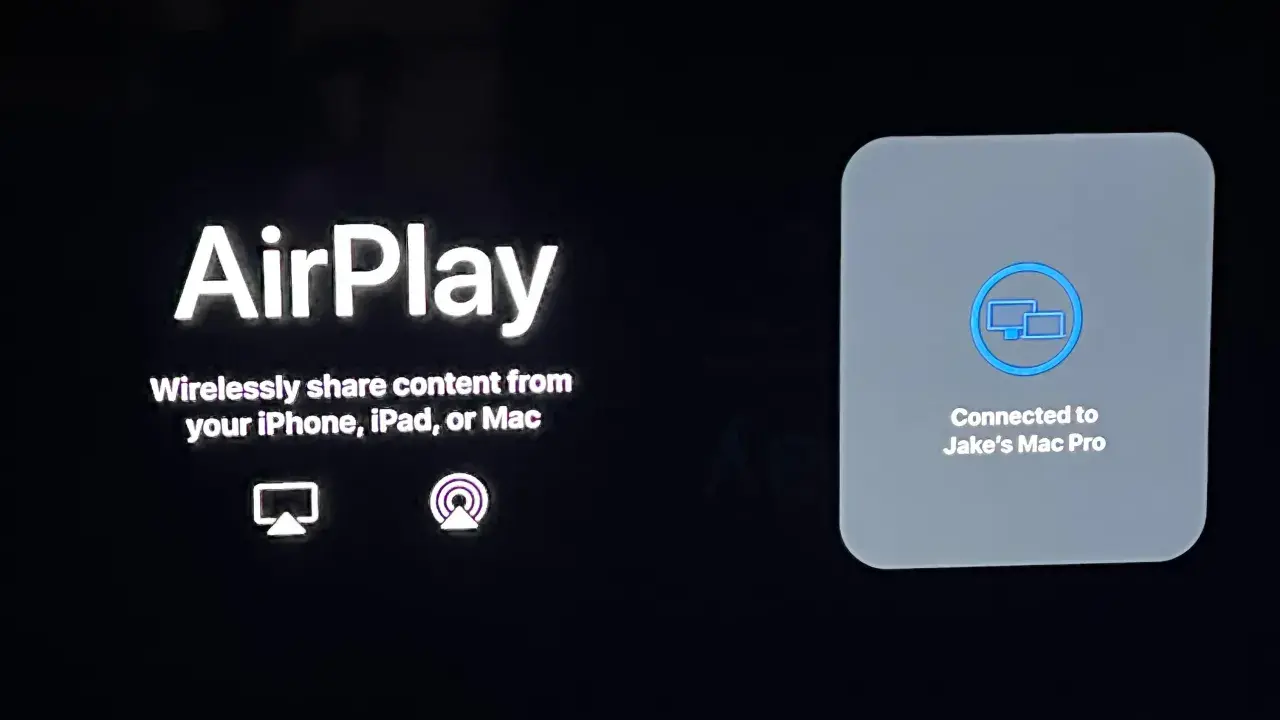
När airplay funkar inte handlar det oftast inte om ett enda fel, utan om en kedja av små hinder i nätverket, appen eller inställningarna på enheten. I den här genomgången fokuserar jag på det som faktiskt brukar lösa problemet: snabba kontroller, routerns inställningar, AirPlay-läget på iPhone, iPad, Mac och Apple TV samt de fall där det är innehållet som sätter stopp.
De här stegen löser de flesta AirPlay-problem snabbast
- Kontrollera att båda enheterna är på, nära varandra och anslutna till samma Wi-Fi-nät.
- Uppdatera mjukvaran på iPhone, iPad, Mac, Apple TV och routern innan du felsöker mer.
- Se över AirPlay-mottagning och vem som får strömma innehåll i enheternas inställningar.
- Undvik dolda nätverk, separata SSID för 2,4, 5 och 6 GHz samt aggressiv MAC-filtrering.
- Om bara en app krånglar är det ofta appens stöd för AirPlay eller innehållets rättighetsskydd som är orsaken.
Så brukar jag läsa av felet innan jag börjar felsöka
Jag brukar börja med att avgöra om problemet gäller upptäckten av enheten eller själva uppspelningen. Det låter som en detalj, men det styr vilka steg som sparar tid. Om AirPlay inte ens visar din TV, högtalare eller Mac i listan pekar det oftare mot nätverket eller en behörighetsinställning. Om anslutningen syns men hackar, avbryts eller tappar ljudet är det oftare Wi-Fi, störningar eller en app som är boven.
| Symtom | Trolig orsak | Vad jag testar först |
|---|---|---|
| Enheten dyker inte upp i listan | Olika nät, gästnät, dolt SSID eller blockerat lokalt nätverk | Kontrollera samma Wi-Fi, stäng av gästisolering och testa igen |
| AirPlay ansluter men avbryts snabbt | Störigt Wi-Fi, svag signal eller instabil router | Starta om router och enhet, testa närmare routern |
| Det fungerar i vissa appar men inte i andra | Appen stöder inte AirPlay fullt ut eller innehållet är spärrat | Testa med en annan app eller ett annat innehåll |
| Apple TV frågar efter lösenord oväntat | AirPlay-behörigheter eller åtkomstregler är för snäva | Gå igenom AirPlay-inställningarna på Apple TV |
När jag ser vilken kategori felet hamnar i blir felsökningen mycket kortare. Därifrån går det vidare till de kontroller som oftast ger snabbast effekt.
Börja med de snabba kontrollerna
Apple rekommenderar att man testar efter varje steg, och det är en bra vana även i ett hemnätverk. Jag börjar nästan alltid här eftersom det ofta räcker med en enkel förändring för att AirPlay ska hitta tillbaka.
- Kontrollera att båda enheterna är på och inte står för långt ifrån varandra.
- Se till att iPhone, iPad, Mac och Apple TV använder samma Wi-Fi-nät.
- Stäng av flygplansläge och kontrollera att Wi-Fi verkligen är aktivt.
- Starta om den enhet du skickar från och den enhet du skickar till.
- Testa en annan app eller ett annat innehåll för att se om felet är generellt eller appbundet.
Om du använder iPhone eller iPad är det också värt att öppna Kontrollcenter och kontrollera att du faktiskt väljer rätt mottagare. På Mac är det lika viktigt att välja rätt skärm- eller ljudmål i rätt meny, inte bara anta att systemet har listat allt korrekt. Nästa steg är att titta på själva nätverket, där de flesta AirPlay-problem i hemmet faktiskt börjar.

Nätverket och routern avgör mer än många tror
AirPlay bygger i praktiken på att enheterna hittar varandra lokalt i nätet. När det bryts är det ofta inte internetuppkopplingen som är trasig, utan kommunikation inom hemnätet. Därför letar jag tidigt efter sådant som blockerar upptäckt, delar upp nätet i flera delar eller skapar onödiga störningar.
Här är de inställningar som jag tittar på först när AirPlay beter sig instabilt:
| Inställning | Rekommendation | Varför det spelar roll |
|---|---|---|
| SSID | Ett unikt namn för alla band | Om 2,4, 5 och 6 GHz heter olika saker kan enheter hamna på fel band eller på olika delnät |
| Dolt nätverk | Avaktiverat | Dolda nät gör upptäckt svårare och kan ge sämre roaming i Apple-enheter |
| Kanal | Auto | Routern kan själv välja den minst störda kanalen i miljön |
| 2,4 GHz kanalbredd | 20 MHz | Minskar störningar, särskilt nära Bluetooth och andra trådlösa nät |
| DHCP | En aktiv DHCP-server i nätet | Om flera enheter delar ut adresser kan konflikter uppstå |
| MAC-filtrering | Undvik strikt filtrering om du inte behöver den | Kan blockera enheter som ska få upptäcka och ansluta via AirPlay |
| Firmware | Uppdaterad | Routrar får ofta förbättringar för stabilitet, säkerhet och kompatibilitet |
Om du administrerar nätet själv skulle jag också kontrollera att du inte blandar in onödiga begränsningar som gästisolering, strikt brandvägg på lokala klienter eller en mesh-lösning som placerar Apple TV och telefonen i olika segment. En annan sak jag ser i praktiken är VPN eller säkerhetsprogram på iPhone och iPad som stör nätverkstestet. Det är inte alltid huvudorsaken, men det är tillräckligt vanligt för att vara värt att utesluta tidigt.
Apple rekommenderar dessutom att varje band i routern följer samma grundinställningar, och det är särskilt viktigt i hem där flera Apple-enheter rör sig mellan olika accesspunkter. Därifrån är nästa kontroll själva Apple-enheterna och deras AirPlay-inställningar.
Så behöver iPhone, iPad, Mac och Apple TV vara inställda
Det räcker inte att nätverket är rätt uppsatt om enheten du skickar från eller tar emot på har fel inställning. Här är det lätt att missa en liten parameter som stoppar hela flödet. Jag går därför igenom mottagarsidan lika noggrant som sändarsidan.
- På iPhone och iPad: kontrollera att AirPlay och kontinuitet tillåter mottagning när det är relevant.
- På Mac: se till att AirPlay-mottagning är aktiverad i systeminställningarna om datorn ska ta emot strömning.
- På Apple TV: kontrollera vem som får strömma innehåll, särskilt om enheten står i ett hem med flera användare.
- Om du får en AirPlay-kod oväntat kan åtkomstnivån vara satt för snävt eller så använder du fel profil.
- För automatiska förslag och smidigare anslutning behöver vissa enheter vara inloggade på samma iCloud-konto.
Det här är extra viktigt i hem där samma Apple TV används av flera personer. Om behörigheterna är för öppna kan fel användare se den. Om de är för stängda kan inga enheter ansluta utan extra steg. Jag brukar se den balansen som en ren nätverksfråga lika mycket som en användarfråga, eftersom det påverkar hur stabilt AirPlay faktiskt upplevs.
När allt ser rätt ut på både nät och enhet men problemet kvarstår är nästa fråga enklare: är det appen, tjänsten eller själva innehållet som säger nej?
När det är appen eller innehållet som stoppar allt
Alla videoappar stöder inte AirPlay på samma sätt, och en del innehåll är skyddat på ett sätt som begränsar strömning. Det betyder att det kan fungera utmärkt i en app och helt falla bort i en annan, utan att det är fel på vare sig Wi-Fi eller Apple TV. Den skillnaden är viktig, eftersom många annars börjar felsöka routern i onödan.
Jag brukar testa så här:
- Prova en annan app med samma typ av innehåll.
- Prova ljud i stället för video, eller tvärtom, för att se om felet är begränsat till en viss funktion.
- Uppdatera appen och, om det gäller Apple TV eller smart-tv, uppdatera även tv:ns firmware.
- Testa samma innehåll på en annan Apple-enhet för att se om felet följer kontot, appen eller nätet.
Om bara en tjänst strular men allt annat fungerar är det ofta ett app- eller rättighetsproblem, inte ett nätverksproblem. Det är också därför jag sällan rekommenderar att man nollställer hela nätverket direkt. Först vill jag veta exakt var kedjan går sönder.
Så väljer du nästa steg utan att göra felsökningen längre än nödvändigt
Det snabbaste sättet att undvika onödig tid är att följa en enkel ordning. Jag brukar tänka i tre nivåer: bekräfta felet, isolera det och åtgärda det som faktiskt är trasigt.
- Testa AirPlay från en annan enhet.
- Testa ett annat Wi-Fi-nät, till exempel mobil hotspot eller ett annat hemnät.
- Testa att koppla Apple TV med Ethernet om det är möjligt.
- Starta om router och modem genom att dra ur strömmen en kort stund och slå på igen.
- Uppdatera mjukvara på alla berörda enheter.
- Som sista steg, återställ nätverksinställningarna på iPhone eller iPad om inget annat hjälper.
Den sista punkten ska verkligen vara sista steget, eftersom en återställning raderar sparade Wi-Fi-nät, lösenord, VPN-inställningar och liknande. I ett företags- eller skolnät bör du dessutom vara försiktig och först kontrollera med IT-avdelningen. Om AirPlay fungerar på andra nät men inte hemma pekar det nästan alltid på routern, accesspunkten eller operatörens nät. Om det inte fungerar någonstans är det mer sannolikt en enhets- eller kontoinställning.
Det jag brukar prioritera i ett hemnätverk är därför ganska enkelt: samma SSID för alla band, inget dolt nät, uppdaterad router, rimliga säkerhetsinställningar och så få specialregler som möjligt. När det är på plats blir AirPlay normalt betydligt mindre känsligt för små störningar. Och om airplay funkar inte trots allt detta, då har du i alla fall ringat in problemet till rätt lager i nätet i stället för att gissa dig fram.
