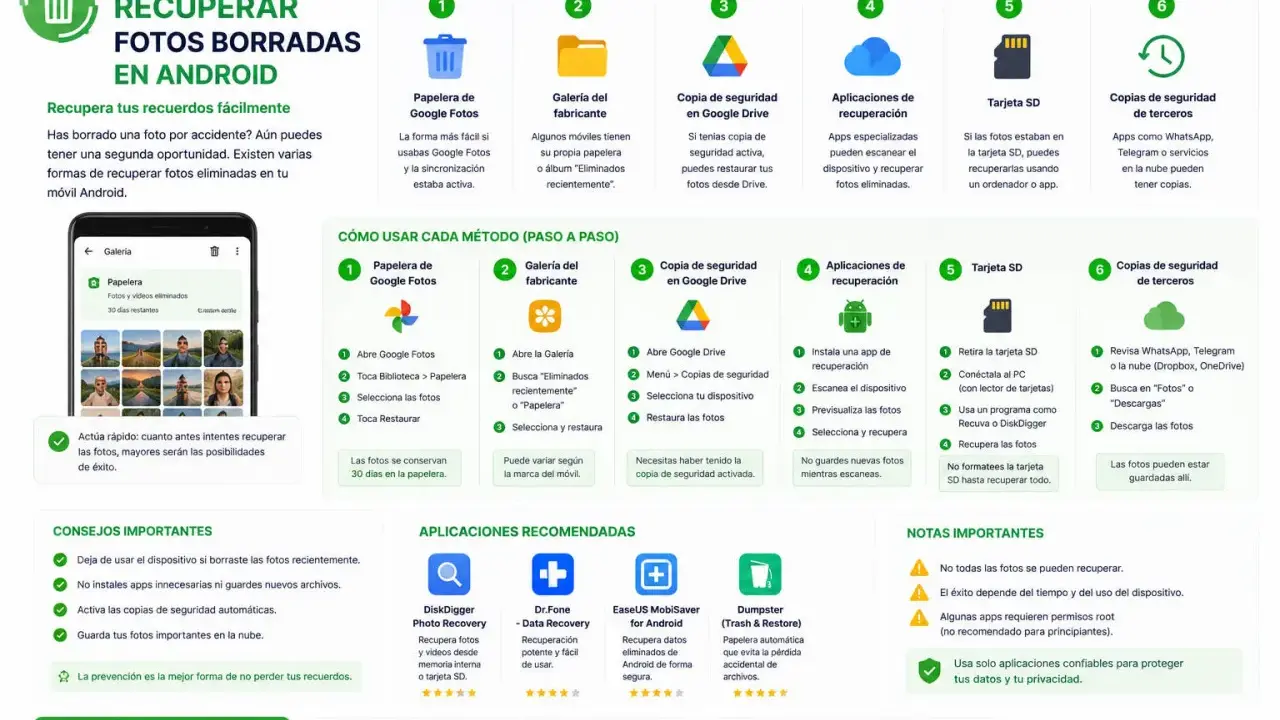
Att få tillbaka en bild eller en fil handlar sällan om tur. Det handlar om att veta var appen lägger det som tagits bort, hur länge det ligger kvar och när synkningen redan har hunnit sprida raderingen till fler enheter. Här fokuserar jag på appar och tjänster som faktiskt hjälper dig återställa nyligen raderat material, och på vad som är värt att göra innan chansen försvinner.
Det viktigaste att veta innan något raderas för gott
- De första minuterna är viktiga. Ju mindre du använder enheten efter raderingen, desto bättre är chanserna om filen låg lokalt.
- Apple Photos sparar borttagna bilder och videor i 30 dagar i albumet Recently Deleted.
- Google Photos behåller material i 60 dagar om det är säkerhetskopierat och i 30 dagar om det inte är det.
- Google Drive, OneDrive och Dropbox har egna papperskorgar med olika tider och villkor beroende på konto och abonnemang.
- Papperskorg är inte backup. Om den redan är tömd blir återställning mycket svårare.
- Det snabbaste är att kontrollera rätt konto, rätt app och rätt återställningsyta direkt.
Så fungerar återställning av nyligen raderade filer och bilder
Många appar bygger på samma logik: det du raderar flyttas först till en tillfällig papperskorg, ett arkiv eller ett album med senast raderade objekt. Det är inte en riktig backup, utan ett kort tidsfönster där tjänsten låter dig ångra en mänsklig miss.
Skillnaden mellan en papperskorg och en backup är viktig. En papperskorg låter dig återställa samma fil i samma skick, medan en backup eller versionshistorik kan hjälpa dig när filen har skrivits över, ändrats fel eller försvunnit på flera enheter samtidigt. Versionshistorik betyder att tjänsten sparar äldre versioner av samma fil, så att du kan backa tillbaka utan att hela filen måste vara raderad.
Jag brukar också skilja på tre lägen: raderat men återställbart, dolt men inte raderat och permanent borttaget. I praktiken hamnar många bilder som verkar försvunna i Hidden, Archive eller en delad biblioteksvy i stället för i papperskorgen. När du vet vilket läge du faktiskt befinner dig i blir nästa steg mycket tydligare.
När den skillnaden sitter är det lättare att agera snabbt, och det är ofta just snabbheten som avgör utfallet.
Det första jag gör när något saknas
När en bild eller fil försvinner börjar jag nästan alltid med samma ordning. Den är enkel, men den sparar tid och minskar risken att man gör fel konto eller fel enhet till utgångspunkt.
- Sluta använda enheten för nya bilder, nedladdningar och stora appar om filen låg lokalt. Ju mindre du skriver över lagringen, desto bättre.
- Kontrollera att du är inloggad på rätt Apple-konto, Google-konto, Microsoft-konto eller Dropbox-konto. Ett förväxlat konto är vanligare än man tror.
- Öppna appens egen återställningsyta: Recently Deleted, Trash, Recycle Bin eller Deleted files.
- Återställ objektet direkt och kontrollera sedan att det faktiskt syns igen i biblioteket, inte bara i en enskild mapp.
- Om du inte hittar det, titta efter Hidden, Archive, delade bibliotek eller versionshistorik innan du drar slutsatsen att det är borta för gott.
- Om filen kom från molnet, gå via webbversionen av tjänsten. Lokala papperskorgar på datorn fångar inte alltid molnobjekt.
På iPhone betyder det oftast Photos > Recently Deleted, där du låser upp albumet och väljer Recover. På Android med Google Photos går du via Collections > Trash och trycker på Restore. För dokument i Google Drive eller OneDrive är det samma princip, men i en annan meny.
När du väl har den här rutinen sitter den i fingrarna, och då är det lättare att jämföra tjänsterna sida vid sida.

De vanligaste apparna och tjänsterna i praktiken
Det finns stora skillnader i hur länge materialet sparas och var du ska leta. För mig är det här den mest praktiska översikten när man vill välja rätt tjänst eller förstå varför en återställning lyckas i en app men misslyckas i en annan.
| Tjänst | Var du letar | Hur länge det brukar finnas kvar | Passar bäst för | Viktig begränsning |
|---|---|---|---|---|
| Apple Photos | Recently Deleted | 30 dagar | Bilder och videor på iPhone, iPad, Mac och Vision Pro | Raderingar synkas via iCloud Photos till andra enheter |
| Google Photos | Trash | 60 dagar för säkerhetskopierat innehåll, 30 dagar för annat | Foton och videor på Android och iPhone | Arkiverade objekt är inte raderade, bara dolda |
| Google Drive | Trash | 30 dagar | Filer och dokument | Efter tömning av papperskorgen är filen normalt förlorad |
| OneDrive personal | Recycle Bin | 30 dagar för privat konto, 93 dagar för arbets- eller skolkonto | Filer och mappar i Microsofts moln | Lokala papperskorgar fångar inte allt molninnehåll |
| Dropbox | Deleted files | 30 dagar på Basic, Plus och Family; 180 dagar på Professional, Essentials, Standard och Business; 365 dagar på Advanced, Business Plus och Enterprise | Filer, mappar och delat material | Versionshistorik och Rewind hjälper särskilt vid större misstag |
Det som sticker ut är att molntjänster sällan behandlar foto- och filåterställning på exakt samma sätt. Google Photos har till exempel en annan logik än Google Drive, och Dropbox kan ge längre återställningsfönster beroende på plan. För en vanlig användare är det här ofta viktigare än att välja den ”starkaste” appen på pappret.
Google Photos har dessutom en inaktivitetsregel på två år, så ett konto som inte används länge kan förlora innehåll även om du själv inte har raderat något. När du vet vilken tjänst som faktiskt håller längst på dina data blir det också lättare att förstå vad som kräver backup i stället för bara återställning.
När papperskorgen inte räcker längre
Om den inbyggda återställningen redan har passerat sin tidsgräns finns det fortfarande några vägar kvar, men de är smalare. Då handlar det inte längre om att klicka på Återställ, utan om att hitta en äldre kopia någon annanstans.
Det första jag tittar efter är en riktig backup: iCloud Photos, säkerhetskopian i Google, OneDrive Restore, Filhistorik i Windows, Time Machine på Mac eller en NAS med snapshots. Snapshot betyder att lagringen sparar frusna lägen av filsystemet, så att du kan backa till en tidigare tidpunkt i stället för bara till papperskorgen. I OneDrive är den funktionen särskilt användbar eftersom Microsoft 365-prenumeranter kan rulla tillbaka hela molnet till ett tidigare läge inom 30 dagar, inte bara en enstaka fil.
För bilder på telefoner och minneskort är läget mer känsligt. Ju mer du använder enheten efter raderingen, desto större är risken att nya filer skriver över det gamla innehållet. Därför är det klokt att sluta fotografera, ladda ner eller installera nya appar tills du vet om filen finns i molnet eller i en backup.
Professionella återställningsverktyg eller labb kan ibland hjälpa vid skadade diskar, men de är ingen garanti. Om tjänsten du använder redan har tömt sin egen papperskorg är chansen ofta betydligt lägre än många reklamtexter antyder. Jag litar därför mer på versioner, backups och synchistorik än på mirakellösningar.
Det är här gränsen går mellan snabb återställning och verklig dataräddning, och den gränsen blir tydlig först när man vet vilka misstag som brukar stänga dörren helt.
Vanliga misstag som förstör chanserna
Det är sällan den första raderingen som fäller avgörandet. Ofta är det något som händer efteråt.
- Man tömmer papperskorgen direkt i stället för att kontrollera innehållet först.
- Man söker i fel konto, särskilt när samma telefon används med flera Apple-, Google- eller Microsoft-konton.
- Man väntar för länge och antar att tjänsten sparar materialet ”ett tag till”.
- Man förväxlar dold, arkiverad och raderad information.
- Man fortsätter använda samma telefon eller samma SD-kort och skriver över data som fortfarande hade kunnat räddas.
- Man installerar en återställningsapp på samma enhet och skapar mer skrivning i lagringen än man tänkte rädda.
- Man glömmer att delade bibliotek och teamytor kan ha egna ägare, rättigheter och återställningsregler.
Ett annat vanligt fel är att tro att synkronisering är samma sak som backup. Det är det inte. Synk betyder att ändringen sprids till fler enheter, vilket ibland hjälper och ibland gör skadan större. När du förstår det blir det också tydligt varför en återställning i molnet ska göras så snabbt som möjligt.
Med de felen ur vägen kan man i stället tänka mer strategiskt: vilken tjänst passar bäst för just den typ av filer man faktiskt vill skydda?
Så väljer jag rätt tjänst för rätt typ av fil
Jag brukar välja tjänst efter hur snabbt användaren brukar märka att något är borta, inte bara efter hur populär appen är. Det gör stor skillnad i praktiken.
- För iPhone-bilder och videor är Apple Photos starkast när du vill ha en enkel återställning nära originalet.
- För Android-foton med backup är Google Photos ofta mest förlåtande, eftersom backup-kopian ger ett längre återställningsfönster.
- För dokument och arbetsfiler är Google Drive eller OneDrive bättre än rena fototjänster, eftersom de hanterar mappar, delning och versionshistorik mer naturligt.
- För team som ofta råkar skriva över filer är Dropbox starkt när högre planers längre återställningstid faktiskt används.
- För blandade miljöer med flera enheter är det klokt att välja en tjänst som både har papperskorg och versionshistorik, inte bara en av delarna.
Min tumregel är enkel: om materialet är känsligt eller svårt att återskapa manuellt, ska det finnas mer än ett skyddslager. En tjänst med bra återställning är bra, men en tjänst plus en riktig backup är mycket bättre.
Det leder direkt till den sista frågan som jag tycker är viktigast: vad gör man efter att något redan har räddats, så att samma sak inte händer igen?
Det jag säkrar direkt efter att något har kommit tillbaka
När filen eller bilden väl är återställd brukar jag inte släppa ärendet där. Jag kontrollerar att kopian verkligen finns på rätt plats, att molnsynken är aktiv och att objektet inte bara ligger tillbaka på en enda enhet. Därefter ser jag till att backupen faktiskt är påslagen, att viktiga mappar har versionshistorik och att de filer som är mest värdefulla också finns utanför den app där de skapades.
För privat användning räcker det långt med en enkel 3-2-1-tanke: tre kopior, på två olika typer av lagring, med minst en kopia utanför enheten. I praktiken betyder det ofta moln plus extern disk eller NAS. Det är inte mer glamoröst än så, men det är just därför det fungerar.
När jag arbetar med återställning ser jag samma sak om och om igen: den bästa lösningen är inte den mest avancerade appen, utan den som ger dig tillräckligt med tid att rätta till ett misstag innan det blir permanent.
