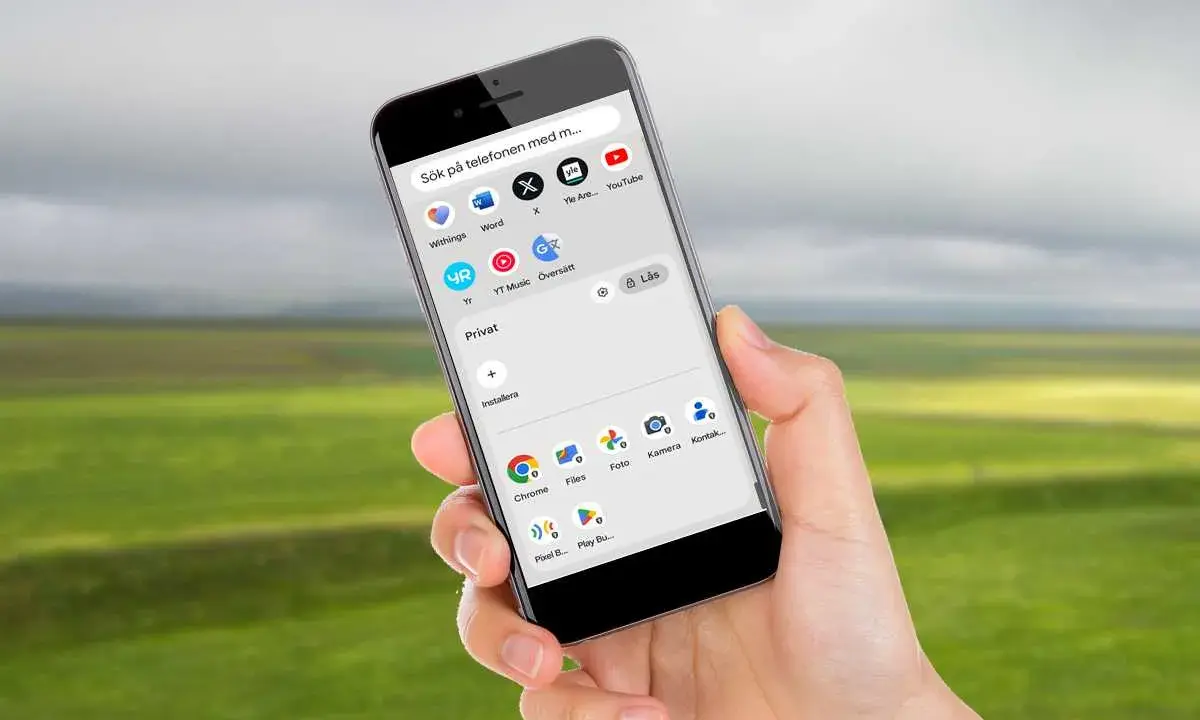
Att uppdatera telefonen handlar inte bara om nya funktioner. Det är också den snabbaste vägen till bättre säkerhet, stabilare appar och färre småfel som stör i vardagen. Här går jag igenom hur du gör på iPhone och Android, vad som bör vara klart innan du startar och vad du gör när uppdateringen inte beter sig som den ska.
Det här behöver du ha koll på innan du startar
- Ladda mobilen eller ha den inkopplad under hela uppdateringen.
- Gör en säkerhetskopia om det är en större systemversion eller om du inte uppdaterat på länge.
- Ha stabilt Wi-Fi och ledigt lagringsutrymme, helst flera gigabyte om uppdateringen är omfattande.
- Uppdatera både operativsystemet och de appar du använder mest, inte bara det ena.
- Om uppdateringen inte visas direkt kan det bero på stegvis utrullning, inte på ett fel i telefonen.
Vad en uppdatering faktiskt ändrar i mobilen
Jag brukar dela upp mobilunderhåll i tre delar: system, appar och tjänster. Systemuppdateringen påverkar själva telefonens operativsystem, alltså grunden som allt annat vilar på. Appuppdateringar gäller enskilda program som BankID, Swish, Mail, Maps eller sociala appar. Tjänsterna ligger ofta i bakgrunden och märks mest när något slutar synka, logga in eller koppla mot en annan enhet.
| Typ av uppdatering | Var du hittar den | Vad den brukar lösa | När jag prioriterar den |
|---|---|---|---|
| Systemuppdatering | Inställningar | Säkerhetsluckor, buggar, prestanda och nya funktioner | När en ny version finns och telefonen stöds |
| Appuppdatering | App Store eller Play Butik | Fel i enskilda appar, nya behörigheter, kompatibilitet | När en app strular eller visar en uppdatering |
| Tjänster och bakgrundskomponenter | Ofta automatiskt | Inloggning, synk, betalningar och anslutna enheter | När bank- och ID-tjänster, headset eller klockor krånglar |
Det är alltså inte bara en fråga om nya ikoner eller bättre kameraeffekter. En uppdaterad mobil fungerar ofta enklare med moderna appar och kräver mindre felsökning senare. När den skillnaden är tydlig blir det också lättare att förbereda telefonen rätt.
Förbered mobilen innan du startar
Min tumregel är enkel: gör uppdateringen när du har tid att låta mobilen vara i fred en stund. Det låter banalt, men det är ofta det som avgör om det blir en smidig process eller en halvdan halvmesyr.
- Gör en säkerhetskopia. Om något oväntat händer vill du kunna återställa bilder, kontakter och inställningar utan drama. På iPhone sker det ofta via iCloud eller dator, och på Android via tillverkarens eller Googles backup-lösningar.
- Ladda telefonen ordentligt. Jag vill helst se att batteriet är väl påfyllt eller att laddaren sitter i hela tiden. Ett avbrott mitt i en systemuppdatering är onödigt riskabelt.
- Använd stabilt Wi-Fi. Större uppdateringar bör inte dras över ett osäkert nät eller mobil data om det går att undvika. Det sparar både tid och datamängd.
- Frigör lagringsutrymme. Mindre appuppdateringar klarar sig ofta fint, men större systemversioner kan behöva flera gigabyte tillfälligt. Som praktisk tumregel vill jag gärna ha runt 5 GB ledigt, gärna mer om mobilen redan är full av bilder och video.
- Se till att du kommer åt kontot. Efter större uppdateringar kan du behöva ditt lösenord, din PIN-kod eller inloggningsuppgifter till Apple- eller Google-kontot.
Det här är också rätt tillfälle att rensa gamla nedladdningar, stora videor eller appar du inte längre använder. Med grunden på plats blir själva uppdateringen mycket mindre känslig för avbrott, och då kan vi gå vidare till stegen.
Så gör du på iPhone och Android
Menyerna ser olika ut beroende på plattform, men logiken är densamma: du går in i inställningarna, söker efter programuppdatering och följer instruktionerna på skärmen. Jag brukar säga att iPhone ofta är lite mer rak i sin struktur, medan Android kan variera en aning mellan tillverkare. Det betyder inte att det är svårare, bara att namn på menyerna kan skilja sig åt.
| Plattform | Väg till systemuppdatering | Väg till appuppdatering |
|---|---|---|
| iPhone | Inställningar > Allmänt > Programuppdatering | App Store > profilikonen > Uppdatera |
| Android | Inställningar > System > Programuppdatering eller Mjukvaruuppdatering | Play Butik > profilen > Hantera appar och enheter |
iPhone
- Öppna Inställningar.
- Gå till Allmänt och sedan Programuppdatering.
- Om en ny version finns, välj att ladda ner och installera den.
- Låt telefonen ligga kvar på Wi-Fi och gärna på laddning tills den startar om.
- Om du vill slippa göra detta manuellt varje gång, slå på automatiska uppdateringar i samma meny.
Android
- Öppna Inställningar.
- Gå in under System eller motsvarande meny på din modell.
- Välj Programuppdatering, Mjukvaruuppdatering eller liknande.
- Följ stegen som visas och låt mobilen slutföra installationen utan avbrott.
- Om du inte hittar uppdateringen direkt, sök igen efter en omstart och kontrollera att du är ansluten till Wi-Fi.
Läs också: RCS i mobilen - Mer än SMS, mindre än iMessage?
När appar ska uppdateras separat
- Öppna App Store på iPhone eller Play Butik på Android.
- Gå till uppdateringar och välj Uppdatera alla om du vill bli klar snabbt.
- Om en app strular, uppdatera just den först i stället för att felsöka i timmar.
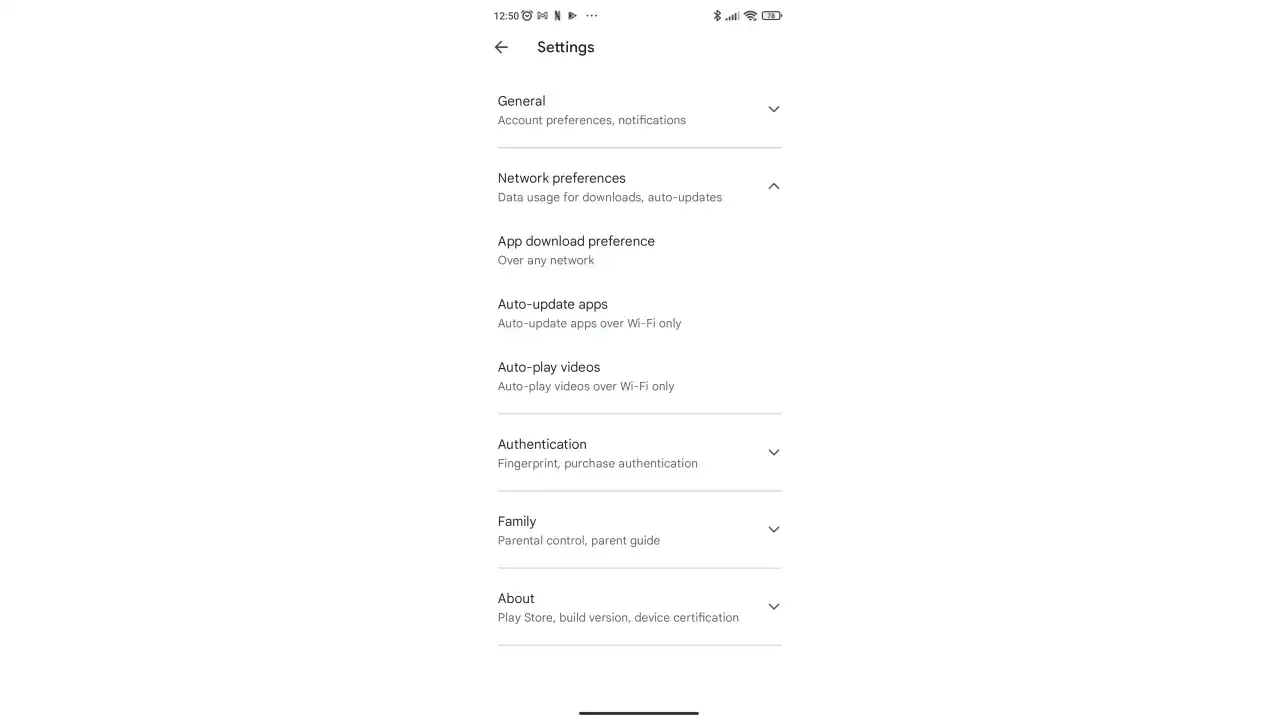
- Låt automatiska appuppdateringar vara på om du inte har ett skäl att styra allt manuellt.
När systemet väl är uppdaterat är det lätt att tro att jobbet är klart. I praktiken är det ofta apparna och tjänsterna som avgör hur smidigt mobilen fortsätter att fungera i vardagen.
Appar och tjänster som bör uppdateras separat
Det är här många missar något viktigt. En ny version av operativsystemet löser inte automatiskt allt som körs ovanpå det. Bankappar, ID-lösningar, meddelandetjänster, molnlagring och arbetsverktyg behöver ofta egna uppdateringar för att fortsätta fungera korrekt.
Jag brukar särskilt hålla koll på tre typer av appar:
- Bank- och ID-appar eftersom de ofta ställer högre krav på säkerhet och kompatibilitet.
- Meddelande- och arbetsappar eftersom synk, aviseringar och inloggning annars kan bli instabila.
- Smarta tjänster och tillbehör som klockor, hörlurar, hemautomation och delade kalendrar.
Automatiska appuppdateringar är därför en bra standardinställning. På iPhone är det normalt påslaget från början för appar från App Store, och på Android kan du välja om appar ska uppdateras automatiskt via Play Butik. Jag låter gärna automatiken sköta det mesta, men jag öppnar fortfarande appbutiken manuellt ibland för att se om något ligger efter, särskilt efter en större systemuppdatering.
Ett konkret tips: om en app begär nya behörigheter efter en uppdatering, läs dem innan du accepterar. Det är ofta helt rimliga saker, men jag godkänner aldrig blint om det inte känns logiskt för appens funktion. Nästa steg är att titta på vad du gör när något ändå hakar upp sig.
När uppdateringen inte går igenom direkt
Det finns några återkommande problem som jag ser om och om igen, och de är sällan lika dramatiska som de känns i stunden. Ibland är det bara ett tillfälligt nätverksfel. Ibland har tillverkaren inte rullat ut uppdateringen till just din modell ännu. Och ibland är det faktiskt brist på utrymme som stoppar allt.
| Problem | Det jag testar först |
|---|---|
| Uppdateringen visas inte | Starta om mobilen, kontrollera Wi-Fi, vänta en stund och sök igen |
| Installationen avbryts | Koppla in laddaren, frigör lagring och försök igen |
| Appar beter sig konstigt efteråt | Uppdatera apparna separat, kontrollera datum och tid, starta om enheten |
| Inloggning eller banktjänster strular | Se över att appen är aktuell och att du har rätt version av systemet |
En sak som ofta missförstås är att en utebliven uppdatering inte alltid betyder ett fel. Utrullning sker ofta stegvis, och då kan två identiska telefoner få samma version olika dagar. Om allt annat ser normalt ut, hade jag därför väntat lite innan jag felsöker för hårt. Det leder oss till när det faktiskt är klokt att avvakta eller välja en annan väg.
När jag hellre väntar eller väljer datorn
Alla uppdateringar behöver inte göras i exakt samma ögonblick som de dyker upp. Om jag är ute och reser, har låg batterinivå eller vet att telefonen ska användas intensivt under dagen, väntar jag gärna tills jag kan låta den ligga stilla en stund. Det gäller särskilt större systemversioner där det kan finnas fler förändringar än man ser på ytan.
Jag väljer också en annan väg om mobilen har för lite lagring eller om den trådlösa uppdateringen strular upprepade gånger. Då är datorvägen ofta stabilare, särskilt på iPhone. På Android är den möjligheten mer beroende av modell och tillverkare, så där får man ibland gå via deras egna verktyg eller supportsteg. I praktiken använder jag datorn när mobilen inte själv kommer vidare, inte som första val.
- Vänta om du är mitt i något viktigt och inte kan riskera avbrott.
- Vänta om batteriet är lågt och du inte kan ladda.
- Välj datorn om den trådlösa uppdateringen fastnar flera gånger.
- Var extra försiktig med stora versionshopp på äldre modeller som närmar sig slutet av stödet.
Det här är också där man märker skillnaden mellan en snabb patch och en större huvudversion: säkerhetsfixar vill jag ha snabbt, men en riktigt stor uppdatering kan jag gärna lägga på en lugnare stund. Den sista biten handlar om hur du gör uppdateringar till en vana i stället för ett återkommande projekt.
Så håller du mobilen aktuell utan att det blir ett projekt
- Sätt på automatiska systemuppdateringar om din modell stödjer det.
- Låt telefonen ladda över natten när den ändå ligger oanvänd.
- Rensa lite lagring en gång i månaden i stället för att vänta tills mobilen är full.
- Öppna appbutiken då och då och kontrollera om något ligger efter, särskilt bank-, ID- och arbetsappar.
- Ta större uppdateringar när du har tid att felsöka, inte fem minuter innan du ska iväg.
Det är i grunden ganska okomplicerat: håll systemet, apparna och de viktigaste tjänsterna aktuella, så slipper du många av de problem som annars dyker upp i efterhand. Min erfarenhet är att den som gör detta regelbundet nästan aldrig behöver tänka på det som ett stort moment, bara som vanligt underhåll av mobilen.