Appaktiviteter i bakgrunden avgör ofta om en app känns snabb och pålitlig eller bara slukar batteri i onödan. En del arbete måste faktiskt ske när appen inte är öppen, till exempel synkronisering, notiser, säkerhetskontroller och platsuppdateringar. I den här artikeln går jag igenom hur bakgrundsprocesser fungerar, när de är nyttiga, när de blir ett problem och hur du styr dem på iPhone, Android och Windows.
Det viktigaste om bakgrundsaktivitet i appar
- Bakgrundsaktivitet är inte samma sak som att en app är öppen; systemet kan pausa, begränsa eller schemalägga arbetet.
- Rätt använd ger den snabbare notiser, bättre synk och smidigare molntjänster.
- För mycket bakgrundskörning syns ofta som batteridränage, hög dataförbrukning eller varm telefon.
- iPhone styrs främst via bakgrundsuppdatering och lågenergiläge, medan Android använder batterilägen som Optimerad och Begränsad.
- Det mest effektiva är nästan alltid att justera per app i stället för att stänga av allt.

Så fungerar bakgrundsaktivitet i appar
Jag brukar tänka på en app i tre lägen: aktiv, pausad och schemalagd i bakgrunden. När du lämnar appen försvinner den inte alltid direkt, men systemet bestämmer hur mycket den får göra. På iPhone kan en app hamna i ett suspenderat läge där den inte aktivt använder resurser, men ändå får chansen att hämta nytt innehåll om bakgrundsuppdatering är påslagen.
På Android är logiken liknande men mer styrd av systemets energisparregler. Bakgrundsservice, synk och nätverksjobb begränsas när telefonen ligger stilla, särskilt genom mekanismer som Doze och App Standby. Det betyder i praktiken att telefonen försöker spara RAM, batteri och nätverkstrafik utan att du ska behöva tänka på det hela tiden.
Poängen är enkel: en app kan vara stängd för dig men fortfarande ha ett litet jobb kvar i systemet. Det är just där både nyttan och irritationen uppstår, och nästa fråga är när den här bakgrundskörningen faktiskt är värd kostnaden.
När den gör nytta
Det finns en tydlig anledning till att bakgrundsaktivitet alls finns kvar i moderna system: många appar blir direkt sämre utan den. Det gäller särskilt tjänster som du förväntar dig ska vara aktuella utan att du öppnar dem manuellt hela tiden.
- Notiser och meddelanden måste ofta levereras i bakgrunden, annars får du fördröjningar eller missade samtal, chattar och larm.
- Synk mellan enheter gör att kalender, anteckningar, filer och bilder följer med mellan mobil, surfplatta och dator.
- Molnkopiering och uppladdning av foton, dokument och säkerhetskopior kan fortsätta när appen inte är i förgrunden.
- Navigation och platsbaserade tjänster behöver ofta fortsätta arbeta när skärmen släcks, särskilt i kartor, transport och träningsappar.
- Strömning av ljud kräver bakgrundskörning så att musik eller poddar inte avbryts när du byter app eller låser telefonen.
- Säkerhets- och autentiseringsappar kan behöva kontrollera sessioner, godkänna inloggningar eller uppdatera token i bakgrunden.
Det här är också skälet till att jag sällan rekommenderar total avstängning. När bakgrundskörning används rätt känns appen levande och uppdaterad, inte trög eller gammal. Men samma mekanism blir snabbt dyr om den används slarvigt, och då syns problemet i batteri, data och respons.
När den börjar kosta batteri, data och respons
Bakgrundsaktivitet blir märkbart negativ när den händer för ofta, för aggressivt eller utan tydligt värde för dig. Det vanligaste mönstret är att du ser lite sämre batteritid, men verkligheten är ofta bredare än så: telefonen blir varmare, mobildatan tar slut snabbare och vissa appar känns segare just för att systemet försöker kompensera.
| Symtom | Vanlig orsak | Vad jag skulle testa först |
|---|---|---|
| Batteriet sjunker snabbt när telefonen ligger i fickan | För tät synk, platsuppdateringar eller bakgrundsjobb som körs för ofta | Titta på batteristatistiken och begränsa just den appen |
| Telefonen blir varm utan att du använder den aktivt | Flera appar jobbar samtidigt med nätverk, plats eller uppladdning | Stäng av bakgrundsuppdatering för tungviktare och kontrollera platsåtkomst |
| Mobildatan försvinner snabbare än väntat | Automatiska uppdateringar, bildsynk eller video som går via nätet i bakgrunden | Begränsa till Wi-Fi eller stäng av bakgrundsdata för den appen |
| Notiser eller innehåll kommer sent | Appen är för hårt begränsad eller satt till läget Begränsad | Flytta appen till Optimerad eller tillåt bakgrundsuppdatering igen |
På iPhone kan lågenergiläge minska bakgrundsaktivitet, stänga av bakgrundsuppdatering och pausa vissa automatiska funktioner. På Android gör batterisparläge något liknande och kan begränsa eller stänga av bakgrundsarbete. Det är bra när batteriet är lågt, men jag ser ofta att användare lämnar de här lägena aktiva längre än nödvändigt och sedan undrar varför apparna känns tröga. Därför är nästa steg att veta exakt var du ändrar inställningarna.
Så styr du inställningarna på iPhone, Android och Windows
Det här är den del som brukar ge snabbast effekt. I stället för att försöka gissa vilken app som beter sig konstigt går jag alltid in i systemets egna energi- och bakgrundsinställningar först. Men menyerna skiljer sig, och det är viktigt att välja rätt nivå för rätt plattform.
| Plattform | Där du börjar | Vad du kan ändra | Min tumregel |
|---|---|---|---|
| iPhone | Inställningar > Allmänt > Bakgrundsuppdatering | Stäng av helt, eller tillåt via Wi-Fi eller Wi-Fi och mobildata | Låt meddelande- och arbetsappar vara på, men stäng av nyheter och sociala appar som du inte behöver i realtid |
| iPhone | Inställningar > Batteri > Lågenergiläge | Minskar bakgrundsaktivitet, automatisk hämtning, e-posthämtning och andra resurser | Använd när batteriet är lågt, men inte som permanent standard |
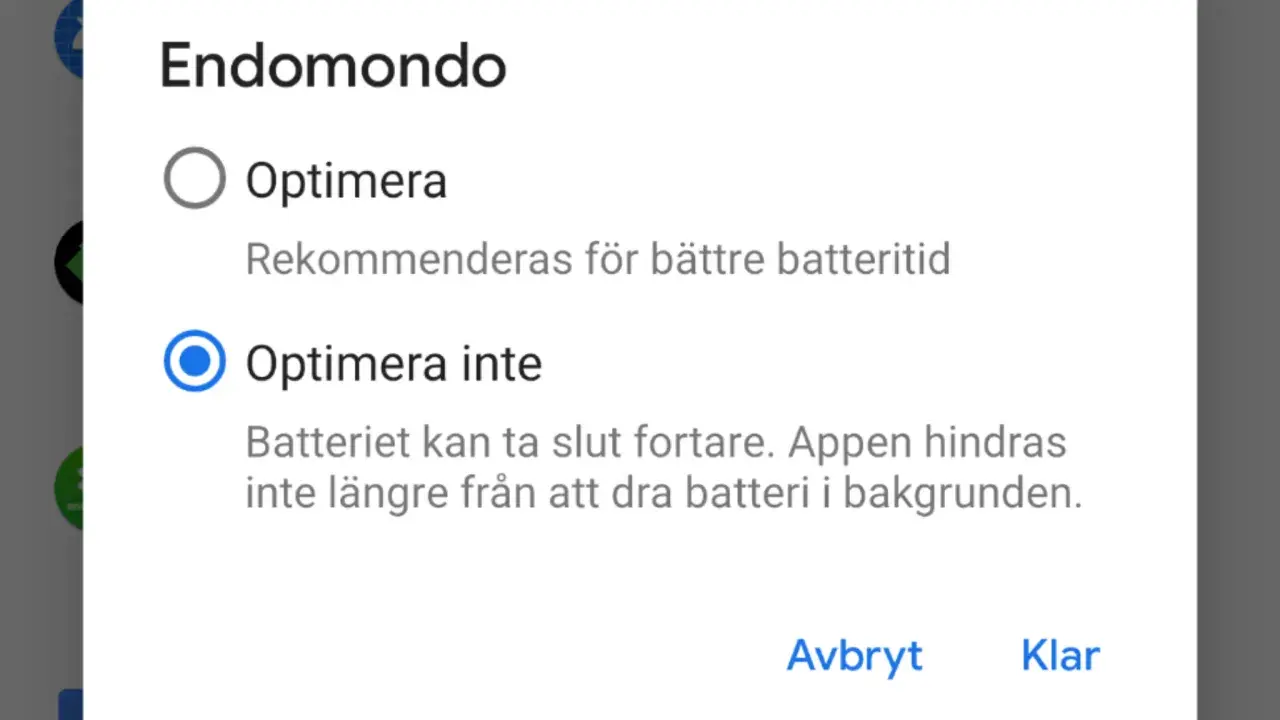
| Android | Inställningar > Batteri > Batterianvändning | Välj Obegränsad, Optimerad eller Begränsad för en viss app | Låt de flesta appar vara Optimerade; använd Begränsad för appar som drar för mycket resurser |
| Android | Inställningar > Batteri > Batterisparläge | Begränsar eller stänger av bakgrundsaktivitet mer aggressivt | Bra tillfälligt läge, men inte alltid rätt för appar som måste vara aktuella |
| Windows | Inställningar > System > Ström och batteri > Batterianvändning eller Appar > Installerade appar > Avancerade alternativ | Justera bakgrundsbehörighet och stäng av startappar som inte behövs | Stäng av det som bara ligger och väntar, särskilt på äldre datorer eller bärbara med svag batteritid |
På Android kan tillverkarens gränssnitt ändra exakt hur menyerna ser ut, men principen är densamma: välj mellan mer frihet, bättre balans eller hård begränsning. När grunden är på plats handlar resten om att välja rätt nivå för varje app, inte om att stänga av allt.
Så väljer du rätt nivå per app
Jag brukar börja med en enkel fråga: måste appen göra något när jag inte ser den? Om svaret är ja, finns det nästan alltid ett legitimt skäl att låta den arbeta i bakgrunden. Om svaret är nej, bör den sällan ha fri passage.
| Apptyp | Rekommenderad nivå | Varför |
|---|---|---|
| Meddelanden, e-post och kalender | På eller Optimerad | Du vill ha nya händelser direkt, annars tappar appen sin praktiska funktion |
| Kartor, navigation och platsbaserade tjänster | På vid behov | Bakgrundsläge behövs ofta för rutter, geofencing och löpande platsinformation |
| Molnlagring, backup och filsynk | Tillåt, men gärna bara när du är på Wi-Fi eller laddar | De här apparna gör nytta, men kan vara tunga för både data och batteri |
| Nyhetsappar och sociala medier | Begränsad eller avstängd | Uppdateringar är sällan kritiska minut för minut |
| Spel och appar du använder sällan | Begränsad | Bakgrundskörning ger ofta liten eller ingen nytta här |
Det finns en viktig kompromiss här: ju hårdare du stryper bakgrunden, desto bättre blir batteriet, men desto större är risken att notiser, uppladdningar eller synk kommer sent. För mig är den bästa lösningen nästan alltid att vara selektiv. Låt de appar som faktiskt bär din vardag vara på, och skär bort resten.
Tre kontroller som sparar mest tid när något känns fel
Om du misstänker att en app drar för mycket energi eller beter sig konstigt i bakgrunden skulle jag börja här, i den här ordningen:
- Kolla om problemet är batteri, data eller fördröjda notiser eftersom olika symtom pekar mot olika orsaker.
- Ändra bara en app åt gången och testa i minst ett dygn, annars vet du inte vad som faktiskt gjorde skillnad.
- Uppdatera appen och operativsystemet innan du stänger av allt, eftersom många bakgrundsproblem löses i nya versioner.
- Avinstallera appar du inte använder om de ändå ligger och synkar, startar automatiskt eller samlar data i onödan.
- Slå tillbaka restriktionerna vid behov om du märker att en viktig tjänst slutar leverera notiser eller uppdateringar i tid.
Min erfarenhet är att de flesta hittar en bra balans redan efter två eller tre justeringar. Du behöver sällan jaga varje enskild process, men du tjänar mycket på att förstå vilka appar som ska få arbeta i bakgrunden och vilka som bara gör det dyrare för dig utan att ge något tillbaka.
