Att skydda ett USB-minne handlar om mer än att bara låsa en mapp. Rätt lösning ska stå emot både slarv och bedrägerier: en borttappad sticka, en lånad dator, en falsk nedladdning eller någon som försöker läsa filerna utan lov. Här går jag igenom vilka metoder som faktiskt fungerar, när de passar och vilka misstag som oftast gör skyddet svagare än man tror.
Det här bör du veta innan du väljer en lösning
- BitLocker To Go är det enklaste valet på Windows Pro, Enterprise och Education.
- VeraCrypt passar bäst när du vill ha mer kontroll eller använda samma USB-minne på flera operativsystem.
- På Mac är APFS (Encrypted) i Skivverktyg det smidigaste inbyggda alternativet, men det kräver att du raderar enheten först.
- Lösenordsarkiv som ZIP eller 7z är bra för enstaka filer, men de ersätter inte full kryptering av hela stickan.
- En BitLocker-återställningsnyckel är 48 siffror lång och ska sparas separat från USB-minnet.
- Ladda bara ner verktyg från officiella källor, annars öppnar du dörren för malware och falska säkerhetslösningar.
Vad du egentligen skyddar när du krypterar ett USB-minne
Jag brukar tänka på USB-skydd i tre nivåer. Först har du den enkla risken: någon hittar eller stjäl stickan och öppnar dokumenten direkt. Sedan finns vardagsrisken: du stoppar in den i en främmande dator, på jobbet eller hemma hos någon annan, och lämnar spår eller exponerar filer utan att märka det. Den tredje nivån är mer obehaglig men minst lika relevant i dag: du luras att installera fel verktyg, eller så använder du en lösning som bara ser säker ut på ytan.
Det är därför jag skiljer på lösenordsskydd och kryptering. Ett lösenord runt en enskild fil eller ett arkiv kan räcka för snabb transport, men riktig kryptering gör innehållet oläsligt utan rätt nyckel. Det är skillnaden mellan att låsa ett skåp och att bara lägga ett klistermärke på det. Om USB-minnet innehåller kunddata, avtal, personuppgifter eller arbetsmaterial är full kryptering nästan alltid rätt nivå.
Samtidigt är kryptering inte magi. När du låser upp stickan kan filerna läsas av den dator du använder, så skyddet är bara så bra som datorn och arbetsflödet runt den. Nästa steg är därför att välja metod efter hur du faktiskt använder minnet, inte efter vad som låter mest avancerat.

Så väljer du rätt metod för ditt USB-minne
Om du vill slippa överanalysera det hela kan du dela upp valet i fem praktiska alternativ. Jag ser dem som olika verktyg för olika jobb, inte som konkurrenter där ett alltid är bäst.
| Metod | Passar bäst för | Styrkor | Svagheter | Min praktiska bedömning |
|---|---|---|---|---|
| BitLocker To Go | Windows Pro, Enterprise och Education | Inbyggt, enkelt, bra för vardagsanvändning | Saknas i Windows Home och är mest Windows-centrerat | Bäst om du främst använder Windows och vill ha minst friktion |
| VeraCrypt | Windows, Mac och Linux | Gratis, öppen källkod, kan kryptera hela stickan eller skapa en container | Kräver mer handpåläggning och att du lär dig montera volymen | Bäst när du vill ha flexibilitet och inte låsa dig till ett system |
| APFS (Encrypted) i Skivverktyg | Mac-fokuserad användning | Inbyggt, snabbt att sätta upp, bra integration i macOS | Du måste radera enheten först och den blir inte smidig i Windows | Bäst för dig som nästan alltid jobbar i Apple-miljö |
| 7-Zip eller lösenordsarkiv | Enstaka filer eller kortare överföringar | Snabbt, enkelt, stark AES-256-kryptering i 7z och ZIP | Skyddar inte hela USB-minnet och blir lätt opraktiskt för många filer | Bra som snabb lösning, men inte som huvudskydd för känsligt material |
| Hårdvarukrypterat USB-minne | Den som vill ha lösenord direkt i enheten | Kräver ofta ingen extra programvara och är bekvämt i blandade miljöer | Dyrare och beroende av tillverkarens kvalitet och återställningsmodell | Bra om du ofta flyttar data mellan datorer och vill ha enkel användning |
Min korta tumregel är enkel: Windows bara pekar mot BitLocker To Go, blandade system pekar mot VeraCrypt, och Mac-only pekar mot APFS (Encrypted). Om du bara behöver skydda några få filer är ett krypterat arkiv fullt rimligt, men då ska du vara ärlig med dig själv om det verkligen räcker.
När valet är gjort är det dags att se hur det faktiskt görs i praktiken, börja med Windows eftersom det är där de flesta kommer att landa.
Så gör du i Windows med BitLocker To Go
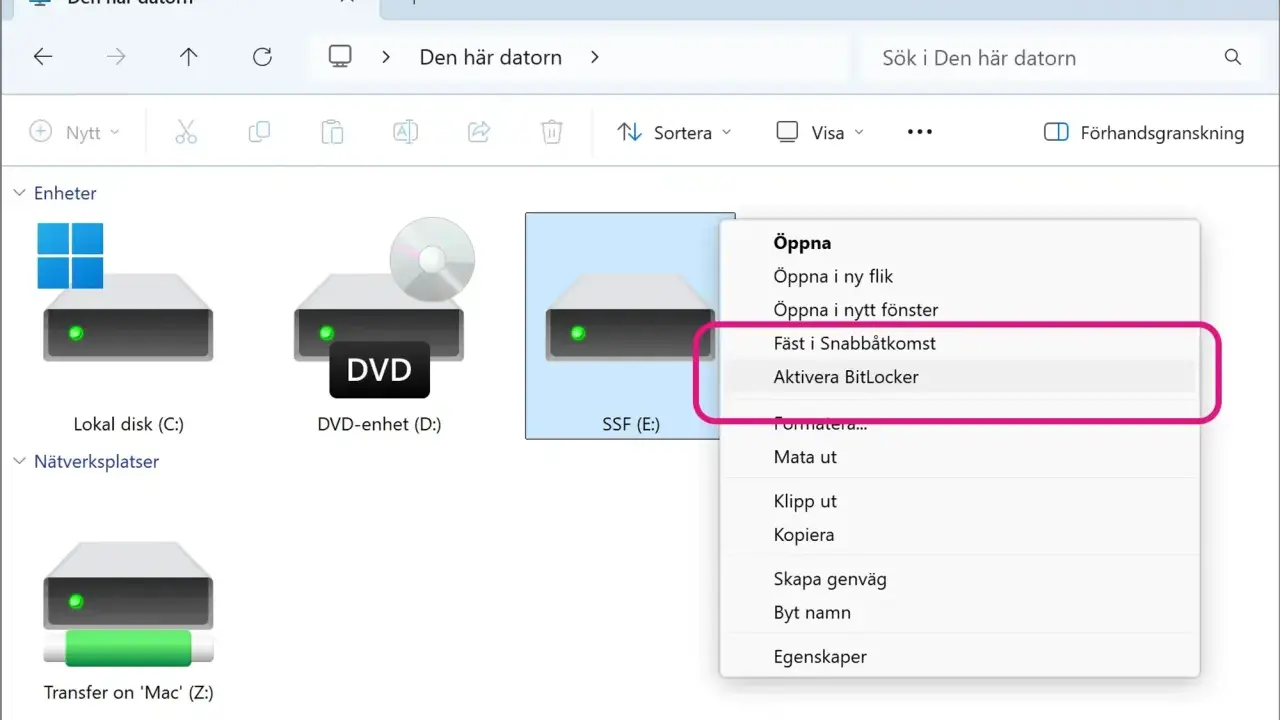
BitLocker To Go är den lösning jag oftast rekommenderar för en vanlig Windows-användare, men bara om du kör rätt utgåva. Microsofts egen dokumentation är tydlig: funktionen finns i Windows Pro, Enterprise och Education, inte i Home. Om du inte ser alternativet för att hantera BitLocker är det normalt inget fel på USB-minnet, utan på utgåvan av Windows.
- Sätt i USB-minnet och öppna Utforskaren.
- Högerklicka på enheten och välj BitLocker-alternativet för den flyttbara enheten.
- Välj att låsa upp med lösenord och skapa ett starkt lösenord som du faktiskt kan hantera i vardagen.
- Spara återställningsnyckeln direkt, och spara den inte på samma USB-minne.
- Vänta tills krypteringen är klar innan du börjar lita på minnet igen.
- Testa att låsa upp det en gång till så att du vet att lösenord och återställningsnyckel fungerar.
Här är en detalj som många missar: återställningsnyckeln är inte en dekorativ extra säkerhetsfunktion, den är din livlina om lösenordet glöms bort eller om Windows reagerar på en säkerhetsändring. Den är 48 siffror lång, vilket gör den jobbig att skriva manuellt men också praktisk att identifiera om du har flera nycklar. Jag brukar råda att ha minst två kopior av den på två olika platser, till exempel i en lösenordshanterare och i ett separat säkert arkiv.
Om du inte har rätt Windows-utgåva eller om du vill kunna använda samma sticka på fler system, är det klokt att gå vidare till Mac-lösningar eller VeraCrypt i stället.
Så fungerar det på Mac och i blandade miljöer
På Mac är den inbyggda vägen relativt rak: öppna Skivverktyg, välj USB-enheten, formatera den som APFS (Encrypted) och sätt ett lösenord. Apple är tydligt med att enheten måste raderas först när du krypterar den på det här sättet, så om det finns filer du vill behålla måste de kopieras bort innan du börjar. Det här gör metoden smidig för ett nytt eller tomt USB-minne, men mindre lämplig om du redan fyllt stickan med material.
För mig är det här bästa valet om stickan i första hand ska leva i Apple-världen. Fördelen är att allt är inbyggt och lätt att förstå, men nackdelen är att du inte får samma friktionsfria upplevelse på Windows. Därför skulle jag inte välja APFS (Encrypted) om jag vet att stickan ska vandra mellan kontor, kunder och olika datorer.
Det är där VeraCrypt kommer in. En container i VeraCrypt är i praktiken en enda fil som beter sig som en krypterad virtuell disk när du monterar den, medan en krypterad partition eller en hel USB-sticka skyddar allt på enheten. Det gör verktyget betydligt mer flexibelt än ett vanligt lösenordsarkiv, och det kan användas för hela USB-minnen, inte bara för lösa filer. Priset för den flexibiliteten är att du behöver lära dig att montera volymen och vara noggrann med hur du stänger ner den igen.
Om du vill ha ett skydd som fungerar över flera operativsystem utan att vara låst till en enda leverantör, är VeraCrypt ofta det mest pragmatiska valet. Men även den lösningen blir svag om du gör slarvfel, och det leder till nästa punkt.
De vanligaste misstagen som gör skyddet svagt
Jag ser samma misstag om och om igen, och de är oftast enklare än folk tror. Problemet är inte att krypteringen är dålig, utan att användaren kringgår den i praktiken.
- För kort eller återanvänt lösenord. Om lösenordet redan finns på andra ställen är det inte längre ett bra skydd.
- Återställningsnyckeln sparas tillsammans med USB-minnet. Då har du i praktiken låst dörren och lagt nyckeln i samma ficka.
- Du krypterar bara en fil, inte hela minnet. Det kan räcka för transport, men inte för känslig lagring över tid.
- Du lämnar okrypterade kopior kvar. Mappen Downloads, e-postbilagor och synkade molnmappar är vanliga läckställen.
- Du testar aldrig återställningen. Om du inte vet att lösenord och nyckel fungerar, vet du inte att skyddet verkligen är användbart.
- Du tror att kryptering skyddar medan filen är öppen. När volymen är upplåst gäller vanliga datorrisker igen.
Min enkla regel är att aldrig behandla kryptering som en engångsåtgärd. Den är en rutin: skydda, spara nyckeln, testa, stäng ner korrekt och rensa spår där det behövs. Om det steget saknas spelar det mindre roll hur stark algoritmen är.
Det leder direkt till nästa risk, som inte handlar om teknik i första hand utan om förtroende: att råka välja fel verktyg från början.
Så känner du igen bluffverktyg och falska säkerhetslöften
Säkerhetsbedrägerier kring USB-minnen handlar sällan om att någon knäcker en modern kryptering. Det vanligaste är i stället att du luras att installera något som ser tryggt ut men som egentligen är osäkert, onödigt eller direkt skadligt. Om ett verktyg kommer från en oklar webbplats, pressar dig att stänga av antivirus eller lovar att det är "military grade" utan att förklara hur det fungerar, då ska du bli misstänksam direkt.
Jag brukar leta efter fyra saker innan jag litar på ett krypteringsverktyg: att det går att ladda ner från en officiell sida, att dokumentationen förklarar hur återställning fungerar, att det finns tydlig information om vilka operativsystem som stöds och att upplägget inte bygger på dolda molnkonton eller tvivelaktiga licenser. Om ett verktyg är gratis men försöker tjäna pengar genom aggressiva popup-fönster eller okända tillägg, är det sällan en bra affär för din säkerhet.
Det här gäller också när du köper ett hårdvarukrypterat USB-minne. Det ska vara tydligt hur lösenordet hanteras, vad som händer om du glömmer det och om tillverkaren faktiskt erbjuder en rimlig återställningsmodell. Ett minne som påstår sig vara säkert men inte säger något om återställning eller support är inget jag skulle lita på med känsliga filer.
När du filtrerat bort bluffarna blir valet mycket enklare, och då räcker det ofta att följa några tydliga scenarier i stället för att jaga den "perfekta" lösningen.
Det här hade jag valt i tre vanliga scenarier
Om jag själv skulle välja i dag hade jag gjort det så här:
- En Windows-dator som jag själv kontrollerar: BitLocker To Go. Det är enkelt, inbyggt och tillräckligt starkt för normal professionell användning.
- En Mac där USB-minnet främst ska användas i Apple-världen: APFS (Encrypted) i Skivverktyg. Det är den minst krångliga vägen när allt ska vara Apple-kompatibelt.
- Ett USB-minne som ska fungera på flera system eller användas av flera personer: VeraCrypt. Det kräver mer disciplin, men ger mest flexibilitet.
- Enstaka dokument som ska skickas snabbt: 7-Zip eller ett krypterat arkiv. Det är inte samma sak som att skydda hela stickan, men det är helt okej för korta överföringar.
Min praktiska slutsats är enkel: välj den metod som du verkligen kommer att använda konsekvent, inte den som låter mest avancerad. Och spara alltid återställningsnyckeln eller lösenordshanteringen separat från USB-minnet, helst i minst två kopior. Då får du ett skydd som håller även när något går fel, och det är där riktig säkerhet börjar.
