Tre val styr resultatet mer än filtret gör
- Välj verktyg efter mål: snabb mobilredigering, konsekvent bildstil eller djup kontroll över färg och retusch.
- Gratisverktyg som Canva, Snapseed, Photopea och Pixlr räcker långt för vardagsjobb.
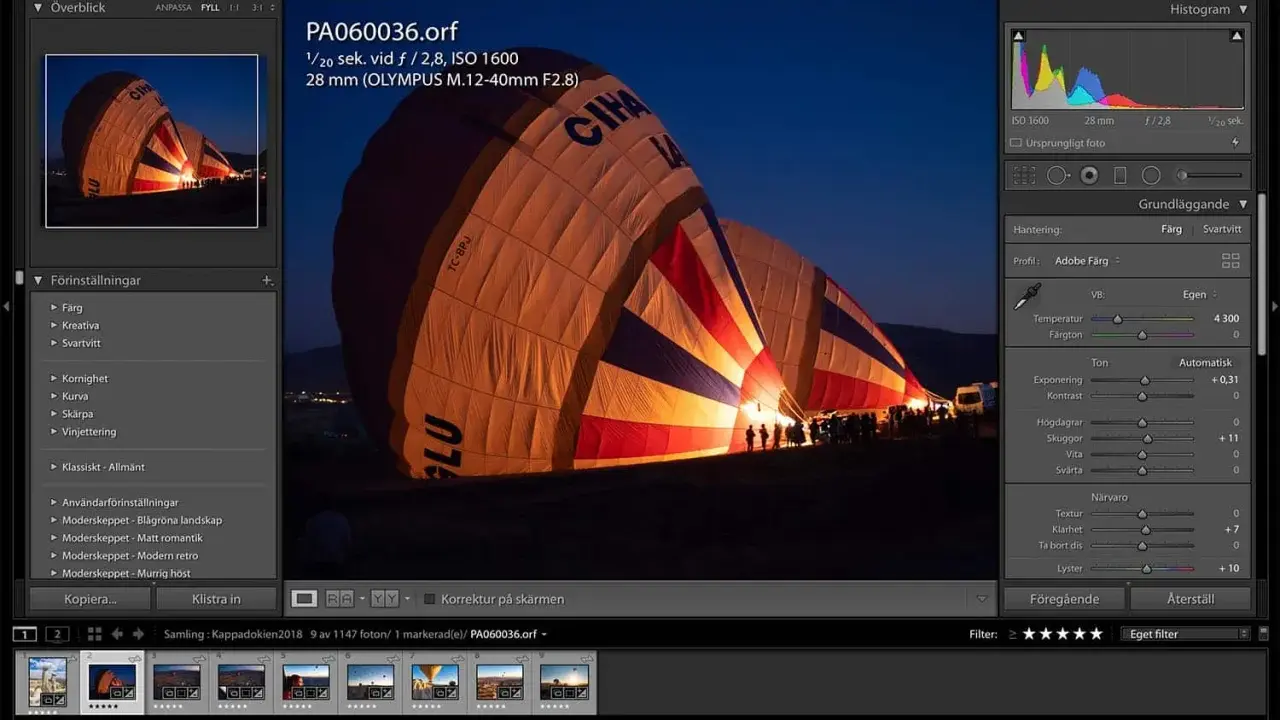
- Lightroom är starkast när du vill jobba med RAW, presets och flera bilder samtidigt.
- AI-funktioner är bäst för att ta bort bakgrunder, störningar och tom yta, men inte för att ersätta manuell kontroll.
- Spara originalet separat och exportera en version anpassad för webben, sociala medier eller tryck.
Börja med behovet, inte med effekten
När jag väljer verktyg utgår jag från vad bilden faktiskt ska användas till. Ska den bara upp snabbare i sociala medier, ska den ingå i en serie med samma stil, eller behöver jag gå djupt in i färg, ljus och retusch? Den frågan avgör mer än vilken app som har flest knappar.
Jag brukar dela in behoven i tre nivåer. Den första är snabb bildputs för mobil och webb. Den andra är mer konsekvent redigering, där flera bilder ska se likadana ut. Den tredje är avancerad bildbehandling där lager, maskering och precisa justeringar spelar roll. Om du väljer app efter nivå i stället för efter trend blir resultatet bättre och arbetsflödet lugnare. När den grundfrågan är klar blir det mycket lättare att jämföra verktygen som faktiskt levererar.

Appar och tjänster som faktiskt är värda att testa
Det finns många lösningar, men i praktiken återkommer jag till samma grupp när jag bedömer vad som är användbart på riktigt. Några är bäst för snabbhet, andra för kontroll. Vissa är fria och webbaserade, andra hör hemma i ett mer professionellt arbetsflöde.
| Verktyg | Styrka | Passar bäst för | Begränsning |
|---|---|---|---|
| Canva | Snabba justeringar, mallar, filter och beskärning i webbläsare eller app | Sociala medier, presentationer och enklare produktbilder | Mindre precision när du vill göra avancerad retusch |
| Adobe Lightroom | RAW-stöd, presets och synkning mellan enheter | Serier av foton, porträtt och konsekvent färgton | Kräver mer vana och premiumdelar för hela upplevelsen |
| Snapseed | Selektiva justeringar och tydlig mobilkontroll | Snabb redigering i mobilen, resor och vardagsfoto | Inte rätt val för tung batchredigering eller stor arbetsyta |
| Photopea | Lager och ett gränssnitt som påminner om klassisk bildredigering | När du vill jobba i webbläsaren utan att installera något | Mer tekniskt och mindre guidande än enklare appar |
| Pixlr | AI-funktioner och snabb online-redigering | Bakgrundsborttagning, snabba leveranser och marknadsbilder | Ger inte samma finlir som de tyngsta proffslösningarna |
| Photoshop och Firefly | Djup kontroll, retusch och generativa AI-funktioner | Avancerade ingrepp, komposition och kreativa ändringar | Störst inlärningskurva och ofta högre kostnad |
Min tumregel är enkel: Canva när du vill bli klar snabbt, Lightroom när du vill ha kontroll över en hel bildserie, Snapseed när jobbet sker i mobilen och Photopea när du vill ha lager i webbläsaren. Pixlr fyller en bra mellanzon för snabba AI-drivna justeringar, medan Photoshop och Firefly är mest motiverade när bilden verkligen kräver precision. När verktyget är valt handlar resten om hur du arbetar i det.
Så redigerar jag en bild utan att måla in mig i ett hörn
Det viktigaste jag försöker hålla fast vid är att inte skriva över originalet. Icke-destruktiv redigering betyder helt enkelt att du jobbar på en kopia, ett lager eller med inställningar som går att ändra senare. Det låter tekniskt, men i praktiken betyder det bara att du slipper börja om när du ångrar ett steg.
- Börja med beskärning. Ta bort störande kanter och bestäm bildens format tidigt, så att du vet hur resten ska byggas upp.
- Justera ljus och färg först. Exponering, kontrast, vitbalans och mättnad gör oftast större skillnad än filter och effekter.
- Arbeta lokalt när det behövs. Selektiva justeringar låter dig ljusa upp ansikten, dämpa en bakgrund eller förstärka ett motiv utan att hela bilden påverkas.
- Rensa störningar sist. Ta bort småobjekt, dammfläckar eller distraktioner när grundbilden redan sitter.
- Avsluta med skärpa och export. Lägg på lagom skärpa i slutet och spara rätt filtyp för kanalens behov.
Det här arbetsflödet fungerar i nästan alla appar jag nämnt, men Lightroom och Photoshop ger störst frihet när du vill bygga vidare steg för steg. När du börjar arbeta så här blir nästa fråga inte vad som ser mest imponerande ut, utan vilka misstag som faktiskt förstör bilden.
Vanliga misstag som gör resultatet sämre
De sämsta bildresultaten jag ser beror sällan på dåliga kameror. De beror nästan alltid på för hård behandling. Det vanligaste misstaget är att dra upp mättnad, kontrast eller klarhet för långt, så att bilden tappar naturlighet och detaljer.
- För mycket mättnad gör hudtoner och himlar onaturliga.
- För hård skärpning förstärker brus och gör kanter gryniga.
- För aggressiv brusreducering gör bilden plastig.
- Fel beskärning kan försvaga motivets riktning och balans.
- Fel exportformat kan ge onödigt stora filer eller sämre kvalitet.
Ett annat vanligt fel är att redigera för litet. På en mobilskärm kan allt se bra ut tills du öppnar bilden på en större skärm eller i en annan miljö. Jag brukar därför alltid göra en sista kontroll i större format innan jag exporterar. Det leder naturligt in på AI-funktionerna, som är väldigt användbara men också lätta att överskatta.
När AI ger mervärde och när den mest stör
AI har blivit en stark del av bildredigering, men den löser inte allt. I Canva, Pixlr, Firefly och de nyare flödena i Adobe-världen kan du till exempel ta bort bakgrunder, fylla ut tom yta, rätta till störande objekt eller få ett första utkast snabbare än förr. Det är bra när tempot är högt och resultatet inte behöver vara pixelperfekt från början.
Jag använder AI när den sparar manuellt arbete, inte när den ska fatta estetiska beslut åt mig. Den är särskilt bra för bakgrundsbyte, objektborttagning, enkla retuscher och variationer av samma bild. Den är svagare när du vill styra känslan exakt, bevara realistiska detaljer eller hålla en serie helt konsekvent. AI är en accelerator, inte en ersättning för omdöme.
Det viktigaste är att granska resultatet kritiskt. AI kan skapa konstiga kanter runt hår, reflexer som inte hör hemma i bilden eller ytor som ser för generiska ut. När jag ser sådana tecken backar jag ett steg och gör justeringen manuellt i stället. Därifrån är steget kort till att välja rätt verktyg för rätt sorts bildjobb.
Så väljer jag verktyg för olika typer av bilder
Om du vill komma fram snabbare är det ofta bättre att välja efter situation än efter varumärke. Här är de fall där jag tycker att de olika apparna och tjänsterna gör mest nytta.
- Sociala medier och snabba kampanjbilder: Canva eller Pixlr. Du får mallar, snabb export och tillräckligt mycket kontroll utan att arbetsflödet blir tungt.
- Mobilbilder från resa eller vardag: Snapseed. Det är en smidig väg till bra resultat när du vill justera ljus, färg och lokala delar direkt i telefonen.
- Porträtt och bildserier: Lightroom. Presets gör att flera bilder kan få samma karaktär, vilket sparar tid och håller stilen samman.
- Detaljerad retusch eller lagerarbete: Photoshop eller Photopea. Jag väljer dem när bilden kräver mer exakt maskning, sammanslagning eller objektkontroll.
- Snabb webbredigering utan installation: Photopea eller Canva. Det är praktiskt när du jobbar från olika datorer eller vill slippa lokala program.
- Kreativa AI-ingrepp: Firefly eller Photoshop med generativa funktioner. Bra när du behöver omforma en bild eller skapa en ny variant utifrån en tydlig idé.
Det finns ingen app som är bäst i alla lägen. Det som fungerar i en produktkampanj är inte alltid rätt för en porträttserie, och en mobilapp räcker långt för vardagsfoto men sällan för tyngre bildproduktion. När du tänker i användningsfall blir valet mycket mer träffsäkert, och då återstår bara att bygga en rutin som håller över tid.
Rutiner som ger bättre filer över tid
Det sista jag alltid rekommenderar är att göra redigeringsvanan lite mer ordnad. Inte mer komplicerad, bara mer konsekvent. Spara originalen separat, döp exporterna tydligt och gör en vana av att ha minst en kopia utanför den dator eller mobil där du jobbar.
När jag exporterar för webb eller sociala medier väljer jag normalt ett format som håller filstorleken nere utan att tumma för mycket på kvaliteten. JPEG fungerar ofta bra för vanliga foton, PNG är bättre när transparens behövs och WebP är praktiskt när plattformen stödjer det. För webben vill jag också att färgerna ska se likadana ut på olika skärmar, så jag håller mig till sRGB när det är relevant.
Det här är kanske inte den mest glamorösa delen av bildredigering, men det är den som gör arbetet stabilt. Med rätt app, ett genomtänkt arbetsflöde och några enkla rutiner blir bilden bättre snabbare, och du slipper lägga tid på att rädda sådant som kunde ha gjorts rätt från början.
