En mobil som segar, låser sig eller tappar kontakten med appar och tjänster behöver ofta inget dramatiskt ingrepp. Det viktigaste när det handlar om att starta om telefonen är att skilja mellan en vanlig omstart och en tvångsomstart. Jag går igenom båda varianterna, visar vad som skiljer iPhone, Android och Galaxy åt och förklarar hur du avgör om felet egentligen sitter i en app eller en tjänst.
Det här behöver du veta innan du börjar
- En vanlig omstart löser ofta tillfälliga fel i appar, nätverk och bakgrundsprocesser.
- Om skärmen har frusit eller knapparna inte svarar behöver du ibland en tvångsomstart.
- På Android kan säkert läge hjälpa dig hitta en app som orsakar problemet.
- Uppdateringar av både operativsystem och appar gör stor skillnad för stabiliteten.
- Fabriksåterställning är sista steget och kräver alltid backup först.
När en vanlig omstart räcker
Jag börjar nästan alltid med en vanlig omstart. Den stänger ner tillfälliga processer, laddar om bakgrundstjänster och rensar små låsningar som ofta uppstår efter en uppdatering, en appkrasch eller ett kort nätverksfel. I praktiken räcker det ofta när mobilen känns seg, när en app beter sig konstigt eller när meddelanden och synk inte kommer fram som de ska.
| Situation | Det jag gör först | Varför det hjälper |
|---|---|---|
| Telefonen känns ovanligt långsam | Vanlig omstart | Rensar tillfälliga processer och frigör minne |
| En app hänger sig | Starta om och testa appen igen | Visar om felet var tillfälligt |
| Synk, meddelanden eller nätverk strular | Omstart och ny kontroll av uppkopplingen | Bakgrundstjänster och modemdelar startas om |
| Problemet kom efter en uppdatering | Omstart direkt efter installation | Nya systemdelar laddas om korrekt |
Det här är också skälet till att jag inte hoppar direkt till mer drastiska åtgärder. En enkel omstart är billig, snabb och helt ofarlig i de flesta lägen. När du vet varför den fungerar blir det också lättare att avgöra när du behöver gå vidare till nästa steg.

Så gör du en vanlig omstart på rätt sätt
Grunden är densamma på nästan alla mobiler: spara det du håller på med, öppna strömmenyn eller använd rätt knappkombination och låt telefonen starta klart innan du testar igen. Skillnaderna ligger främst i hur tillverkarna byggt sina knappar och menyer.
- Spara allt du kan innan du stänger ner.
- Öppna strömmenyn eller välj omstart från snabbmenyn.
- Välj Starta om om alternativet finns.
- Om du bara ser avstängning, stäng av och slå på igen efter en kort paus.
- Vänta tills logotypen visas och låt telefonen bli helt klar.
| Enhet | Så gör jag | Praktisk detalj |
|---|---|---|
| iPhone med Face ID | Håll in valfri volymknapp och sidoknappen tills avstängningsreglaget visas, dra reglaget och vänta cirka 30 sekunder. Starta sedan med sidoknappen. | Apple anger en väntetid på 30 sekunder innan enheten stängs av helt. |
| iPhone 6, 7, 8 och SE 2/3 | Håll sidoknappen tills reglaget visas, dra det och vänta cirka 30 sekunder. Starta med sidoknappen. | Äldre modeller har enklare knappflöde. |
| iPhone SE 1, iPhone 5 eller tidigare | Håll toppknappen tills reglaget visas, dra det och vänta cirka 30 sekunder. Starta med toppknappen. | Här sitter strömknappen på ovansidan. |
| Android och Pixel | Öppna strömmenyn och välj Starta om. På vissa Pixel-modeller behövs strömknappen, eller ström + volym upp, för att få fram menyn. | Menyn kan se lite olika ut beroende på modell. |
| Galaxy | Utgå från strömmenyn först. På många Galaxy-telefoner kan knappbeteendet vara anpassat i inställningarna. | Jag kollar alltid vilken knapp som faktiskt styr avstängning på just den modellen. |
Det viktigaste är inte att memorera varje knappkombination, utan att förstå målet: du vill få telefonen att starta om rent, utan att stressa fram fler fel. När det inte går på vanligt sätt är nästa steg att tvinga fram en omstart på ett kontrollerat sätt.
Om mobilen har hängt sig helt
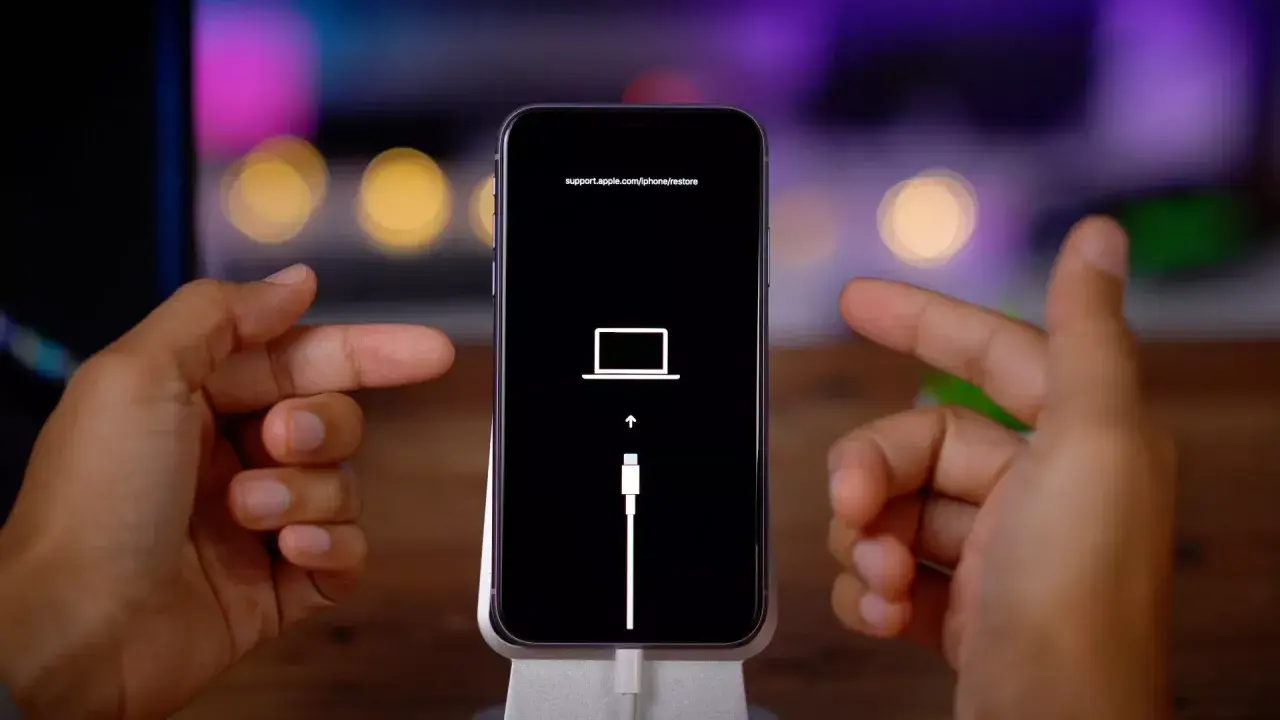
När skärmen inte svarar, reglagen inte går att dra eller telefonen fastnar på loggan använder jag tvångsomstart eller mjuk återställning. Det är ett betydligt bättre första steg än fabriksåterställning och raderar normalt inte innehållet på telefonen.
- iPhone med Face ID: tryck snabbt upp, snabbt ner och håll sedan sidoknappen tills Apple-loggan visas.
- iPhone med hemknapp: håll rätt knappkombination för modellen tills loggan visas igen.
- Pixel: håll strömknappen intryckt i ungefär 30 sekunder om telefonen är frusen med skärmen på.
- Galaxy: håll ström- och volym ned-knapparna intryckta tills skärmen slocknar och Samsung-loggan kommer tillbaka.
Det här steget är särskilt användbart när problemet ser hårdvaruartat ut men egentligen bara är en tillfällig låsning i systemet. Om tvångsomstarten inte löser något brukar jag gå vidare till appar, uppdateringar och säkert läge i stället för att börja återställa allt direkt.
När problemet egentligen sitter i en app eller tjänst
Det är här många fastnar. En instabil mobil är inte alltid en trasig mobil. Ofta är det en enskild app, en nyligen installerad tjänst eller en bakgrundsprocess som ställer till det. Med bakgrundsprocesser menar jag sådant som körs utan att du ser det, till exempel synkronisering, platsdelning, meddelandehantering och andra tjänster som ska jobba tyst i bakgrunden.
Google rekommenderar att man startar om och sedan testar nyligen nedladdade appar en i taget om problemet kommer tillbaka. Det upplägget är enkelt, men effektivt, eftersom du faktiskt får se vilken app som triggar felet i stället för att gissa.
- Uppdatera appen som strular, inte bara telefonen.
- Avinstallera nyligen installerade appar en i taget om felet återkommer.
- På Android kan du starta i säkert läge, där tredjepartsappar stängs av.
- Om problemet försvinner i säkert läge pekar det ofta mot en app, inte mot systemet.
- Om samma tjänst krånglar på flera enheter samtidigt är det ofta tjänsten, inte telefonen, som är boven.
På Galaxy-enheter är säkert läge extra praktiskt eftersom du snabbt kan avgöra om något du själv installerat orsakar problemet. Om felet försvinner där, vet du att det är värt att rensa bort misstänkta appar innan du gör något mer drastiskt.
Så får du stabilare mobil utan onödiga omstarter
Jag ser omstart som ett verktyg, inte en vana man ska förlita sig på varje timme. Det som gör störst skillnad på längre sikt är att hålla appar och operativsystem uppdaterade, eftersom många småfel försvinner i uppdateringar innan du ens märker dem.
På Galaxy-telefoner finns dessutom automatisk omstart. Funktionen ligger under Batteri och enhetsvård, och telefonen startar bara om när skärmen är av, den inte används, batteriet är över 30 procent och SIM-låset är av. Samsung anger också att omstarten sker inom en timme från den schemalagda tiden. Det är en smart lösning för den som vill hålla telefonen fräsch utan att tänka på det varje vecka.
- Håll appar uppdaterade, särskilt sådana som rör bank, kommunikation och molntjänster.
- Installera systemuppdateringar när de är stabilt tillgängliga.
- Gör backup innan du börjar felsöka mer aggressivt.
- Rensa bort appar du inte använder om mobilen har blivit rörig och långsam.
- Var försiktig med att installera flera nya appar samtidigt om problemet redan finns.
Om omstarten inte hjälper efter att du har uppdaterat och rensat bort misstänkta appar är det ofta först då som fabriksåterställning eller service blir relevant. Det är den ordningen jag själv följer, eftersom den sparar både tid och data.
När det är dags att gå vidare från omstart
Min tumregel är enkel: en omstart ska ge dig en tydlig signal. Antingen blir telefonen bättre, eller så vet du att problemet ligger djupare. Om samma fel återkommer efter vanlig omstart, tvångsomstart, appkontroll och uppdateringar är det dags att tänka i nästa nivå av felsökning.
- Om en specifik app kraschar varje gång, avinstallera och installera om den.
- Om mobilen fortfarande fryser, testa säkert läge.
- Om du misstänker tjänstefel, kontrollera om problemet gäller flera appar eller en enda tjänst.
- Om inget hjälper, säkerhetskopiera och överväg fabriksåterställning.
Det är en ganska rak process, men just därför fungerar den. Du börjar med det minst ingripande, samlar signaler från varje steg och går bara vidare när du faktiskt har fått en ny ledtråd. Det brukar vara den snabbaste vägen till en mobil som fungerar normalt igen.
