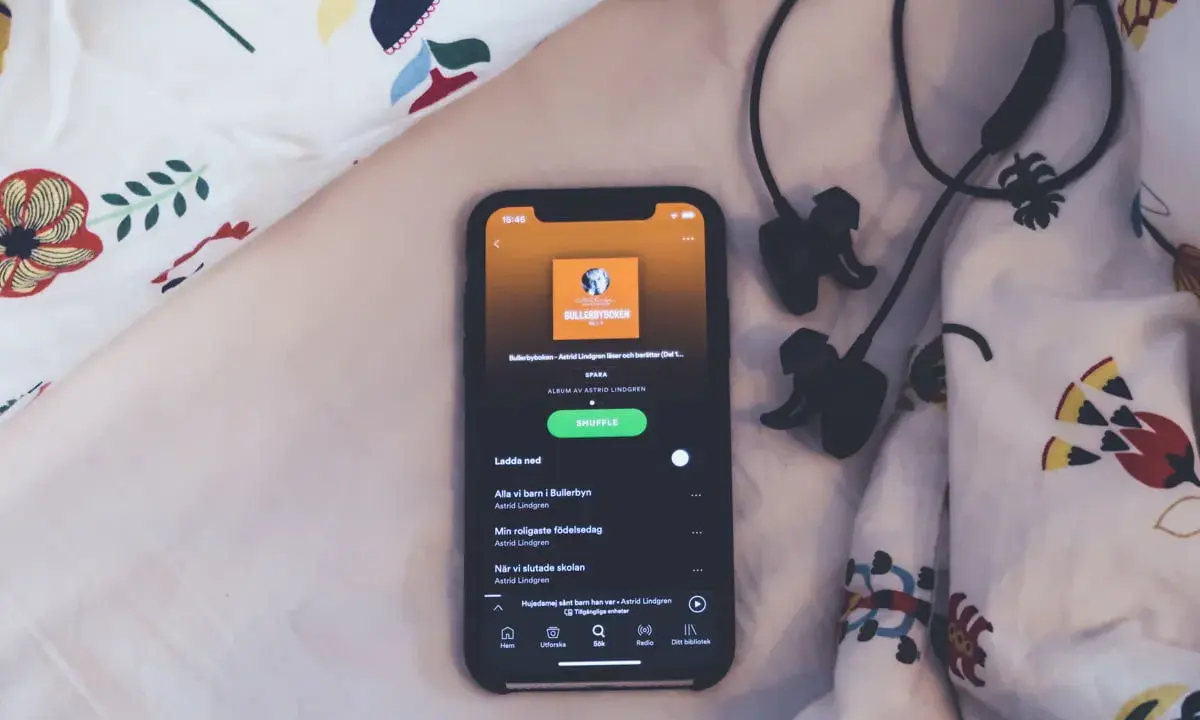
En insomningstimer i Spotify låter musiken eller podden stängas av automatiskt när du somnar, i stället för att fortsätta spela hela natten. Det är en liten funktion, men den gör stor skillnad för både sömnro, batteri och hur mycket ljud som faktiskt rullar i bakgrunden. Här går jag igenom hur den fungerar, hur du slår på den och hur du väljer rätt längd utan att behöva gissa.
Det här behöver du veta innan du slår på timern
- Spotify har en inbyggd timer som stoppar uppspelningen efter en vald tid.
- För musik hittar du den i nu spelas-vyn via trepunktsmenyn.
- För poddar ligger funktionen oftast närmare spelkontrollerna och går snabbare att nå.
- Vanliga val är 5, 10, 15, 30, 45 eller 60 minuter, eller tills aktuellt spår tar slut.
- Om alternativet inte syns brukar en uppdatering eller omstart av appen vara den snabbaste lösningen.
- Gränssnittet kan se lite olika ut mellan mobil, dator och Wear OS, men logiken är densamma.
Så fungerar insomningstimern i Spotify
Jag ser den här funktionen som ett ganska bra exempel på hur en liten appdetalj kan lösa ett väldigt konkret vardagsproblem. Timern gör inte något avancerat i bakgrunden, utan sätter helt enkelt ett stopp för uppspelningen efter den tid du själv väljer. Det betyder att du kan lyssna på musik, ambient ljud eller ett poddavsnitt utan att behöva vakna till att något fortfarande spelar timmar senare.
Det viktiga är att förstå skillnaden mellan en insomningstimer och andra automatikfunktioner i Spotify. Timern avslutar ljudet vid en bestämd tidpunkt. Den ändrar inte spellistan, den avslutar inte appen och den ersätter inte Autoplay. Den styr bara när lyssningen ska ta slut, vilket är precis det många vill ha på kvällen.
Spotify har dessutom breddat stödet till fler ytor än bara mobilen, så funktionen är inte längre något du måste leta efter på ett enda ställe. När man förstår det blir nästa steg enkel: att hitta rätt vy och rätt meny för just den enhet man använder.

Så ställer du in timern steg för steg
För musik är vägen ganska rak. Det handlar mest om att komma in i rätt vy, för själva valet är bara några tryck bort.
- Starta en låt, spellista eller ett album i Spotify.
- Öppna Nu spelas-vyn om du bara ser den kompakta spelaren.
- Tryck på trepunktsmenyn, alltså ikonen med tre små prickar.
- Scrolla ner tills du ser Insomningstimer.
- Välj hur länge musiken ska spela.
- Bekräfta valet och kontrollera att Spotify visar att timern är aktiverad.
Om du senare vill se hur mycket tid som återstår öppnar du samma meny igen. Där brukar timerläget visas tillsammans med återstående tid, vilket är praktiskt om du vill veta om musiken hinner spelas klart eller om den snart stängs av.
För poddar är genvägen ofta ännu smidigare. Där ligger timern vanligtvis närmare uppspelningsknapparna, ofta med en liten mån-ikon bredvid play-knappen. Samma princip gäller alltså, men Spotify har gjort den snabbare att nå när du lyssnar på tal i stället för musik.
När du väl vet var knappen ligger handlar resten mest om att välja en tid som passar din kvällsrutin.
Välj en längd som matchar hur du somnar
Det finns ingen enda rätt inställning. Jag brukar tänka att timern ska vara tillräckligt lång för att hjälpa dig att varva ner, men inte så lång att ljudet fortsätter i onödan. För de flesta är 15 till 30 minuter den mest rimliga startpunkten.
| Tidsval | Passar när | Min praktiska tolkning |
|---|---|---|
| 5 minuter | Du vill bara ha en kort nedtoning innan det blir helt tyst. | Bra om du redan är trött och mest behöver ett sista ljudstöd. |
| 10 minuter | Du somnar ganska snabbt men vill inte att musiken ska hinna bli störande. | En bra kompromiss för kort kvällslyssning. |
| 15 minuter | Du brukar ligga stilla en liten stund innan du somnar. | Ofta den första tiden jag skulle testa om du är osäker. |
| 30 minuter | Du vill ha lite större marginal utan att låta uppspelningen dra iväg. | Min vanligaste rekommendation för de flesta användare. |
| 45 minuter | Du använder musik som del av en längre kvällsrutin. | Passar när nedvarvningen är långsam och lugn. |
| 60 minuter | Du vill ha gott om tid innan det blir tyst. | Rimligt om du inte somnar direkt eller lyssnar på längre ambient spår. |
| Tills aktuellt spår tar slut | Du lyssnar på ett enskilt spår och vill låta det rulla klart. | Det gäller det pågående spåret, inte hela spellistan. |
Om jag ska välja ett enda startläge brukar jag ta 30 minuter. Det räcker ofta för att musiken ska hinna göra sitt jobb utan att fortsätta hela natten om du somnar snabbt.
När tidsvalet sitter blir nästa fråga var funktionen faktiskt ligger, och där skiljer sig musik, poddar och olika enheter åt mer än många tror.
Musik, poddar och olika enheter fungerar inte exakt likadant
Spotify har inte gömt timern på samma plats överallt, och det är där många blir osäkra i onödan. För musik är trepunktsmenyn den vanliga vägen in. För poddar finns ofta en tydligare genväg nära spelknapparna. Det är samma funktion, men olika placering beroende på innehållstyp.
| Miljö | Var du letar | Det som skiljer sig |
|---|---|---|
| Mobiltelefon | Nu spelas-vyn och trepunktsmenyn | Den vanligaste och mest förutsägbara vägen. |
| Podcastavsnitt | Mån-ikonen nära play-knappen | Snabbare åtkomst än för musik. |
| Dator och Wear OS | Timerkontrollen i uppspelningsläget | Layouten kan se annorlunda ut, men principen är densamma. |
Det viktiga är att du ställer timern på den uppspelning som faktiskt är aktiv. Om du råkar styra en annan session, till exempel via en högtalare eller en annan enhet, kan det kännas som att funktionen inte fungerar fast den egentligen bara styr fel uppspelning. Därför brukar jag alltid kontrollera att rätt enhet är vald innan jag lägger mig.
Den här skillnaden mellan innehåll och enhet leder också direkt in på det vanligaste problemet: att timern inte syns när man tror att den borde göra det.
När timern inte syns eller beter sig som du väntar dig
I de flesta fall är det inte ett konto- eller betalningsproblem, utan ett gränssnittsproblem. Den snabbaste felsökningen är därför ganska enkel och handlar mer om vyer och appversioner än om avancerade inställningar.
- Öppna Nu spelas-vyn i stället för att bara titta på den lilla spelaren.
- Uppdatera Spotify till senaste versionen.
- Stäng appen helt och öppna den igen.
- Testa på ett aktivt spår eller avsnitt, inte på något som redan nästan är slut.
- Kontrollera att uppspelningen inte har flyttats till en annan enhet via Spotify Connect eller liknande styrning.
- Välj en kort tid, till exempel 5 eller 10 minuter, som test om du vill se om timern faktiskt slår av som den ska.
Om funktionen fortfarande saknas efter det är det oftast ett tillfälligt appbeteende eller en vy som inte laddats om korrekt. Jag skulle börja med uppdatering och omstart innan jag letar efter mer ovanliga förklaringar. När det är löst blir det också mycket enklare att använda timern som en naturlig del av kvällsrutinen.
Så får du en lugnare kvällsrutin med mindre strul
Jag tycker att insomningstimern gör mest nytta när den används konsekvent, inte slumpmässigt. Välj gärna samma tidslängd flera kvällar i rad tills du märker vad som faktiskt passar din sömn. För många räcker 15 eller 30 minuter, och den lilla förutsägbarheten gör mer skillnad än man först tror.
Det hjälper också att kombinera timern med enkla vanor: välj en spellista eller ett avsnitt i förväg, sänk volymen innan du lägger dig och undvik att låta Autoplay ta över när du egentligen bara vill somna till ett avslut. Då blir Spotify ett verktyg för nedvarvning, inte ännu en app som fortsätter leva sitt eget liv i bakgrunden.
När timern väl sitter i rutinen märks den knappt alls, och det är ofta det bästa tecknet på att den används rätt.
