Det här behöver du veta innan du ändrar nätverket
- Appen används framför allt för vissa Telia-routrar, inte för alla modeller i sortimentet.
- Du kan byta nätverksnamn och lösenord, skapa gästnätverk och se enklare fel direkt i appen.
- Vid en del modeller är webbläsaren fortfarande rätt väg, särskilt när guiden visar 192.168.1.1 eller teliagateway.lan.
- Om en enhet fastnar på fel band kan en tillfällig paus av wifi hjälpa, men bara i 15 minuter.
- Större wifi-problem löses oftare av placering och repeater än av fler inställningar.
Vad appen faktiskt är och varför namnet förvirrar
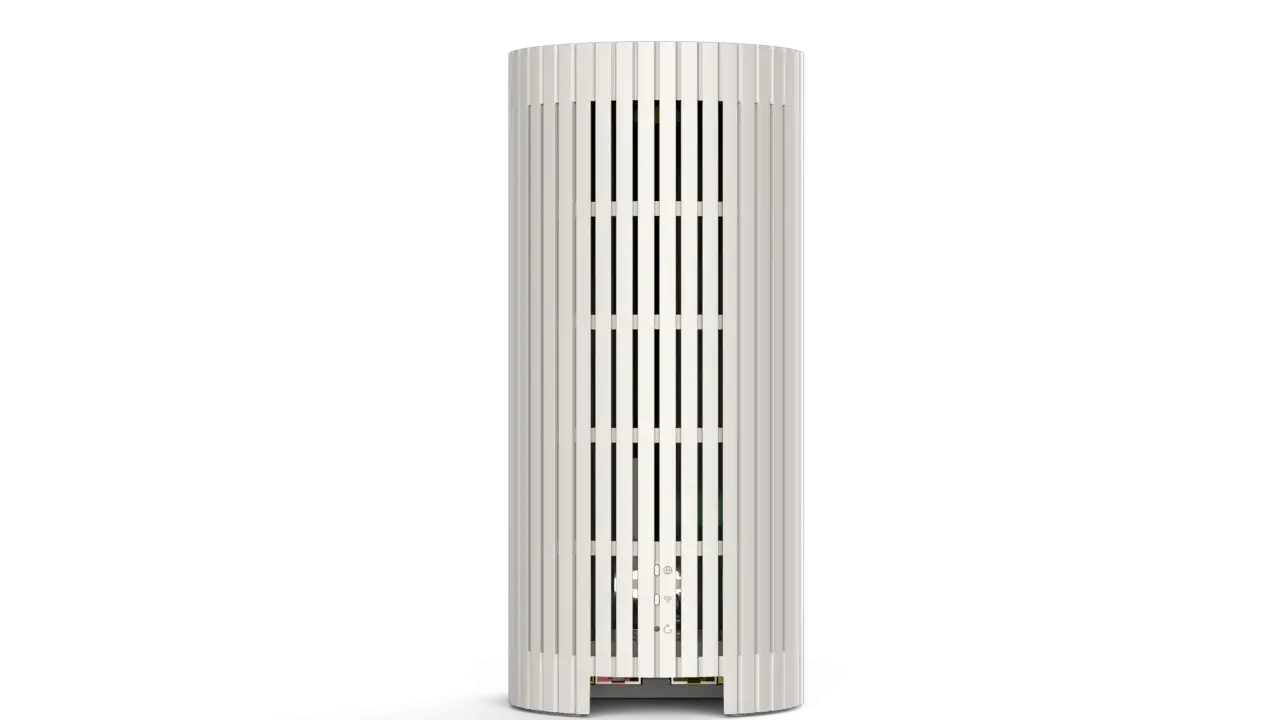
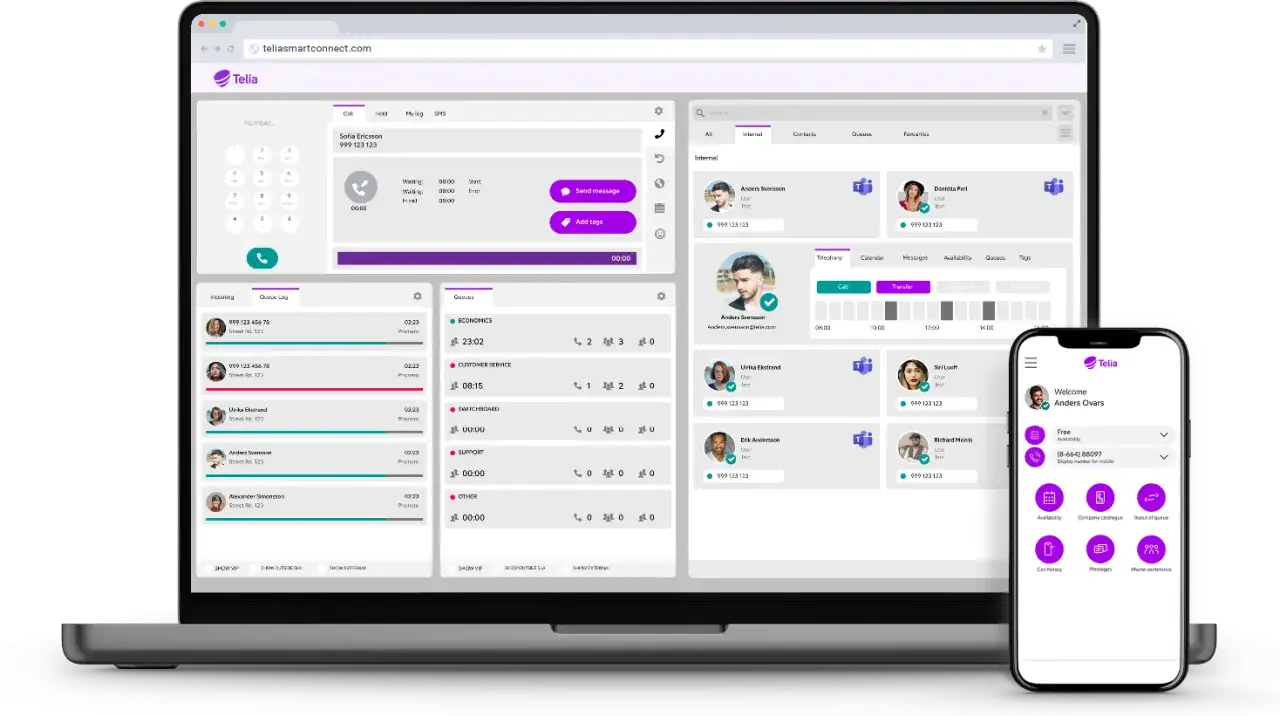
Det första jag brukar reda ut är namnet. Många letar efter en allmän Telia-app för wifi, men i praktiken handlar det om Telia Smart Control, som Telia använder i sina guider för vissa routrar. I Telias supportmaterial kopplas den bland annat till F1-routern och Sagemcom F@st 5370e, och i appbeskrivningen lyfter Telia att den hjälper till med installation, konfiguration och felsökning.
Det viktiga här är att appen inte är en universallösning för alla Telia-enheter. Jag ser den mer som ett vardagsverktyg för hemnätverket än som ett fullskaligt admin-gränssnitt. Därför blir det fel om man förväntar sig att varje routerinställning ska ligga samlad där. För vissa modeller är appen central, för andra är den bara ett komplement, och för några är webbläsaren fortfarande huvudvägen.
Den finns för både iPhone och Android, så det är routerns modell som avgör mer än telefonen i fickan. Det gör också att den bästa användarfrågan inte är "vad kan appen göra i teorin?" utan "vad behöver jag faktiskt ändra i mitt hem?" Det leder oss vidare till startpunkten: att komma igång utan att lägga tid på onödiga omstarter eller felsökning på fel ställe.
Så kommer du igång utan att göra onödiga omstarter
Jag brukar börja mycket enklare än många tror. Först identifierar jag routerns modell, sedan väljer jag rätt väg och först därefter öppnar jag appen. Det låter banalt, men det sparar ofta 10-15 minuter av onödigt testande.
För en vanlig installation eller ändring i appen räcker det ofta med tre steg:
- Öppna appen och kontrollera att du arbetar mot rätt nätverk, alltså hemmanätverket eller gästnätverket.
- Gå till wifi-detaljer eller motsvarande meny om du vill ändra namn, lösenord eller andra enkla inställningar.
- Byt uppgifter medvetet och logga sedan in på nytt med alla enheter som ska använda nätverket.
Det här sista steget missas ofta. När namnet eller lösenordet ändras måste telefoner, datorer, tv-apparater och smarta prylar ansluta igen. Om du har många enheter i hemmet är det smart att göra bytet när du har tid att lägga 10-20 minuter på att återansluta det som faktiskt ska fungera samma kväll.
För gästnätverk är appen extra användbar eftersom du slipper dela ut ditt privata lösenord. En QR-lösning eller enkel delning till en gäst är mycket bättre än att låta besökare spara det ordinarie nätet. Nästa steg är att titta på vilka funktioner som faktiskt gör skillnad i vardagen, inte bara i menyn.
Det du kan styra direkt i appen
Här är jag ganska rak: det som gör appen värdefull är inte att den är stor, utan att den tar bort några av de mest irriterande stegen. Du slipper leta efter rätt meny i en webbläsare när du bara vill göra ett praktiskt jobb.
| Funktion | När den hjälper | Begränsning jag hade tänkt på |
|---|---|---|
| Byta nätverksnamn och lösenord | När du vill göra hemnätverket tydligare, säkrare eller enklare att känna igen. | Alla anslutna enheter måste loggas in på nytt efter bytet. |
| Skapa och dela gästnätverk | När du vill ge tillgång till gäster utan att lämna ut ditt privata wifi-lösenord. | Gästnätverk ska vara enkelt, inte överkonfigurerat. Håll det separat från ditt ordinarie nät. |
| Snabb felsökning | När en enhet är långsam eller inte online och du vill se om felet sitter i enheten, placeringen eller nätverket. | Det är ett vägledande verktyg, inte alltid en fullständig diagnos av hela anslutningen. |
| Placering av repeater | När du behöver hjälp att hitta en plats där signalen fortfarande är stark nog att byggas vidare på. | Felplacerad repeater kan ge täckning men samtidigt sänka hastigheten. |
| Pausa wifi temporärt | När en enhet fastnar efter routerns band steering och behöver ansluta direkt mot 2,4 GHz. | Pausen varar bara i 15 minuter, så lösningen är tillfällig. |
Det här är också skälet till att jag tycker att appen passar bäst som dagligt driftverktyg. Den hjälper dig att komma vidare snabbt, men den ersätter inte fysisk nätverksplanering. Och just där avgörs ofta om wifi känns stabilt eller bara "nästan bra".
När routerns webbläsarvy är rätt väg
Det finns en vanlig fälla här: man försöker tvinga allt in i appen, trots att Telia på flera modeller faktiskt vill att du använder webbläsaren. Det gäller bland annat vissa Technicolor-routrar och även Smart Wifi-router F2, där inloggning sker via routerns adress i nätverket.
Jag brukar använda den här enkla tumregeln: om guiden nämner en adress som 192.168.1.1 eller teliagateway.lan, då är det webbläsaren som gäller. Om guiden däremot pekar på Telia Smart Control, då är appen rätt verktyg.
| Modell eller situation | Rätt väg | Det du typiskt gör där |
|---|---|---|
| F1-router och Sagemcom F@st 5370e | Appen | Ändrar wifi-namn, lösenord, gästnätverk och enklare inställningar i appen. |
| Technicolor TG799vac, TG799vac Xtream och TG799v2 | Webbläsare | Loggar in via routern, öppnar Wireless och ändrar SSID-name eller Wireless Password. |
| Smart Wifi-router F2 | Webbläsare | Loggar in via 192.168.1.1 eller teliagateway.lan och arbetar i routergränssnittet. |
| Om band steering strular efter ett routernbyte | Appen | Pausar wifi tillfälligt så att en äldre enhet kan hitta rätt band och ansluta. |
Det här är inte komplicerat, men det kräver att man accepterar att Telia har delat upp funktionerna per modell. Jag tycker faktiskt att det är bättre än att låtsas som att alla routrar fungerar likadant. Då blir felsökningen mer träffsäker och du slipper gissa dig fram.
Om du vill ändra namn eller lösenord i en webbläsarvy är det också bra att komma ihåg att vissa modeller använder användarnamnet Administrator, andra admin, och att lösenordet ofta ligger på routerns undersida som access key eller Web admin password. För många användare är det den detaljen som avgör om de kommer vidare eller fastnar.
Det som faktiskt förbättrar wifi hemma
Appen kan ge dig kontroll, men den kan inte trolla bort dålig placering, tjocka väggar eller för många störkällor. Det är därför jag alltid vill koppla ihop digitala inställningar med fysisk placering. Om inte båda delarna sitter blir resultatet halvdant.
Det som oftast gör störst skillnad är följande:
- Placera routern så centralt som möjligt i bostaden, gärna ungefär en meter över golvet.
- Undvik att gömma den bakom tv, metall, skåp eller annan tät inredning.
- Testa hastigheten på flera platser i hemmet, inte bara precis bredvid routern.
- Använd repeater när du har rum som inte nås, men räkna med att en repeater kan kosta fart eftersom den måste prata med båda sidor.
- Var uppmärksam på annan elektronik, eftersom smart-tv, skrivare, Chromecasts och liknande enheter också påverkar belastningen.
Band steering är ett annat begrepp som många stöter på. Det betyder enkelt uttryckt att routern själv väljer om en enhet ska ligga på 2,4 GHz eller 5 GHz. När en ny router eller en lite envis pryl inte vill ansluta kan en kort paus hjälpa. Telias egen guide beskriver just att pausen gäller i 15 minuter, vilket ofta räcker för att få igång äldre utrustning utan att du behöver ändra mer än nödvändigt.
Om du däremot märker att problemen fortsätter trots bra placering och rätt band, då börjar jag misstänka att felet sitter i själva tjänsten eller i utrustningen, inte i appen. Då är det bättre att byta spår än att fortsätta vrida på samma rattar.
Vad jag hade gjort först i ett Telia-hem
Om jag satte upp ett Telia-hemnätverk från början hade jag använt appen för det som verkligen är vardagsnära: tydliga namn, rätt lösenord, gästnätverk och en snabb koll av om en enhet faktiskt ligger för långt bort. Det är där den gör störst nytta. Om du byter router är det också smart att behålla samma nätverksnamn och lösenord som tidigare, eftersom enheterna då inte behöver kopplas om i onödan.
Sedan hade jag låtit den fysiska verkligheten bestämma resten. Om täckningen är svag flyttar jag först routern eller repeatern innan jag börjar experimentera med fler inställningar. Om modellen kräver webbläsare följer jag den vägen direkt, och om problemet verkar ligga utanför mitt lokala wifi använder jag Telias felsökningstjänst i stället för att slösa tid i fel gränssnitt.
Det är just den kombinationen som brukar ge bäst resultat: appen för snabb kontroll, routerns gränssnitt för modellbundna inställningar och en realistisk syn på vad wifi faktiskt kan och inte kan lösa i ett vanligt hem.