Plötslig seghet, konstiga pop-up-fönster, batteri som försvinner och appar som beter sig annorlunda är ofta de första signalerna på att något inte står rätt till. På frågan hur vet man om man har virus finns det sällan ett enda säkert svar, men det finns tydliga mönster som går att kontrollera snabbt. I den här genomgången fokuserar jag på de praktiska tecken som skiljer en verklig infektion från ett falsklarm, och på vad du bör göra direkt på dator eller mobil.
Det här behöver du titta på först
- Plötslig seghet, snabb batteriförbrukning och oväntad datatrafik är några av de vanligaste varningssignalerna.
- Pop-ups, omdirigeringar och appar eller tillägg du inte känner igen är mer misstänkta än enstaka krascher.
- Riktiga infektioner visar sig ofta i både beteende och konton, till exempel skickade meddelanden du inte har skrivit.
- Falska virusvarningar i webbläsaren är vanliga och betyder inte automatiskt att enheten är infekterad.
- Det snabbaste är att köra en skanning, kontrollera appar och tillägg samt uppdatera systemet.
- Om skanningen är ren men problemet fortsätter kan det vara kontokapning, reklamprogram eller webbläsarkapning snarare än ett klassiskt virus.
Tecknen som faktiskt brukar avslöja skadlig kod
Jag brukar dela in signalerna i fyra grupper: prestanda, nätverk, webbläsare och konton. När flera av dem dyker upp samtidigt blir misstanken mycket starkare än om du bara märker ett enda strul. Det handlar dessutom ofta om skadlig kod i bred mening, inte ett traditionellt datavirus, alltså allt från adware och trojaner till spyware och webbläsarkapare.
- Enheten blir ovanligt långsam trots att du inte har ändrat något själv.
- Batteriet töms snabbare än vanligt, särskilt på mobil eller laptop.
- Datatrafiken ökar utan att du streamar mer, laddar ner mer eller använder fler appar.
- Pop-ups och omdirigeringar dyker upp när du surfar.
- Nya appar, tillägg eller profiler finns där utan att du minns att du installerat dem.
- Meddelanden skickas från dina konton utan att du själv har skrivit dem.
Det viktigaste är helheten. En dator kan bli långsam av för lite lagringsutrymme eller för många program i autostart, men om den samtidigt skickar ut konstiga nätverksförfrågningar och webbläsaren beter sig märkligt blir bilden en annan. Nästa steg är därför att skilja verkliga infektioner från de larm som bara ser farliga ut.
Det som ofta ser ut som virus men inte är det
Många tror att alla virusproblem börjar med en dramatisk varning, men i praktiken kommer en stor del av bruset från reklam, webbläsartillägg eller rent ut sagt skrämselmeddelanden. Det är här jag ser flest felslut: man tror att en pop-up bevisar infektion, när det i själva verket bara är en bluff i webbläsaren.
| Tecken | Vanligare alternativ förklaring | Vad jag kontrollerar först |
|---|---|---|
| ”Din enhet har virus” i ett fönster | Falsk säkerhetsvarning eller skadlig annons | Stäng fliken, granska webbläsarens notiser och tillägg |
| Datorn känns seg | Full disk, många startprogram eller uppdateringar som körs | Kontrollera lagringsutrymme och autostart |
| Batteriet laddas ur snabbt | Bakgrundssynk, svag täckning eller gammalt batteri | Se vilka appar som drar mest energi |
| Du hamnar på fel webbplats | Webbläsarkapare eller ändrad sökmotor | Återställ startsida, sökmotor och tillägg |
Det här är viktigt eftersom många felaktiga larm leder till panik i stället för ett metodiskt felsökande. En ensam pop-up bevisar nästan aldrig något, men återkommande omdirigeringar, nya tillägg och konton som beter sig konstigt brukar vara mer avslöjande. När du kan filtrera bort falsklarmen går själva kontrollen mycket snabbare.
Så gör du en snabb kontroll på rätt sätt
Windows
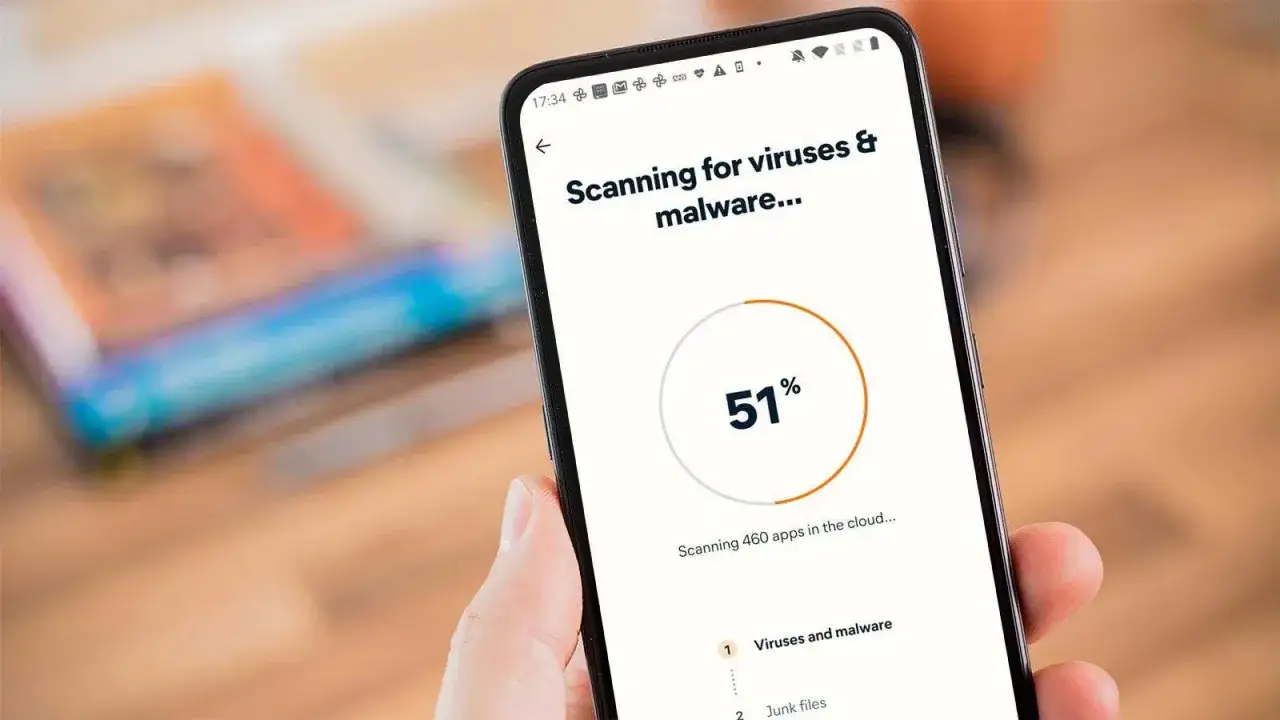
Börja med en fullständig skanning i ditt inbyggda skydd, till exempel Microsoft Defender, och låt den gärna gå klart även om det tar en stund. En snabb genomsökning räcker ibland för första läget, men om symtomen är tydliga eller återkommande är en full kontroll mer relevant. Om misstanken är stark kan en offline-skanning vara ett bra nästa steg, eftersom den stänger ute mycket av det som gömmer sig i bakgrunden.
Jag brukar också kontrollera autostart, okända program och webbläsartillägg. Om datorn är infekterad syns problemet ofta där innan det blir uppenbart på skrivbordet.
Mac
På Mac är klassiska infektioner mindre vanliga än många tror, men det betyder inte att du kan slappna av. Uppdatera macOS, granska inloggningsobjekt, kontrollera webbläsartillägg och se efter om något obekant finns installerat. Om en app inte går att öppna eller flyttas till papperskorgen av systemet är det ett tydligt tecken på att den inte är betrodd.
Macs inbyggda skydd är bra på att stoppa känd skadlig kod, men de fångar inte varje typ av oönskat beteende. Om Safari eller Chrome plötsligt ändrar sökning, startsida eller börjar visa aggressiva annonser är det ofta webbläsaren som måste städas, inte hela datorn.
Android
På Android är det klokt att köra en kontroll via Google Play Protect och samtidigt gå igenom apparna du faktiskt har installerat. Titta särskilt på sådant som kommit in utanför den vanliga appbutiken, eller appar som ber om konstiga behörigheter i förhållande till vad de påstår sig göra. En ficklampa behöver till exempel inte åtkomst till kontakter, sms och mikrofon.Jag brukar också granska batteri- och datastatistik per app. Om en app ligger högt utan att du använder den är det en varningssignal, även om den inte ser skadlig ut vid första anblicken. När det gäller mobilen är det ofta just bakgrundsaktiviteten som avslöjar problemet.
Läs också: iPhone har virus? Så rensar du din telefon steg för steg
iPhone
På iPhone handlar det oftare om kontokapning, skadliga profiler eller webbaserade bedrägerier än om ett klassiskt virus. Därför ska du inte bara leta efter appar, utan också efter ovanliga profiler, VPN-konfigurationer, kalenderprenumerationer och webbläsarproblem. Uppdatera iOS så snart det finns en ny version, eftersom säkerhetsluckor ibland används i angrepp som aldrig blir lika synliga som ett vanligt virus.
Om en iPhone känns ”hackad” men inga appar ser konstiga ut skulle jag börja med konton, notiser och webbläsaren. Det är ofta där spåret finns, inte i någon dramatisk systemskada. När du vet hur du letar blir det mycket lättare att avgöra om det faktiskt är skadlig kod eller något annat som spökar.
Vad du gör direkt om du misstänker infektion
Om du ser flera tydliga symtom samtidigt vill jag att du agerar i rätt ordning. Det går att göra mycket på 10–20 minuter innan du ens bestämmer om det är ett riktigt virus eller inte.
- Koppla bort internet om du misstänker pågående datastöld, konstiga inloggningar eller aggressiva pop-ups.
- Byt lösenord från en ren enhet, börja med e-post, bank, molnlagring och sociala medier.
- Aktivera tvåstegsverifiering om den inte redan är på, särskilt på de konton som kan användas för att återställa andra lösenord.
- Logga ut andra sessioner på konton där det går att se inloggade enheter.
- Ta bort uppenbart misstänkta appar, tillägg och profiler efter att du har säkrat kontona.
- Kör en ny skanning när du har städat det mest uppenbara.
- Kontakta IT-avdelning eller bank om det gäller jobbtelefon, företagsdator eller ekonomiskt känsliga konton.
Jag brukar vara försiktig med fabriksåterställning som första åtgärd. Det är ibland rätt väg, men först efter att du har säkrat konton och förstått om problemet sitter i systemet, webbläsaren eller själva inloggningarna. Nästa steg är att minska chansen att samma sak händer igen.
Så minskar du risken att hamna här igen
Det mest effektiva skyddet är fortfarande ganska odramatiskt: håll system och appar uppdaterade, installera bara det du behöver och låt säkerhetsfunktionerna vara aktiva. Jag ser ofta att problemet börjar med ett enda klick på en falsk uppdatering, ett tveksamt gratisprogram eller ett webbläsartillägg som någon ”råkade” lägga till.
- Uppdatera operativsystemet snabbt när nya säkerhetsfixar släpps.
- Installera appar från officiella källor så långt det går.
- Håll antalet webbläsartillägg nere och rensa bort sådant du inte använder.
- Använd unika lösenord och gärna en lösenordshanterare.
- Slå på tvåstegsverifiering för e-post, bank och molntjänster.
- Granska behörigheter regelbundet, särskilt kamera, mikrofon, plats och kontakter.
- Ha en fungerande backup, men återställ bara från en källa du litar på.
Om du använder en arbetsenhet eller en telefon som är kopplad till företagets system är det klokt att följa interna rutiner i stället för att experimentera själv. Där kan en till synes liten avvikelse faktiskt vara ett större säkerhetsärende än ett vanligt ”virusproblem”.
När skanningen är ren men problemet fortsätter
Det här är den del som ofta förvirrar mest: allt ser rent ut, men beteendet fortsätter ändå. Då tittar jag inte först på virus, utan på tre andra spår. För det första kan webbläsaren vara kapad via tillägg, notiser eller synk mellan flera enheter. För det andra kan kontot vara angripet även om själva enheten är ren. För det tredje kan det helt enkelt vara ett hårdvaru- eller batteriproblem som råkar likna skadlig kod.
Om problemen bara finns i webbläsaren skulle jag nollställa startsida, sökmotor och tillägg innan jag gör något mer drastiskt. Om meddelanden, mejl eller chattkonton skickar saker du inte känner igen är det kontona som måste säkras först. Och om enheten fortfarande känns ovanligt instabil efter allt detta är det dags att ta hjälp, särskilt om det gäller känsliga konton eller en företagsstyrd enhet. Det är ofta där jag ser skillnaden mellan ett verkligt säkerhetsproblem och ett tekniskt fel som bara råkar se likadant ut.
Det viktigaste är att du tittar på mönster över tid: flera symptom samtidigt, återkommande beteenden och konton som beter sig konstigt väger mycket tyngre än enstaka glitches. Om skanningen är ren men problemen fortsätter skulle jag börja i webbläsaren och kontona, inte i hårdvaran, eftersom det oftare är där dolda tillägg, synk och kapade inloggningar gömmer sig.