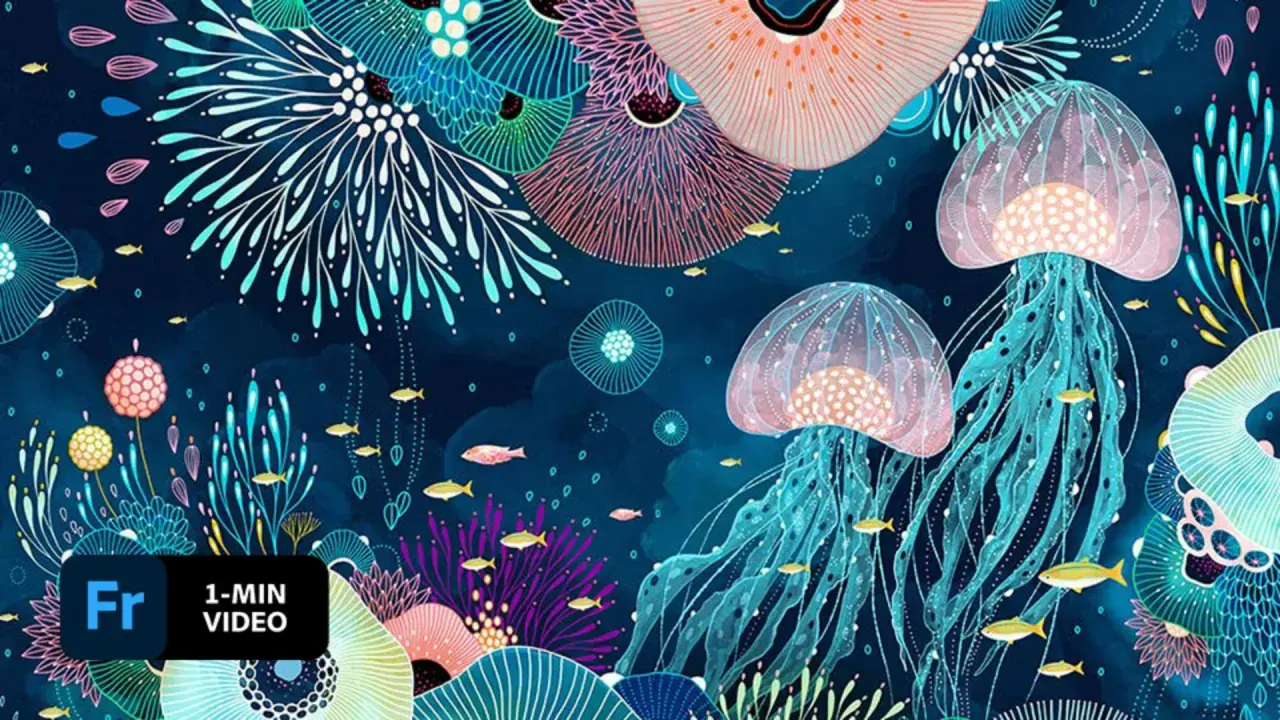
Det som avgör om en ritapp känns seriös är inte hur många effekter den har, utan hur nära den kommer handen och hur smidigt den låter dig gå från skiss till färdig leverans. Adobe Fresco är byggd för just stylus och pekskärm, med fokus på digital målning, illustration och ett arbetsflöde som kan fortsätta in i Photoshop eller Illustrator. Här går jag igenom vad appen faktiskt gör, vad den kostar, vilka enheter som passar och när den är ett klokt val jämfört med andra alternativ.
Det här behöver du veta innan du bestämmer dig
- Fresco är först och främst en rit- och målningsapp, inte ett heltäckande bildredigeringsprogram.
- Appen passar bäst för iPhone, iPad och utvalda Windows-enheter med penna och touch.
- Gratisnivån räcker för att testa ordentligt, men molnlagringen är begränsad till 5 GB.
- Betald plan ger premiumfonter och 100 GB lagring, och vissa Creative Cloud-paket inkluderar appen.
- Styrkan ligger i pixelpenslar, vektorpenslar, levande penslar, lager och ett smidigt samspel med andra Adobe-verktyg.
- Om du främst retuscherar foton är Photoshop oftast rättare val än Fresco.

Vad Fresco egentligen är och vem den passar för
Jag brukar beskriva Fresco som en app som vill ligga mitt emellan skissblock och produktionsverktyg. Du öppnar en tom canvas, väljer en penna och bygger bilden från grunden, i stället för att utgå från ett foto som ska korrigeras. Det gör skillnad för alla som arbetar med konceptskisser, illustrationer, storyboard, karaktärsdesign eller digitalt måleri där känslan i penseldraget spelar stor roll.
Det här är också anledningen till att appen känns naturlig för stylus-användare. Den är inte skapad för att ersätta hela datorarbetsstationen, utan för att ge dig ett snabbt och taktilt sätt att rita direkt på skärmen. När det fungerar bra blir det mindre kamp med gränssnittet och mer fokus på själva bilden, och det är där Fresco har sin tydligaste styrka.
Min tumregel är enkel: om du tänker i linjer, färg, lager och uttryck, då är du i rätt typ av program. Om du däremot tänker i masker, retuschering och pixelperfekt justering av foton, då är ett annat verktyg oftast mer effektivt. Det leder oss in i det som faktiskt gör appen annorlunda i praktiken.
Så fungerar penslarna och lagren i praktiken
Det viktigaste i Fresco är inte en enskild funktion utan kombinationen av penseltyper och lager. Appen arbetar med pixelpenslar, vektorpenslar och levande penslar, och det är just den mixen som gör den användbar för både snabb skiss och mer kontrollerat måleri.
| Penseltyp | Vad den gör | När jag väljer den |
|---|---|---|
| Pixelpenslar | Ritar i raster med textur, mjuka övergångar och möjlighet att blanda färg på ett måleriskt sätt. | När jag vill ha organiska penseldrag, skisser eller bildytor som känns handgjorda. |
| Levande penslar | Simulerar vattenfärg och oljefärg så att färgen beter sig mer som verklig målarfärg. | När uttrycket ska kännas målat, inte bara digitalt. |
| Vektorpenslar | Skapar skalbar grafik utan att tappa skärpa. | När jag gör logotyper, ikoner eller illustrationer som ska kunna växa utan kvalitetsförlust. |
| Lager | Håller delar av bilden åtskilda så att du kan justera dem utan att riva upp allt annat. | När jag vet att bilden kommer att revideras, exporteras eller fortsätta i ett annat program. |
Det jag uppskattar mest är att lagren inte känns som en eftertanke. Fresco placerar ofta streck från pixel- och vektorverktyg på separata lager automatiskt, vilket gör att du slipper bygga om en bild bara för att flytta en detalj. Det låter som en liten sak, men i praktiken sparar det tid varje gång du behöver justera proportioner, färg eller komposition.
Två funktioner som ofta förbises är symmetri och rörelse. Symmetri är användbar när du vill arbeta med mönster, mandalor, karaktärer eller rena former utan att rita om samma sak flera gånger. Rörelseverktygen gör det möjligt att animera bildruta för bildruta eller längs en rörelsebana, och du kan exportera resultatet som till exempel MP4 eller GIF när bilden inte bara ska visas utan också röra sig.
Pris, lagring och systemkrav som faktiskt påverkar beslutet
Jag tycker att prisfrågan är ganska okomplicerad om man ser den rätt. Det finns en gratisnivå som räcker långt för att testa appen och lära känna arbetsflödet, men den kommer med en begränsad molnlagring på 5 GB. Om du vill ha premiumfonter och större utrymme går du vidare till en betald plan, där lagringen höjs till 100 GB.
| Område | Det här betyder det i praktiken |
|---|---|
| Gratisplan | Du kan komma igång utan kostnad och se om appen passar ditt sätt att rita. |
| Betald plan | Du får premiumfonter och mer lagring, vilket märks om du arbetar med många projekt eller vill hålla allt i molnet. |
| Ingår i vissa paket | För dig som redan betalar för Adobe-ekosystemet kan appen vara enklare att motivera som del av ett större abonnemang. |
| Minimikrav | Du behöver rätt OS-version, tillräckligt med lagring, internet för aktivering och synk, samt helst en penna för att få full effekt. |
På hårdvarusidan är det värt att vara noggrann. Appen är avsedd för iPhone, iPad och Windows, men på Windows fungerar den bäst med rätt GPU, tillräckligt med RAM och uppdaterade drivrutiner. Har du en ARM-baserad Windows-enhet bör du kontrollera stödet extra noga, eftersom det är mer begränsat än på vanliga Intel-, Nvidia- eller AMD-baserade datorer. Jag skulle också säga att stylus inte är en lyx här, utan nästan en förutsättning om du vill förstå varför appen är byggd som den är.
Det här leder till en enkel slutsats: Fresco är lätt att prova, men värdet blir tydligt först när hårdvaran matchar arbetsflödet. Då blir det också lättare att avgöra om du ska stanna i appen eller låta den vara en del av en större kedja.
När den är bättre än Photoshop och när den inte är det
Om jag ska vara rak: Fresco och Photoshop löser inte samma problem. Fresco börjar i ritandet och målningen, medan Photoshop i högre grad börjar i bildbehandling och pixeljustering. Det är en viktig skillnad, för den avgör vilket verktyg som känns naturligt från första minuten.
| Situation | Mitt val | Varför |
|---|---|---|
| Jag börjar från en tom canvas och vill måla | Fresco | Appen är byggd för penslar, lager och en fri skissprocess. |
| Jag retuscherar foton eller behöver exakt pixelarbete | Photoshop | Photoshop är starkare när bilden redan finns och ska förbättras eller byggas om. |
| Jag skissar mobilt men avslutar på datorn | Fresco plus Photoshop | Det är en praktisk kedja när idé, målning och slutfinish inte ska ske i samma app. |
Det jag ofta ser är att användare försöker få ett ritverktyg att bete sig som ett fullvärdigt retuschprogram, eller tvärtom. Då blir de besvikna. Fresco är som bäst när du låter den göra det den är skapad för: skissa snabbt, måla naturligt och lämna över arbetet snyggt till nästa steg. Om du jobbar mycket med Illustrator är det dessutom en fördel att kunna gå vidare till vektorbaserad finish när bilden kräver det.
Min praktiska slutsats är därför inte att ena appen är ”bättre” än den andra, utan att de passar olika delar av samma kreativa kedja. När du ser dem så blir valet mycket enklare.
Så kommer du igång utan att fastna i gränssnittet
Det snabbaste sättet att få nytta av appen är att börja litet och med ett tydligt mål. Jag skulle inte försöka utforska allt på en gång, utan bygga en enkel rutin som visar vad verktyget faktiskt är bra på.
- Skapa en tom canvas i rätt format för det du vill göra, till exempel porträtt, ikon eller konceptskiss.
- Testa en pixelpensel först för att känna hur tryck och textur beter sig.
- Lägg sedan till en levande pensel om du vill se hur färgen rör sig mer organiskt.
- Använd lager från början, även om bilden är enkel. Det gör senare justeringar mycket smidigare.
- Slå på symmetri bara när det faktiskt sparar tid, inte som standard för allt.
- Exportera tidigt till PSD om du vet att arbetet ska vidare till Photoshop, eller till PNG om du behöver en ren bildfil.
Jag brukar också rekommendera att spara en timelapse om du arbetar med presentationer, sociala medier eller kundgodkännande. Det är inte bara en snygg effekt, utan också ett sätt att visa process och beslut, vilket ofta stärker värdet i ett kreativt arbete. Ju tydligare du tänker arbetsflöde från början, desto mindre känns appen som ett experiment och desto mer som ett verktyg.
Det är just här Fresco känns mest genomtänkt: den vill inte tvinga in dig i ett tungt ritbordstänk, utan låta dig jobba i korta, kreativa steg.
Det här avgör om appen blir rätt investering för dig
Om jag skulle sammanfatta mitt råd i några få rader, skulle det vara så här: välj Fresco när du vill ha en ritapp som känns naturlig med penna, touch och ett levande penselarbete. Välj något annat om du främst jobbar med foto, avancerad retusch eller vill ha en helt desktop-bunden produktionsmiljö.
- Starkt val om du arbetar på iPad eller en kompatibel Windows-enhet med penna.
- Starkt val om du gillar att börja i skiss, måla fram uttrycket och sedan föra arbetet vidare.
- Starkt val om du vill ha gratis startnivå och senare uppgradera först när lagring eller fonter blir viktiga.
- Svagare val om du förväntar dig att en ritapp ska ersätta full fotoredigering.
- Osäkert val om din Windows-hårdvara ligger utanför det som stöds ordentligt, särskilt på ARM.
För mig är det här en app som blir riktigt bra först när du använder den med rätt förväntningar. Då är den inte bara ett snyggt gränssnitt, utan en snabb och kompetent väg från idé till bild, och i många arbetsflöden är det precis det som behövs.
