Att använda en personlig hotspot på iPhone är ofta den snabbaste vägen ut ur ett nätverksproblem: du förvandlar mobilen till en tillfällig router och låter laptop, surfplatta eller en annan telefon gå ut på nätet via mobilnätet. I den här genomgången av hotspot iphone fokuserar jag på det som faktiskt spelar roll i vardagen: hur du aktiverar funktionen, hur du ansluter andra enheter och varför den ibland vägrar fungera trots att allt ser rätt ut. Jag tar också upp begränsningar, säkerhet och de små inställningar som gör störst skillnad.
Det här behöver du ha på plats för att dela internet från iPhone
- Hotspoten använder iPhones mobildata, inte ett befintligt Wi-Fi-nät.
- Du aktiverar delningen via Inställningar > Mobilnät och sedan Personlig hotspot.
- Den vanligaste anslutningen är via Wi-Fi, men Bluetooth och USB fungerar också.
- Om alternativet saknas eller är gråmarkerat beror det ofta på abonnemang, mobildata eller operatörsstöd.
- På iPhone 12 och senare kan Maximera kompatibilitet hjälpa äldre enheter, men det kan också sänka prestandan.
- Den mest hållbara vardagsrutinen är ett starkt lösenord, korta sessioner och att stänga av delningen när du är klar.
Vad en personlig hotspot på iPhone faktiskt gör
En personlig hotspot på iPhone är i praktiken en liten, tillfällig router som använder mobilnätet i stället för Wi-Fi. Det gör funktionen perfekt när du sitter på tåget, arbetar från ett café, behöver internet på en surfplatta eller snabbt vill ge uppkoppling till en dator som saknar eget SIM-kort.
Det finns också en viktig begränsning som många missar: du kan inte ansluta din iPhone till ett Wi-Fi-nät och sedan dela just det nätet vidare via hotspot. För delningen måste telefonen själv använda mobilnätet. Därför avgör både täckning och abonnemang hur bra lösningen blir i praktiken, och beroende på operatör kan delning vara helt inkluderad, begränsad eller kräva ett tillägg.
Jag ser den här funktionen som en reservlösning med hög nytta: den räddar arbetsdagen när fasta nätet ligger nere, men den ersätter inte ett stabilt bredband om du ska streama, ladda upp stora filer eller jobba flera timmar i sträck. När du har den ramen klar blir stegen för att slå på delningen mycket enklare att förstå.

Så aktiverar du delning på iPhone steg för steg
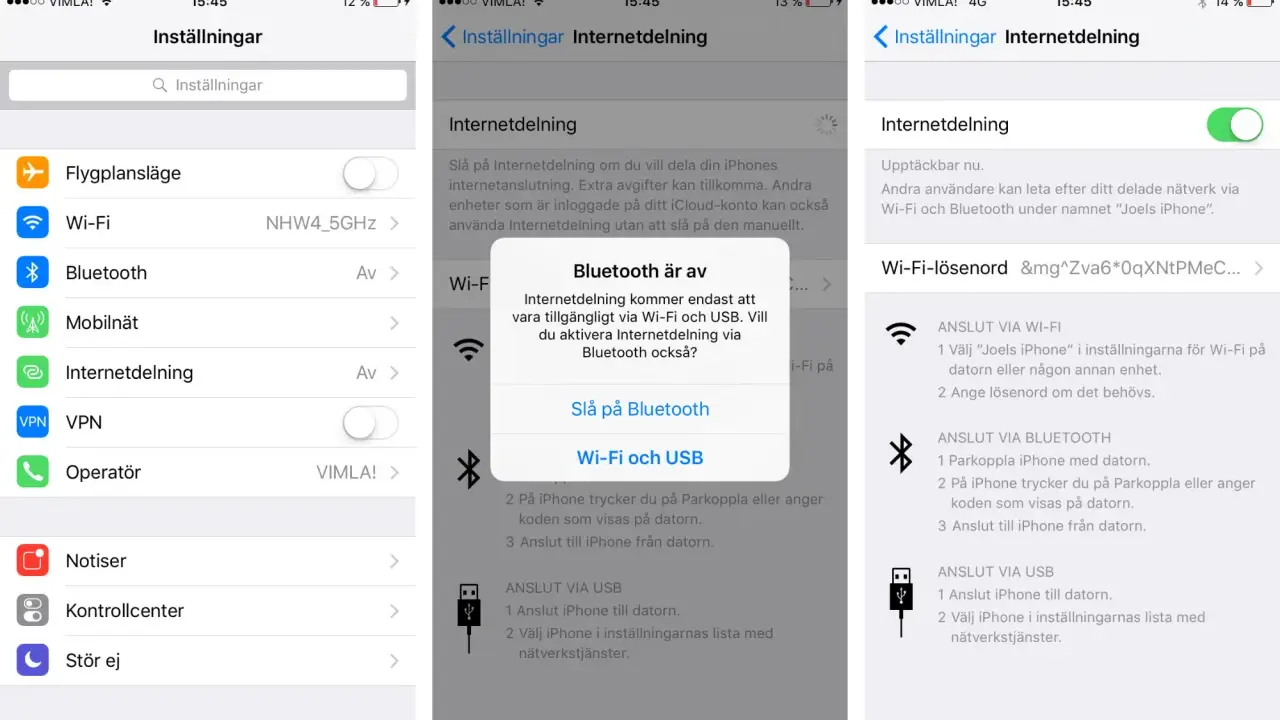
Det snabbaste sättet är att gå via Inställningar och slå på personlig hotspot direkt där. Om menyalternativet inte syns brukar det bero på att mobildata är avstängt eller att abonnemanget inte har stöd för delning.
- Öppna Inställningar och gå till Mobilnät.
- Slå på Mobildata om det inte redan är aktivt.
- Tryck på Personlig hotspot eller Ställ in personlig hotspot.
- Aktivera Tillåt andra att ansluta.
- Välj ett Wi-Fi-lösenord med minst 8 tecken. Apple accepterar bara ASCII-tecken, alltså bokstäver, siffror och vissa skiljetecken.
- Låt skärmen vara öppen tills den andra enheten har anslutit.
Om du vill att hotspotens namn ska bli tydligare ändrar du iPhone-namnet under Inställningar > Allmänt > Om. Det namnet blir också nätverksnamnet som andra enheter ser.
Om du ofta delar med familjemedlemmar kan Apple-enheter i samma Apple-konto eller familjedelning ansluta snabbare, ibland utan att du behöver mata in lösenordet varje gång. Nästa fråga blir då vilken anslutningsmetod som är bäst för just din enhet.
Så ansluter du andra enheter på det sätt som passar bäst
Det finns tre vanliga sätt att koppla upp sig: Wi-Fi, Bluetooth och USB. I praktiken väljer jag efter situation, inte efter vana, eftersom skillnaden i stabilitet och batteriförbrukning är tydlig.
| Metod | När den passar | Fördel | Begränsning |
|---|---|---|---|
| Wi-Fi | När du vill ansluta laptop, surfplatta eller mobil snabbt | Enkelt och brett stöd | Drar mer batteri och påverkas av avstånd |
| Bluetooth | När Wi-Fi strular eller inte är praktiskt | Ingen kabel behövs | Brukar vara långsammare och mer omständligt |
| USB | När du jobbar länge vid datorn | Mest stabilt och laddar samtidigt telefonen | Kräver kabel; på Windows behövs Apple Devices eller iTunes |
| Instant Hotspot | När du använder Apple-enheter i samma konto eller familj | Snabbast och mest smidigt | Kräver rätt kontoinställningar och att enheterna är nära varandra |
Apple anger att enheterna bör vara inom ungefär 10 meter och att Wi-Fi plus Bluetooth ska vara på för att anslutningen ska bli stabil. För en Mac räcker det ofta att klicka på Wi-Fi-menyn och välja iPhone-nätet. På iPhone, iPad, Apple Watch och Apple Vision Pro hittar du nätet under Wi-Fi i inställningarna.
Om jag arbetar stationärt väljer jag nästan alltid USB, eftersom telefonen samtidigt får ström. Om jag bara ska ge en laptop internet i några minuter är Wi-Fi snabbast. Bluetooth är mest en reservmetod när de andra två inte passar. När du vet det blir felsökningen mycket mindre slumpmässig.

När hotspoten inte dyker upp eller vägrar ansluta
De flesta fel går att spåra till samma lilla uppsättning orsaker: avstängd mobildata, ett abonnemang utan stöd, en gammal nätverkskonfiguration eller att enheterna helt enkelt inte pratar med varandra som de ska.
- Kontrollera att Mobildata är påslaget.
- Se till att Tillåt andra att ansluta är aktivt.
- Starta om både iPhone och den enhet som ska ansluta.
- Uppdatera till senaste versionen av iOS på båda enheterna.
- Om Wi-Fi-anslutningen fortsätter att fallera, återställ nätverksinställningar på iPhone via Inställningar > Allmänt > Överför eller nollställ > Nollställ > Nollställ nätverksinställningar.
- Dubbelkolla att du ansluter till rätt nätverksnamn och rätt lösenord.
Om du har en iPhone 12 eller senare kan läget Maximera kompatibilitet göra stor skillnad för äldre datorer och tillbehör. Det tvingar hotspoten till 2,4 GHz och WPA2, vilket brukar lösa kompatibilitetsproblem men också kan sänka hastighet och säkerhetsnivå något.
För USB-anslutning är nästa kontrollpunkt annorlunda: använd en fungerande kabel, lita på datorn när iPhone frågar, och på Windows ska Apple Devices eller iTunes vara installerat. Om du ser att en VPN stör lokal kommunikation kan den också vara boven, särskilt i företagsmiljöer. När tekniken väl sitter brukar resten mest handla om att undvika onödig batteri- och datanota.
Så skyddar du batteri, data och säkerhet när du delar uppkoppling
En hotspot äter alltid mobil data, och just därför är den bäst som tillfällig brygga. Om du använder den för videomöten, molnsynk eller stora nedladdningar märker du snabbt att surfmängden försvinner snabbare än du hade tänkt. I ett svenskt mobilabonnemang kan det vara helt okej, men bara om du vet vad som faktiskt ingår.
Batteriet är den andra flaskhalsen. Wi-Fi-delning och Bluetooth-delning tömmer telefonen snabbare än USB, eftersom mobilen måste både skicka nätverk och driva radion själv. Därför är en laddare nästan obligatorisk om hotspotten ska vara igång mer än en kort stund.
Säkerhetsmässigt räcker det långt med tre vanor: använd ett starkt lösenord, stäng av delningen när du är klar och låt inte fler enheter ansluta än du faktiskt behöver. Om du använder familjedelning är det bekvämt att slippa lösenord, men då ska det också vara människor du litar på. För mig är det här en enkel tumregel: ju öppnare miljö, desto striktare kontroll på vem som får ansluta.
Om du slår på Maximera kompatibilitet bör du göra det med öppna ögon. Läget hjälper äldre prylar att se och använda hotspoten, men det är en kompromiss, inte en gratis uppgradering. När du vill ha bästa möjliga stabilitet ska du i stället välja rätt anslutningssätt från början. Det leder direkt till den praktiska delen: hur du tänker runt olika situationer i vardagen.
Så gör jag hotspoten till en pålitlig reserv i vardagen
När jag planerar för arbete på språng tänker jag i tre lägen. För korta stopp räcker Wi-Fi-delning. För längre arbetspass är USB bäst. För Apple-enheter som jag använder ofta låter jag Instant Hotspot sköta det mesta i bakgrunden, eftersom den varianten sparar både tid och irritation.
Det viktigaste är att inte förvänta sig att hotspoten ska lösa ett svagt mobilnät. Om täckningen är dålig blir delningen också dålig, oavsett hur bra iPhone-modell du har. Det är därför jag alltid ser hotspot som en smart reserv, inte som ersättning för ett stabilt fast nät eller ett välplanerat mobilt abonnemang.
Har du koll på abonnemangsstöd, lösenord, anslutningssätt och kompatibilitetsläget har du redan tagit bort de vanligaste problemen. Då blir iPhone-delningen inte en nödlösning som ställer till det, utan ett praktiskt verktyg som bara fungerar när du behöver det.
